- Gigabyte Control Center centralizează actualizarea drivere și utilitare pentru plăcile de bază GIGABYTE, dar pot include software suplimentar nedorit.
- Se recomandă descărcarea GCC doar de pe site-ul oficial, verificarea fiecărei componente înainte de instalare și debifarea programelor precum Norton sau Chrome dacă nu sunt necesare.
- Pentru driverele critice (grafică, chipset etc.), este de obicei mai bine să accesați site-urile web oficiale ale fiecărui producător, în loc să vă bazați exclusiv pe GCC.
- Actualizări de la BIOS-ul Acestea ar trebui făcute doar atunci când este necesar și cu metode sigure, evitând repornirea lor ușoară din Gigabyte Control Center.
Dacă aveți o placă de bază GIGABYTE și vă întrebați dacă este o idee bună să actualizați driverele folosind Gigabyte Control Center (GCC), nu sunteți singuri. Mulți oameni care sunt noi în lumea PC-urilor dau peste acest instrument preinstalat și ezită să-l folosească pentru a menține driverele, programele și chiar BIOS-ul actualizate, mai ales când încep să citească că aplicația nu are tocmai cea mai bună reputație.
Pentru plăcile de bază precum Gigabyte Aorus B550M Elite sau oricare alta a mărcii, Gigabyte Control Center promite să centralizeze actualizările driverelor, utilitarele companiei și anumite opțiuni de configurare într-o singură fereastră. Cu toate acestea, are tendința de a strecura și software suplimentar precum Google Chrome sau Norton pentru jucători, lucru pe care mulți utilizatori îl consideră nedorit. În acest articol, vom detalia cum funcționează, cum să actualizați driverele în siguranță, ce ar trebui să evitați să selectați și când este mai bine să utilizați alte metode.
Ce este mai exact Gigabyte Control Center și la ce se folosește?
Gigabyte Control Center este o aplicație oficială GIGABYTE concepută pentru a gestiona ecosistemul său: plăci de bază, plăci grafice și alte componente compatibile. Scopul său este de a elimina necesitatea ca utilizatorii să caute manual fiecare driver; în schimb, aceștia pot verifica actualizări, pot instala drivere recomandate și pot adăuga instrumente opționale dintr-un singur panou.
Pe un PC desktop preinstalat, GCC vine de obicei preinstalat , mai ales dacă mașina are o placă de bază de gaming GIGABYTE. Când îl deschideți, veți vedea de obicei o interfață cu mai multe secțiuni, inclusiv una dedicată actualizărilor, care listează drivere, utilitare și alte pachete software pe care instrumentul le detectează ca fiind disponibile.
Teoria este că toate acestea ușurează viața utilizatorului, în special a începătorilor, deoarece elimină necesitatea de a naviga pe site-ul oficial și de a descărca driverele unul câte unul. Cu toate acestea, în practică, reputația Gigabyte Control Center este oarecum inegală din două motive principale: poate instala programe pe care mulți le consideră bloatware (cum ar fi Norton sau Chrome) și uneori nu reușește să ofere cele mai recente versiuni ale anumitor drivere critice, în special cele pentru placa grafică sau chipsetul producătorului procesorului.
Un alt aspect important este că GCC afișează și actualizări ale BIOS-ului plăcii de bază în unele cazuri. Acest lucru este destul de descurajant pentru utilizatorii începători, și pe bună dreptate: actualizarea BIOS-ului nu este la fel de simplă ca schimbarea unui driver, iar o astfel de actualizare inutilă sau fără precauții adecvate poate duce la probleme grave.
Prin urmare, deși Gigabyte Control Center este un instrument util, acesta ar trebui utilizat cu înțelepciune , știind ce să selectezi, ce să lași neinstalat și ce este mai bine să actualizezi dintr-o sursă mai directă.
Cum să descarci și să instalezi în siguranță Gigabyte Control Center

Dacă pe PC-ul tău nu este preinstalat Gigabyte Control Center sau dacă l-ai dezinstalat și vrei să încerci din nou, primul lucru de făcut este să îl obții exclusiv de pe site-ul oficial GIGABYTE . Evită să descarci programul de pe site-uri web terțe, depozite dubioase sau linkuri partajate pe forumuri, deoarece ai putea ajunge să instalezi versiuni modificate sau chiar programe malware.
La intrarea pe site-ul oficial, veți găsi un buton proeminent „Descărcați acum” sau ceva similar. Faceți clic pe el pentru a descărca programul de instalare. După ce aveți fișierul pe computer, rulați programul de instalare cu privilegii de administrator și urmați pașii indicați de expert, acordând o atenție deosebită acordului de licență și tuturor casetelor de selectare pentru software suplimentar.
În timpul instalării, este o idee bună să citiți pe scurt acordul de utilizare și, după ce l-ați citit, să faceți clic pe butonul „ Acceptați ”. De obicei, acest lucru nu ascunde nimic neobișnuit (la urma urmei, este un program oficial), dar este întotdeauna înțelept să știți ce instalați, mai ales dacă ulterior vedeți componente suplimentare precum Norton sau alte utilitare asociate.
În final, sistemul poate solicita permisiunea ca Gigabyte Control Center să ruleze la pornirea Windows . Această opțiune este utilă dacă doriți ca acesta să verifice actualizările de fiecare dată când porniți PC-ul, dar dacă preferați să controlați singur când să verifice dacă există drivere noi, puteți dezactiva pornirea automată și deschide aplicația doar atunci când este nevoie.
După finalizarea instalării, când deschideți programul, veți vedea interfața principală GCC , cu diferite meniuri în lateral. Aici veți gestiona atât actualizările driverelor, cât și orice software suplimentar oferit.
Pași pentru actualizarea driverelor din Gigabyte Control Center
Cea mai interesantă caracteristică a Gigabyte Control Center pentru majoritatea utilizatorilor este funcția de actualizare a driverelor . Instrumentul centralizează, într-o singură fereastră, driverele pe care le detectează ca fiind instalabile sau actualizabile, împreună cu utilitarele recomandate pentru modelul plăcii de bază.
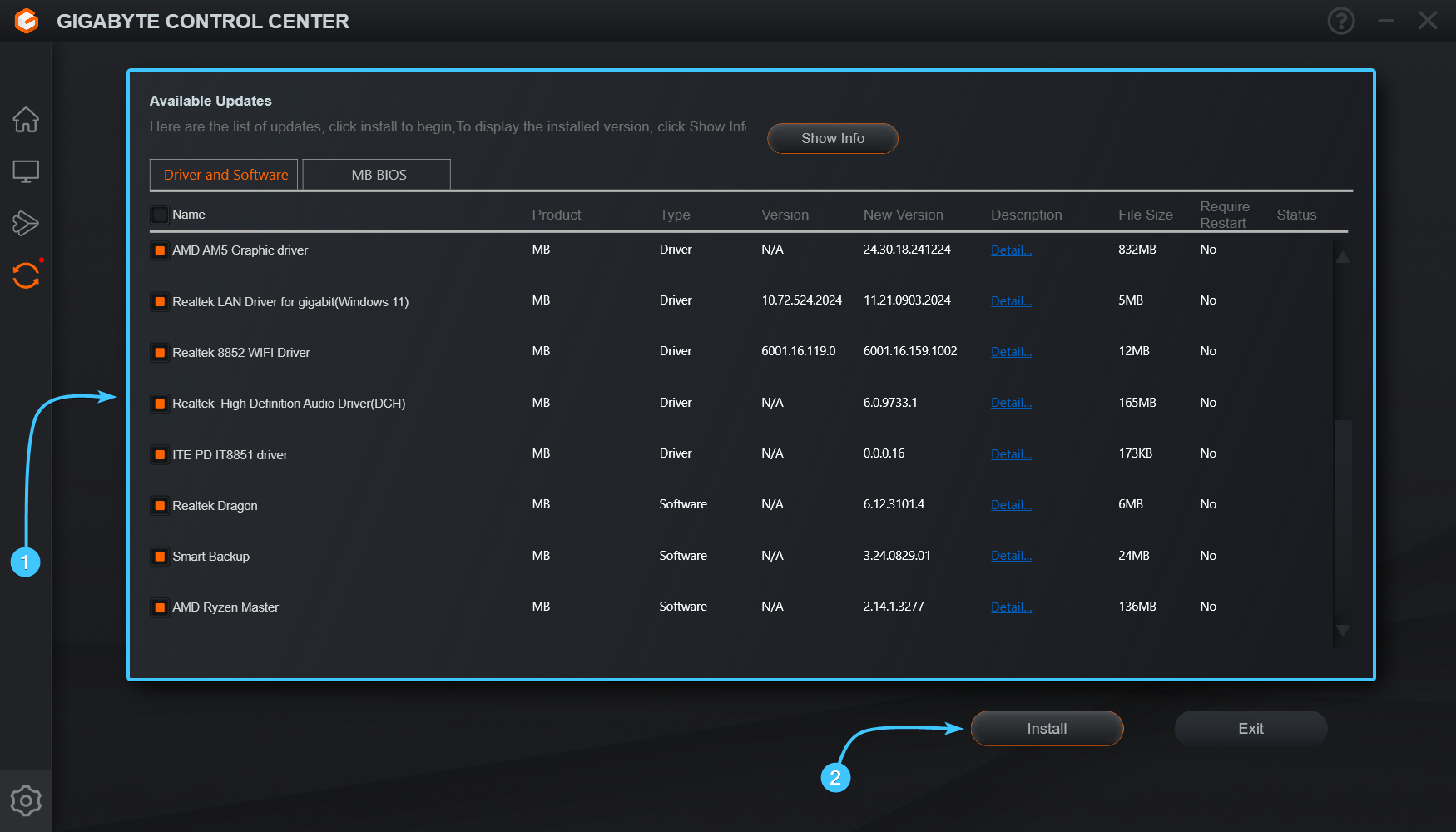
Când deschideți GCC, uitați-vă la bara laterală din stânga. De obicei, există o secțiune identificabilă printr-o pictogramă cu două săgeți (de obicei legate de actualizări sau descărcări). Dacă faceți clic pe acea secțiune, se afișează o listă cu toate componentele și programele pe care sistemul le consideră disponibile pentru instalare sau actualizări.
În acea listă veți vedea diferite elemente: drivere pentru placa de bază (audio, rețea, chipset, controlere SATA etc.), instrumente proprii GIGABYTE (de exemplu, utilitare pentru gestionarea iluminării RGB, monitorizarea temperaturii sau profilurile de performanță) și, uneori, software terț, cum ar fi Norton Antivirus, Norton pentru jucători sau browsere precum Google Chrome.
Primul sfat este să vă luați timp și să citiți fiecare intrare. Puteți selecta toate componentele pe care chiar trebuie să le actualizați bifând căsuțele respective și puteți lăsa nebifate orice nu vă interesează, în special orice este în mod clar software suplimentar care nu contribuie la performanța sistemului sau pe care ați prefera să îl instalați manual, dacă îl instalați deloc.
După ce v-ați asigurat că ați selectat doar driverele și utilitarele dorite, faceți clic pe butonul „Instalare” (sau echivalentul în limba dvs.). Gigabyte Control Center va începe apoi descărcarea și instalarea fiecărui element selectat, unul câte unul. Nu închideți aplicația în timpul acestui proces și evitați utilizarea programelor solicitante în timp ce rulează pentru a reduce riscul de erori.
Este destul de frecvent să apară o fereastră pop-up în timpul instalării anumitor drivere, care vă solicită să reporniți aplicația sau sistemul . Dacă vedeți acest tip de notificare, aceasta vă va oferi de obicei opțiunea între „Da” și „Nu”. În majoritatea cazurilor, ar trebui să faceți clic pe „Da” atunci când programul o recomandă, astfel încât instalarea să poată continua corect.
După ce Gigabyte Control Center a terminat de instalat toate driverele, este important să reporniți computerul . Deși unele modificări par să aibă efect imediat, multe drivere (în special cele legate de placa de bază sau de rețea) nu vor avea efect complet până la repornirea Windows. După această repornire, toate driverele selectate ar trebui să fie actualizate.
Ce software ar trebui debifat sau dezinstalat după utilizarea GCC?
Unul dintre motivele pentru care GCC și-a câștigat o reputație oarecum proastă este că, împreună cu actualizările de drivere , poate include și alte programe terțe. Aceste extra-uri sunt de obicei prezentate ca utilități recomandate sau complementare, dar, în practică, mulți utilizatori le percep ca bloatware care ocupă doar spațiu și consumă resurse.
Printre software-ul suplimentar, se remarcă produse precum Norton Antivirus și Norton for Gamers , precum și browsere precum Google Chrome, dacă nu îl aveți deja. Deși aceste programe nu sunt rău intenționate, probabil că aveți deja propriul antivirus ( inclusiv Windows Defender ) și browserul preferat, deci nu aveți nevoie de Gigabyte Control Center pentru a instala nimic din acestea.
Prima măsură preventivă este să examinați cu atenție lista de componente înainte de a da clic pe „Instalare” și să debifați orice nu este un driver sau un utilitar GIGABYTE pe care îl doriți cu adevărat. Dacă Norton, Chrome sau alt software nedorit apare pe listă, debifați caseta pentru a împiedica descărcarea și instalarea acestuia.
Dacă ați instalat deja acel software fără să vă dați seama (ceva ce li se întâmplă multor oameni prima dată), nu vă faceți griji. Puteți accesa secțiunea Aplicații și caracteristici Windows (sau „Programe și caracteristici”, în funcție de versiune) și dezinstala Norton, Chrome sau orice altă aplicație care a venit cu GCC și pe care nu doriți să o păstrați pe sistem.
Rețineți că aceste tipuri de programe pot rula în fundal, pot consuma resurse, pot afișa notificări persistente sau, în cazul unor programe antivirus, pot suprascrie protecția încorporată a Windows . Prin urmare, este recomandabil să efectuați o curățare rapidă după prima rundă de actualizări folosind Gigabyte Control Center, lăsând sistemul doar cu ceea ce aveți cu adevărat nevoie.
Este o idee bună să folosești Gigabyte Control Center pentru a actualiza BIOS-ul?
Unul dintre punctele care generează cea mai mare confuzie în rândul utilizatorilor începători este secțiunea de actualizare a BIOS-ului care apare uneori chiar în cadrul Gigabyte Control Center. Vizualizarea unei actualizări critice a plăcii de bază listate ca fiind importante poate fi tentantă să dai clic pe „Instalare” fără să te gândești de două ori, dar merită să te oprești să iei în considerare acest aspect.
BIOS-ul (sau UEFI, în sistemele moderne) este firmware-ul central al plăcii de bază , responsabil pentru asigurarea inițializării corecte a întregului hardware înainte de pornirea sistemului de operare . Actualizarea BIOS-ului poate remedia problemele de compatibilitate, poate adăuga suport pentru procesoare noi sau poate îmbunătăți stabilitatea, dar este și o operațiune delicată: dacă ceva nu merge bine în timpul procesului (o pană de curent, o eroare de sistem, un fișier corupt etc.), ați putea ajunge să aveți o placă de bază inutilă.
Prin urmare, deși GCC oferă o opțiune aparent simplă pentru a instala BIOS-ul din Windows , mulți utilizatori avansați și tehnicieni recomandă acest lucru doar atunci când este cu adevărat necesar și, dacă este posibil, folosind metodele propuse pe pagina de asistență proprie a GIGABYTE, cum ar fi Q-Flash din BIOS, urmând instrucțiunile oficiale.
Dacă aveți un PC nou care funcționează bine și nu întâmpinați probleme grave de compatibilitate sau stabilitate, cea mai înțeleaptă acțiune este să nu actualizați BIOS-ul doar pentru că există o versiune nouă . Mai ales dacă vă considerați începător și BIOS-ul vă intimidează, cel mai bine este să îl lăsați așa cum este. Actualizarea inutilă nu va oferi niciun beneficiu clar și, de fapt, adaugă un mic risc.
Totuși, dacă aveți nevoie de compatibilitate cu un procesor mai nou, pentru a rezolva o eroare gravă sau pentru a urma instrucțiuni specifice ale producătorului, atunci ar fi logic să luați în considerare procesul, dar numai urmând un ghid oficial detaliat și presupunând că este o operațiune mai critică decât o simplă actualizare a driverului. Utilizarea Gigabyte Control Center pentru aceasta, deși opțiunea există, nu este cea mai bună abordare pentru începători.
Când să utilizați Gigabyte Control Center și când să actualizați prin alte mijloace
După ce am văzut cum funcționează Gigabyte Control Center, apare o întrebare logică: este mai bine să te bazezi pe acest instrument sau să optezi pentru alte metode de actualizare ? Răspunsul se află de obicei undeva la mijloc: GCC poate fi convenabil pentru anumite sarcini, dar nu ar trebui să fie singura opțiune sau principala pentru orice.
Pentru driverele direct legate de placa de bază GIGABYTE (de exemplu, drivere audio integrate, placă de rețea LAN, drivere de controler SATA sau unele utilitare specifice mărcii), Gigabyte Control Center poate fi destul de practic, cu condiția să verificați cu atenție ce instalează și să debifați tot ce nu aveți nevoie. Vă scutește de a accesa manual pagina de descărcare pentru modelul dvs. specific și de a căuta fiecare pachet.
Totuși, pentru anumite componente cheie, este adesea preferabil să apelați direct la sursa producătorului . Acesta este cazul, de exemplu, cu driverele pentru plăcile grafice ( NVIDIA , AMD, Intel ), driverele pentru chipset-urile CPU (AMD sau Intel) sau unele instrumente avansate de monitorizare, cum ar fi AMD Ryzen Master sau Intel XTU . În aceste cazuri, cele mai recente versiuni sunt de obicei lansate mai întâi pe site-urile web oficiale ale producătorilor, iar instrumente precum GCC pot necesita mai mult timp pentru a reflecta aceste actualizări.
De asemenea, este important de menționat că Windows efectuează deja un anumit grad de actualizări automate ale driverelor prin Windows Update . Aceasta înseamnă că, chiar și fără a utiliza Gigabyte Control Center, multe dintre driverele de bază ale sistemului dvs. vor rămâne probabil destul de actualizate. Ceea ce oferă GCC este personalizare specifică mărcii și o modalitate unificată de a instala anumite pachete.
În cele din urmă, cea mai înțeleaptă abordare este de obicei să utilizați Gigabyte Control Center ca o soluție complementară , nu ca unică soluție. Îl puteți folosi pentru a verifica actualizările plăcii de bază și alte utilități utile, dar pentru componente mai critice sau acolo unde aveți nevoie de control complet asupra versiunilor driverelor, este foarte recomandat să vizitați site-ul web al producătorului sau să utilizați instrumente oficiale dedicate.
Dacă ești nou în lumea PC-urilor, o bună practică este să procedezi pas cu pas: începe prin a utiliza GCC doar pentru cele mai elementare sarcini , verifică dacă totul funcționează corect și, în timp , învață cum să descarci și să instalezi manual anumite drivere de pe site-uri oficiale atunci când vrei să perfecționezi lucrurile la maximum.
În cele din urmă, cheia este să înțelegi că nu ești obligat să folosești Gigabyte Control Center pentru orice . Este doar un alt instrument din trusa ta de instrumente, util în multe cazuri, dar cel mai bine este să îl folosești cu judecată pentru a evita instalările nedorite sau modificările inutile, cum ar fi reinstalarea BIOS-ului fără un motiv valid.
Având în vedere cele de mai sus, Gigabyte Control Center poate fi un instrument util pentru menținerea la zi a driverelor de bază ale unei plăci de bază GIGABYTE, cu condiția să fie utilizat în mod responsabil: descărcarea acestuia doar de pe site-ul oficial, verificarea cu atenție a listei de componente înainte de actualizare, evitarea instalării de software suplimentar inutil și păstrarea actualizărilor sensibile, cum ar fi BIOS-ul, pentru atunci când sunt cu adevărat necesare și urmarea unor proceduri mai sigure. În acest fel, puteți profita de avantajele sale fără a întâmpina dezavantajele sale, iar sistemul dvs. va funcționa stabil și optim.

Întrebări frecvente
Este sigur să utilizez Gigabyte Control Center pentru a actualiza driverele?
Este un instrument oficial sigur atâta timp cât este descărcat de pe site-ul GIGABYTE, deși se recomandă verificarea listei de instalare pentru a evita software-ul inutil.
Ce programe suplimentare poate instala GCC fără consimțământ?
Aplicația poate include software terț considerat bloatware, cum ar fi browserul Google Chrome sau antivirusul Norton pentru jucători.
Cum pot împiedica Gigabyte Control Center să instaleze aplicații pe care nu le doresc?
Înainte de a începe instalarea, ar trebui să verificați lista componentelor disponibile și să debifați manual casetele programelor care nu sunt drivere sau utilitare necesare.
Se recomandă actualizarea BIOS-ului prin intermediul acestei aplicații?
Nu este cea mai recomandabilă metodă pentru începători din cauza riscului de a face placa de bază inutilizabilă în cazul unei defecțiuni, fiind de preferat să se utilizeze Q-Flash sau să se facă acest lucru doar dacă este strict necesar.
Este necesar să repornesc computerul după actualizarea driverelor cu GCC?
Este esențial să reporniți computerul pentru ca multe dintre drivere, în special cele pentru rețea sau placa de bază, să fie aplicate corect sistemului.
Unde este cel mai bun loc pentru a descărca drivere pentru placa grafică și chipset?
Pentru aceste componente critice, este de preferat să accesați direct site-urile oficiale ale NVIDIA, AMD sau Intel, deoarece acestea oferă de obicei versiuni mai recente decât GCC.
Ce trebuie făcut dacă software-ul nedorit a fost deja instalat folosind GCC?
Programul poate fi eliminat accesând secțiunea Aplicații și caracteristici Windows și dezinstalând manual orice aplicații rămase.
Index
- 1 Ce este mai exact Gigabyte Control Center și la ce se folosește?
- 2 Cum să descarci și să instalezi în siguranță Gigabyte Control Center
- 3 Pași pentru actualizarea driverelor din Gigabyte Control Center
- 4 Ce software ar trebui debifat sau dezinstalat după utilizarea GCC?
- 5 Este o idee bună să folosești Gigabyte Control Center pentru a actualiza BIOS-ul?
- 6 Când să utilizați Gigabyte Control Center și când să actualizați prin alte mijloace
- 7 Întrebări frecvente
