- Storage Sense automatizează curățarea hard disk-ului și previne aglomerarea inutilă a fișierelor.
- Configurația sa este complet personalizabilă și se adaptează nevoilor utilizatorului.
- Funcționează atât în medii casnice, cât și partajate, optimizând performanța sistemului.
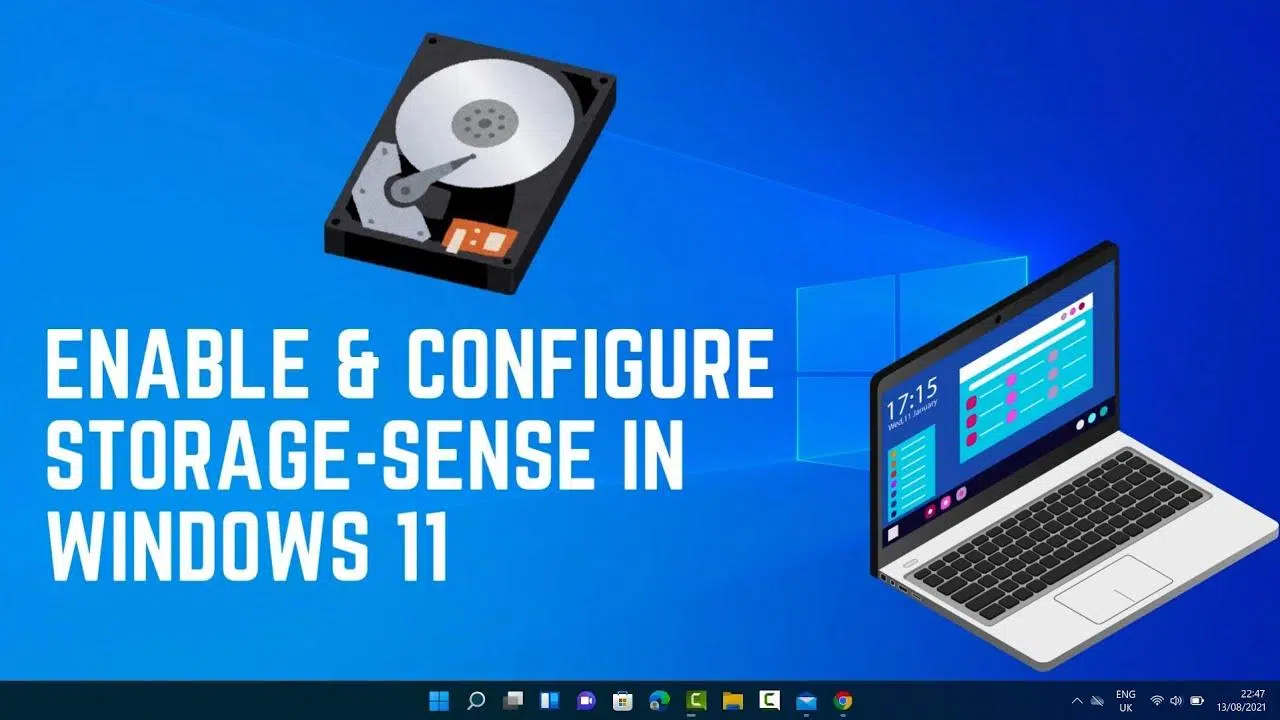
Ai întâlnit mesajul „spațiu insuficient” pe PC și nu știi de unde să începi să eliberezi spațiu de stocare ? Dacă folosești Windows 11 , există un instrument care poate deveni cel mai bun prieten al tău: Storage Sense. Această funcție adesea trecută cu vederea este concepută pentru a face gestionarea spațiului de stocare automată și fără probleme.
Menținerea funcționării fără probleme a computerului și a spațiului de stocare amplu nu mai este doar pentru experți . Datorită Storage Sense, orice utilizator poate optimiza spațiul fără a fi nevoie să verifice fiecare folder individual. Dacă obiectivul dvs. este să profitați la maximum de computerul dvs., continuați să citiți pentru a descoperi cum să activați, să configurați și să profitați din plin de această funcție utilă.
Ce este Storage Sense și de ce este atât de util în Windows 11?
Storage Sense este o funcție nativă a Windows 11, concepută pentru a gestiona automat spațiul de stocare al computerului . În loc să pierdeți timp ștergând fișierele unul câte unul, Storage Sense se ocupă de ștergerea fișierelor temporare , golirea Coșului de reciclare și gestionarea fișierelor stocate în OneDrive, printre alte sarcini.
Vă mai amintiți de vechiul „Disk Cleanup” sau cleanmgr.exe? Storage Sense îl înlocuiește și îl îmbunătățește, oferind o experiență mai automatizată și mai flexibilă . Îl puteți configura conform preferințelor dvs. pentru a rula zilnic, săptămânal, lunar sau pur și simplu atunci când spațiul se epuizează, permițându-vă să alegeți exact ce tipuri de fișiere doriți să fie șterse periodic.
Această funcție este concepută special pentru cei care lucrează cu echipamente cu spațiu de stocare limitat, cum ar fi multe laptopuri ieftine , sau în medii în care întreținerea manuală a spațiului de stocare este impracticabilă, cum ar fi instituțiile de învățământ sau companiile cu mai multe dispozitive.
Avantajele utilizării Storage Sense pe computer
Principalul avantaj al Storage Sense este comoditatea: automatizează curățarea discului, astfel încât utilizatorul nu trebuie să-și facă griji în privința asta . Menținerea spațiului liber este esențială pentru menținerea Windows actualizat, rularea rapidă și prevenirea erorilor cauzate de spațiul de stocare insuficient.
În plus, utilizarea Storage Sense previne acumularea silențioasă pe disc a fișierelor temporare și a conținutului învechit . În multe cazuri, actualizările Windows, instalările de programe sau utilizarea continuă a aplicațiilor generează gigaocteți de fișiere temporare care nu mai sunt necesare și ocupă doar spațiu valoros.
Ai mai multe conturi de utilizator sau folosești OneDrive? Storage Sense te ajută, de asemenea, să gestionezi spațiul descărcat local din cloud, făcând ca fișierele utilizate rar să fie disponibile doar online și împiedicându-le să ocupe spațiul de stocare fizic.
Mai mult, acest utilitar se remarcă ca un instrument esențial pentru mediile de lucru partajate , oferind suport pentru ștergerea automată a profilurilor de utilizator vechi și gestionarea conținutului din folderele partajate. Experiența utilizatorului devine mult mai fluidă, iar mentenanța tehnică este redusă semnificativ.
Cum funcționează Storage Sense și ce tipuri de fișiere șterge?
Storage Sense este conceput să șteargă doar fișierele care pot fi șterse în siguranță . Câteva dintre tipurile de fișiere pe care le gestionează sunt:
- Fișiere temporare de sistem și de aplicațieAceste fișiere se acumulează adesea după actualizări, instalări sau utilizare zilnică și sunt rareori necesare pe termen lung.
- Articole în coșul de reciclarePuteți defini câte zile mai rămân înainte de a fi șterse definitiv.
- Fișiere în dosar Descărcări, dacă îl configurați în acest fel. Rețineți că acest folder nu este curățat automat în mod implicit, așa că va trebui să decideți dacă doriți să fie curățat și cât de des.
- Conținut din OneDrive sau alte servicii cloud pe care nu l-ați deschis de o anumită perioadă de timpÎn acest fel, fișierele rămân online, dar nu ocupă spațiu local.
Nu trebuie să vă faceți griji cu privire la ștergerea neașteptată a documentelor personale importante , deoarece totul este complet configurabil și puteți decide ce zone de stocare doriți să păstrați sub control și pe care preferați să le gestionați singur.
Ghid pas cu pas: Cum se activează Storage Sense în Windows 11
Dacă vrei să te asiguri că discul tău nu se umple niciodată cu fișiere pe care nu le mai folosești, urmează acești pași pentru a activa Storage Sense:
- Deschideți Setările Windows apăsând tastele Windows + IEste cea mai rapidă și mai directă cale.
- Accesați secțiunea „Sistem” și selectați „Stocare”Aici veți vedea o defalcare vizuală a utilizării hard disk-ului, perfectă pentru a identifica ce ocupă cel mai mult spațiu.
- Căutați opțiunea „Sens de stocare”. și activați comutatorul corespunzător.
Asta e tot! Urmând acești pași, Storage Sense va fi instalat și va funcționa pe computer, deși puteți personaliza în continuare comportamentul acestuia în detaliu pentru a se potrivi nevoilor dvs.
Personalizarea Storage Sense: Setări cheie pentru a profita la maximum de aceasta
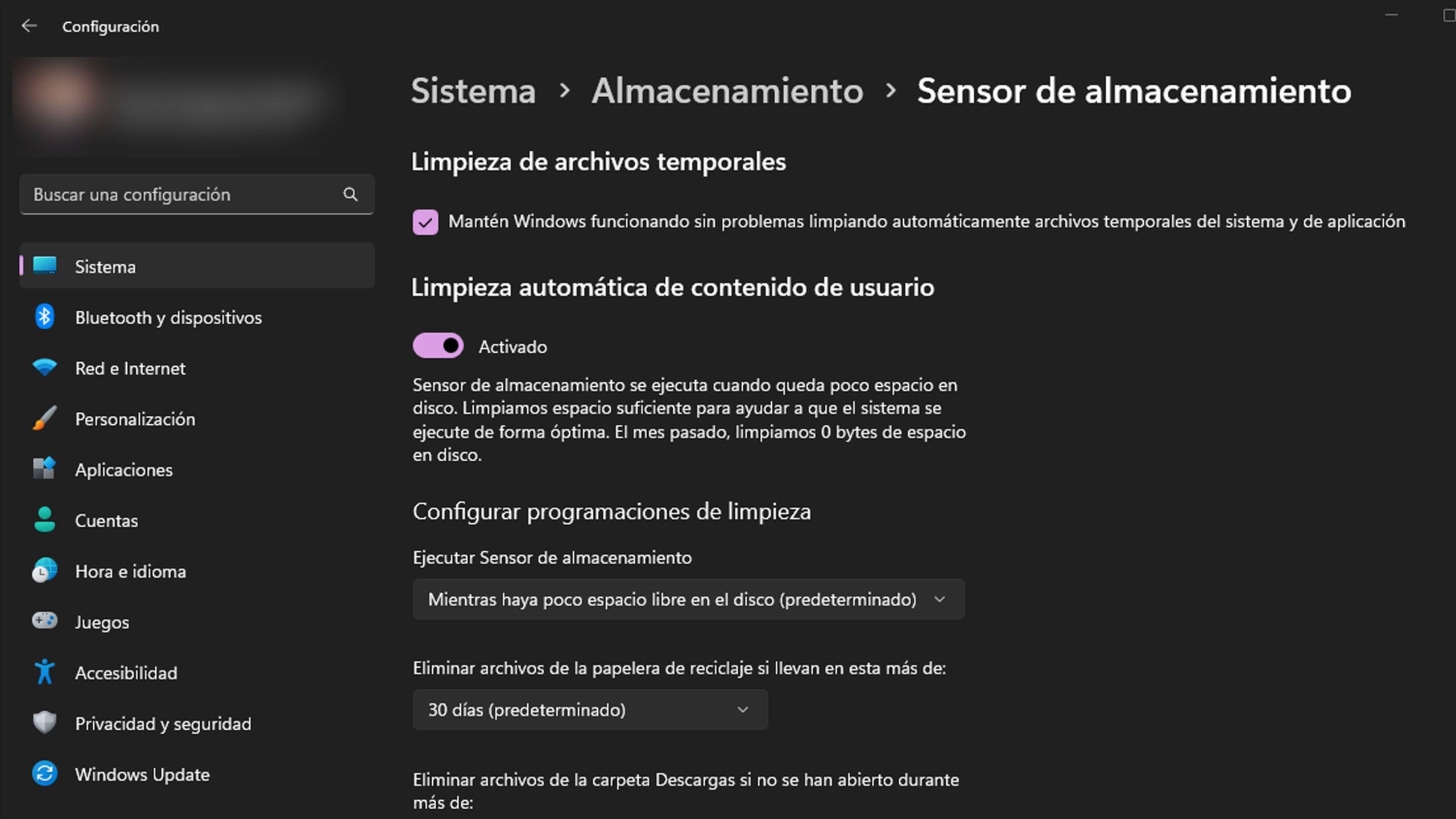
Cel mai interesant lucru despre Storage Sense îl reprezintă capacitățile sale de personalizare . Poți ajusta totul, de la frecvența de curățare până la numărul minim de zile în care un fișier poate rămâne în coșul de gunoi înainte de a fi șters.
- Alegeți frecvența de execuțieStorage Sense poate rula automat zilnic, săptămânal, lunar sau doar atunci când spațiul este insuficient. Selectați opțiunea care se potrivește cel mai bine modelului dvs. de utilizare.
- Controlează curățarea fișierelor temporare: Decideți dacă doriți ca fișierele temporare din aplicații și din sistem să fie șterse.
- Configurați gestionarea folderului DescărcăriÎn mod implicit, fișierele din Descărcări nu sunt șterse. Dacă doriți, puteți șterge fișierele nemodificate după 1, 14, 30 sau 60 de zile; dar aveți grijă - nu doriți să pierdeți accidental ceva important!
- Ajustați coșul de reciclareDefinește câte zile să păstreze fișierele șterse înainte de a fi curățate definitiv.
- Gestionarea fișierelor din cloud sincronizate cu OneDrivePuteți face fișierele disponibile online numai dacă nu sunt deschise pentru o perioadă specificată. Ideal pentru a elibera spațiu fără a pierde accesul la date.
Toate aceste opțiuni sunt accesibile din meniul de setări Storage Sense. Nu ezitați să explorați fiecare setare până când o găsiți pe cea care se potrivește cel mai bine nevoilor dumneavoastră.

Scenarii practice: Cine ar trebui să utilizeze Storage Sense și când?
Storage Sense este recomandat în special pentru dispozitivele cu spațiu de stocare limitat sau pentru computerele partajate . De exemplu:
- În domeniul educaționalÎntr-o situație în care se utilizează laptopuri cu unități de stocare cu capacitate limitată, Storage Sense previne umplerea unității din cauza descărcărilor, datelor temporare sau aplicațiilor instalate de utilizator.
- În medii de lucru temporare sau în ture (sistem medical, comerț cu amănuntul sau fabrici)Acolo unde utilizatorii nu pot gestiona întotdeauna manual spațiul, Storage Sense automatizează procesul și previne blocările cauzate de lipsa spațiului de stocare.
- Utilizatori de acasă care vor să uite de curățarea manuală a coșului de gunoi sau a fișierelor temporare și vor ca sistemul să funcționeze întotdeauna fără probleme.
Sfaturi suplimentare pentru maximizarea spațiului de stocare în Windows 11
Pe lângă utilizarea Storage Sense, Windows 11 oferă și alte opțiuni pentru eliberarea spațiului în siguranță . De asemenea, puteți afla cum să ștergeți folderul Windows.old pentru a elibera spațiu suplimentar pe sistem, ceea ce poate completa funcțiile Storage Sense în unele cazuri.
- Verificați periodic dosarele mai mariMuzica, videoclipurile, imaginile și descărcările tind să fie cele mai mari fișiere care ocupă spațiu. Le puteți sorta după dimensiune în File Explorer pentru a găsi cele mai mari fișiere.
- Mutați fișierele utilizate rar pe dispozitive externeO unitate USB sau cardul SD este cea mai rapidă și sigură opțiune dacă nu vrei să ștergi nimic, dar ai nevoie de spațiu.
- Profită de funcțiile OneDriveSetați conținutul să fie disponibil doar online și descărcați doar ceea ce veți utiliza local, eliberând astfel spațiul de stocare intern al dispozitivului.
- Utilizarea instrumentelor de gestionare a profilului de utilizator și a folderelor partajateDacă gestionați echipe în cadrul organizațiilor, există opțiuni pentru a șterge automat profilurile vechi și a limita accesul la anumite foldere folosind politici avansate.
Ce trebuie să faceți dacă aveți nevoie de mai mult spațiu: metode manuale și recomandări
Storage Sense acoperă majoritatea operațiunilor de întreținere de rutină, dar în unele cazuri, este posibil să fie nevoie să eliberați spațiu manual . Dacă întâmpinați în continuare probleme de stocare, explorați defalcarea vizuală furnizată în Setările de sistem. De acolo, puteți identifica ce categorii consumă cel mai mult spațiu pe disc și puteți șterge manual fișierele mari sau inutile.
Dacă aveți un număr mare de fotografii, videoclipuri sau documente personale pe care nu doriți să le ștergeți, luați în considerare realizarea de copii pe o unitate externă . Acest lucru va menține PC-ul curat, informațiile în siguranță și va preveni mesajele de eroare sau încetinirea performanței Windows din cauza spațiului liber insuficient.
O altă opțiune complementară este utilizarea unor programe de curățare suplimentare sau utilizarea Disk Cleanup pentru cazuri foarte specifice, dar Storage Sense va fi aproape întotdeauna suficient pentru majoritatea utilizatorilor.
Utilități conexe pentru a vă aprofunda înțelegerea managementului spațiului
Dacă doriți să duceți gestionarea spațiului de stocare la un nivel superior, există utilitare suplimentare care v-ar putea interesa:
- Cleanmgr.exe (Curățare disc): Deși este depreciată în comparație cu Storage Sense, este încă disponibilă pentru anumite activități și vă poate ajuta să efectuați curățări manuale avansate.
- Funcții partajate ale echipeiWindows 11 vă permite să ștergeți automat profilurile de utilizator vechi sau să restricționați accesul utilizând politici de grup și setări CSP pentru o securitate și o eficiență sporite.
- Politici avansate pentru administratoriDacă gestionați o flotă de dispozitive într-o întreprindere, puteți configura Storage Sense prin politică și chiar puteți automatiza curățarea sau mutarea datelor folosind opțiuni Windows suplimentare.
Gestionarea automată a spațiului de stocare este posibilă și ușoară. Datorită Storage Sense și numeroaselor opțiuni de configurare oferite de Windows 11, utilizatorii de toate nivelurile de calificare pot uita de problemele de spațiu și își pot menține sistemul funcționând fără probleme . Este doar o chestiune de a petrece câteva minute pentru configurarea inițială și de a lăsa instrumentul să facă treaba pentru tine.
Index
- 1 Ce este Storage Sense și de ce este atât de util în Windows 11?
- 2 Avantajele utilizării Storage Sense pe computer
- 3 Cum funcționează Storage Sense și ce tipuri de fișiere șterge?
- 4 Ghid pas cu pas: Cum se activează Storage Sense în Windows 11
- 5 Personalizarea Storage Sense: Setări cheie pentru a profita la maximum de aceasta
- 6 Scenarii practice: Cine ar trebui să utilizeze Storage Sense și când?
- 7 Sfaturi suplimentare pentru maximizarea spațiului de stocare în Windows 11
- 8 Ce trebuie să faceți dacă aveți nevoie de mai mult spațiu: metode manuale și recomandări
- 9 Utilități conexe pentru a vă aprofunda înțelegerea managementului spațiului
