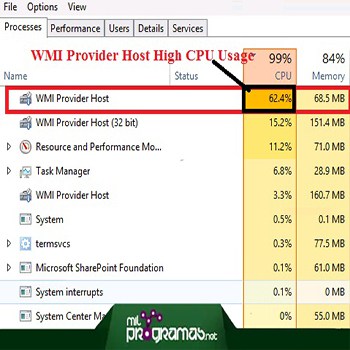
Você quer saber como corrigir o erro de uso excessivo da CPU pelo host do provedor WMI (WmiPrvSE.exe)? Você pode ter notado que o WMI (WmiPrvSE.exe) consome mais de 70% da sua CPU quando você abre o Gerenciador de Tarefas.
Isso prejudica o desempenho do seu sistema. Muitas pessoas relataram esse problema no fórum oficial do Windows , mas não encontraram uma solução eficaz. Por isso, neste tutorial, apresentamos seis soluções para corrigir o problema de alto uso da CPU.
O que é um host de provedor WMI (WmiPrvSE.exe)?
Se você não sabe, WMI (WmiPrvSE.exe) é um componente do sistema operacional Microsoft Windows (sistema operacional). Ele monitora o ambiente de negócios e fornece informações de gerenciamento. Com o WMI (WmiPrvSE.exe), os administradores podem configurar ou solicitar informações sobre componentes do sistema, redes, programas e outros componentes comerciais.
Aqui você pode aprender como: Corrigir o código de erro 73 no Disney+
Os desenvolvedores de aplicativos podem usá-lo para notificar os usuários do Windows quando surgirem problemas críticos. Sem o WMI (WmiPrvSE.exe), todos os programas do Windows, incluindo aplicativos do sistema e programas instalados, não podem ser gerenciados.
A razão é que se trata de um host, que permite o funcionamento de todos os serviços de gestão. Além disso, se você não o tiver, não receberá nenhuma notificação quando ocorrerem erros.
Então, onde está localizado o arquivo WmiPrvSE.exe? Se você precisar encontrar o WMI (WmiPrvSE.exe), ele estará no seguinte caminho: C:\WINDOWS\System32\Wbem\WmiPrvSE.exe
Agora, vamos ver quais são as soluções viáveis para corrigir esse erro:
Solução 1. Faça uma varredura em seu computador em busca de vírus e malware
Lemos várias postagens no fórum da Microsoft e muitos especialistas recomendam baixar um programa antimalware para verificar seu computador. Às vezes, vírus ou malware podem ser a causa do alto uso da CPU pelo WMI (WmiPrvSE.exe). Se você não tiver certeza de qual programa antimalware é o melhor, sugerimos consultar um guia sobre o Avast e o Windows Defender.
Solução 2. Reinicie o serviço Windows Management Instrumentation
Reiniciar o Windows Management Infrastructure Service é uma solução muito eficaz para o erro WMI (WmiPrvSE.exe), siga estas etapas:
- Passo 1:O primeiro passo é reiniciar serviço (WMI (WmiPrvSE.exe)). Para fazer isso, pressione Windows + R, escreve: "msc» e pressione Entrar.
- Passo 2: Na janela Serviços, procura Infraestrutura de gerenciamento do Windows, clique com o botão direito e escolha Reinicie.
- Passo 3: Na maioria dos casos, reinicie o serviço WMI (WmiPrvSE.exe)Isso o ajudará a resolver esse problema de alto uso da CPU.
NOTA: Recomendamos que você não desative a Infraestrutura de Gerenciamento do Windows . Trata-se de um serviço importante do sistema, e muitos componentes e aplicativos do Windows não funcionam corretamente sem ele.
Solução 3. Verifique e repare arquivos de sistema danificados
Como mencionado no início deste artigo, arquivos de sistema do Windows corrompidos também podem causar esse problema. Para verificar e reparar arquivos corrompidos , siga estas etapas para corrigir o erro do WMI (WmiPrvSE.exe):
- Passo 1: Pressione Windows + Xem seguida Apara abrir o simbolo do sistema como administrador.
NOTA : Se o Controle de Conta de Usuário (UAC) estiver ativado no seu computador Windows , uma caixa de diálogo com as opções SIM/NÃO poderá ser exibida, perguntando se você deseja executar o programa ou não.
- Passo 2: Em uma janela do simbolo do sistema, escrever:
SFC / scannowe pressione Entrar/Criar Conta. - Passo 3: Assim que este processo for concluído, coloque o segundo comando abaixo: DISM / Online / Imagem de limpeza / RestoreHealthe pressione Entrar.
Solução 4. Reinicie os serviços “Assistência IP” e “Central de Segurança”
Além do serviço Instrumentação de Gerenciamento do Windows (WMI) , aqui estão outros dois serviços do Windows que você deve reiniciar para ajudar a resolver o problema:
- Suporte IP (iphlpsvc)
- Central de segurança (wscsvc)
Reinicie ambos os serviços e, em seguida, reinicie também a infraestrutura de gerenciamento do Windows.
Para um diagnóstico mais detalhado , você também pode usar o Visualizador de Eventos :
- Ir para: Logs de aplicativos e serviços
- Em seguida, vá para: Microsoft > Windows > Atividade WMIpara obter informações adicionais sobre cada atividade WMI (WmiPrvSE.exe). Com base nessas informações, você pode descobrir rapidamente a causa desse problema.
Você também pode acessar os Serviços do Windows , localizar todos os serviços que não são da Microsoft e interrompê-los um por um até que o problema de alto uso da CPU seja resolvido.
Solução 5. Localize o processo usando o Visualizador de Eventos e desinstale-o
Abra o Visualizador de Eventos . Se estiver usando o Windows 7 ou anterior, procure por "Visualizador de Eventos" no menu Iniciar e abra-o. Se estiver usando o Windows 8/8.1 ou 10, basta pressionar a tecla Windows + X para abrir o menu e clicar em " Visualizador de Eventos ".
- Passo 1: Clique Verna barra de ferramentas na parte superior da janela do Visualizador. eventos e clique Visualize logs de análise e depuração.
- Passo 2: No painel esquerdo da janela, vá para Logs de aplicativos e serviços> Microsoft > Windows > Atividade do WMI.
- Passo 3: clique duas vezes em Atividade WMIpara expandir seu conteúdo e clique Soluções de na lista para abrir registros operacionais de WMI (WmiPrvSE.exe).
- Passo 4: Pesquisar errose ao encontrá-los, clique neles para exibir suas especificações na parte inferior da janela.
- Passo 5: Na guia Geralnas especificações do bug em que você clicou, pesquise o termo ID do processo do cliente e, ao encontrá-lo, anote ou lembre-se dos números, por exemplo, 1079, que o seguem.
- Passo 6: Fechar o visualizador eventose aberto o gerenciador de tarefas. Mantenha pressionado o Tecla Windows e pressione R. Na caixa de diálogo corrida, escreve (taskmgr) e faça clique en Aceitar.
- Passo 7: continuar na guia Serviçose procure o serviço que tenha o mesmo Identifique o processo (PID) do que os números que seguem o atributo termoClientProcessusID.
- Passo 8: O serviço que possui o ID do processo correspondente é o culpável, então, quando você encontrá-lo, desative-oimediatamente e siga Painel de controle, selecione Programas e Recursos e desinstale o programa em que estava atribuído o serviço culpado.
- Passo 9: Depois que o programa é desinstalado, o problema WMI (WmiPrvSE.exe) deve ser resolvido.
Solução 6. Elimine a pesquisa de dutos:
Uma das causas mais comuns desse problema é um malware chamado " Conduit Finder ". Esse aplicativo geralmente é instalado junto com outro aplicativo sem o seu conhecimento e causa esse problema.
Para resolver o problema, primeiro você precisa parar e desinstalar o Conduit Search . Para fazer isso, siga estes passos:
- Passo 1: Pressione Ctrl + Shift + Escpara abrir o Gerenciador de Tarefas.
- Passo 2: Na guia Processos, procura Pesquisa de conduítes, clique com o botão direito e selecione Terminar a lição de casa.
- Passo 3: Uma vez que o processo é para, pressione a tecla Windows + Ipara abrir configuração. Siga a seção Sistema.
- Passo 4: No painel esquerdo, selecione Aplicaciones y features. A lista de aplicativos instalados é exibida. Selecione Pesquisa de conduítese clique no botão Desinstalar.
- Passo 5: Depois remover pesquisa de conduítedo seu PC, reinicie-o e verifique. Outro aplicativo que pode causar esse problema é Youcam, então ele está no seu PC, você deve desativá-lo em Gerenciador de Tarefas e desinstale-o.
Você também pode se interessar por: Como corrigir o código de erro 5003 no Zoom
Então, a questão era: como resolver o problema do alto uso da CPU pelo WMI (WmiPrvSE.exe) ? Bem, aqui estão 6 soluções realmente eficazes que podem ajudar com esse problema. Mas, se nenhuma delas funcionar, recomendamos que você entre em contato com um técnico qualificado para ajudá-lo a resolver o erro do WMI (WmiPrvSE.exe).
Índice
- 1 O que é um host de provedor WMI (WmiPrvSE.exe)?
- 1.1 Solução 1. Faça uma varredura em seu computador em busca de vírus e malware
- 1.2 Solução 2. Reinicie o serviço Windows Management Instrumentation
- 1.3 Solução 3. Verifique e repare arquivos de sistema danificados
- 1.4 Solução 4. Reinicie os serviços “Assistência IP” e “Central de Segurança”
- 1.5 Solução 5. Localize o processo usando o Visualizador de Eventos e desinstale-o
- 1.6 Solução 6. Elimine a pesquisa de dutos:
