- O Recuva recupera arquivos em Windows rapidamente, com um assistente e análise aprofundada quando necessário.
- A probabilidade depende da hora, do dispositivo (HDD/SSD) e se ele foi sobrescrito.
- Ele integra apagamento seguro para evitar recuperação e há alternativas poderosas se isso não for suficiente.
Apagar um arquivo acidentalmente pode ser desesperador, mas com o Recuva você tem uma segunda chance, desde que os dados não tenham sido sobrescritos. Este programa gratuito para Windows é simples, rápido e possui um assistente que o guia passo a passo na tentativa de recuperar fotos, documentos, músicas, vídeos, e-mails e muito mais.
Neste guia, você encontrará tudo o que precisa para aproveitar ao máximo o Recuva: como ele funciona, instruções passo a passo de instalação e uso, o significado dos resultados por cores, quando vale a pena ativar as varreduras profundas, suas limitações reais (especialmente em SSDs ) e como realizar uma exclusão segura para que nada possa ser recuperado. Você também verá alternativas populares quando o Recuva não for suficiente e dicas importantes para aumentar suas chances de sucesso.
O que é Recuva e como funciona?
O Recuva é um software de recuperação de arquivos para Windows desenvolvido pela Piriform (uma subsidiária da Avast) . Está disponível para Windows XP até Windows 10 e traduzido para mais de 35 idiomas. Oferece uma versão gratuita totalmente funcional para recuperação de arquivos e opções pagas (Home e Business) que adicionam suporte e recursos como suporte a discos rígidos virtuais (VHD) e atualizações automáticas.
O processo de recuperação baseia-se num princípio muito simples: quando você "exclui" um arquivo, o sistema apenas marca o espaço correspondente como livre na tabela de alocação, mas os dados permanecem no disco até que outra gravação os sobrescreva. O Recuva examina as áreas não utilizadas, lê as referências e reconstrói os arquivos que ainda não foram sobrescritos . Se novos dados já tiverem sido gravados sobre os arquivos existentes, a recuperação poderá ser parcial ou impossível.
O programa inclui um assistente que simplifica a tomada de decisões (tipo de arquivo, local de busca, varredura profunda) e uma interface avançada para usuários que desejam maior controle. Ele também integra uma função de apagamento seguro para sobrescrever arquivos ou unidades, impedindo que sejam recuperados com ferramentas como o próprio Recuva.
Vantagens e pontos fortes
- Rapidez e facilidade: O download, a instalação e a digitalização pela primeira vez são rápidos, com um fluxo de trabalho guiado que mantém as coisas simples. No equipamento de teste, uma análise multi-drive padrão não atingiu 20 minutos, embora o tempo Depende do tamanho do disco e do número de arquivos.
- Leve e quase “portátil”: O instalador tem cerca de 7 MB, o que permite executá-lo em um USB e instalá-lo em praticamente qualquer PC compatível sem problemas.
- Modelo freemium honestoA versão gratuita é fácil de usar e não limita a recuperação de arquivos; as versões pagas oferecem suporte técnico, atualizações automáticas e recursos específicos (por exemplo, suporte a VHD) que são úteis em ambientes profissionais.
- Visualizar e limpar estado: Você verá se um arquivo é recuperável com indicadores visuais e poderá visualizar fotos e outros formatos antes de restaurá-los, economizando tempo e falsos positivos.
Limitações e desvantagens a ter em conta
- Não há garantia de 100%Se o arquivo tiver sido sobrescrito ou a unidade estiver fisicamente danificada, a recuperação não será possível. Isso é especialmente crítico em SSDs devido a mecanismos como TRIM e nivelamento de desgaste.
- Dependência do sistema de arquivos: funciona com sistemas reconhecidos pelo Windows (NTFS, FAT32, exFAT, etc.). Não recupera dados em sistemas RAW e pode apresentar problemas com alguns formatos incomuns (por exemplo, problemas relatados com mídia Blu‑ray RE).
- A seleção por tipo às vezes é confusaSe você filtrar por "documentos", pode esperar ver um arquivo .txt, mas ele não aparece; isso não significa que ele seja irrecuperável; talvez o filtro não o esteja incluindo. É melhor usar “Todos os arquivos” em caso de dúvida. e depois refinar.
- Não cobre todos os cenários: Se houver corrupção grave do sistema de arquivos, infecção por malwares que reescreve dados ou trava Hardwares, você pode não encontrar nada útilNestes casos, é hora de avaliar serviços profissionais.
Segurança: O Recuva é confiável?
O Recuva é seguro e não contém malware . O Piriform pertence à Avast, uma renomada empresa de cibersegurança . Sempre faça o download do programa a partir do site oficial para evitar instaladores modificados de terceiros.
Privacidade e exclusão segura : além da recuperação, permite excluir arquivos permanentemente usando múltiplas sobrescritas. Esse recurso é crucial se você estiver vendendo um computador ou disco rígido e não quiser deixar nenhum rastro.
Instalação e primeiros passos
- Ejecuta Recuva.
- Assistente de recuperação: Ao abri-lo, o assistente pergunta o que você deseja pesquisar. Você pode cancelar para acessar o modo avançado, mas se for a primeira vez, é recomendável continuar.
- Escolha o tipo de arquivo Dependendo do que você procura. Opções comuns: Todos os Arquivos, Imagens, Música, Documentos, Vídeo, Arquivos Compactados e E-mail (Thunderbird, Outlook, Windows Mail).
- Selecione o local de pesquisaVocê pode dizer “Não tenho certeza” (o PC inteiro), pesquisar em Meus Documentos, na Lixeira, em uma unidade específica ou em um cartão de memória/pen drive. Se você souber a pasta exata, melhor ainda: você economizará tempo e barulho.
- Ativar ou desativar análise profunda (Varredura Profunda). O modo Padrão é mais rápido e geralmente é suficiente para arquivos excluídos recentemente. O Deep Scan verifica passo a passo e pode levar horas. em discos grandes, mas descobre o que a varredura normal não vê.
Como usar o Recuva passo a passo
- Inicie a pesquisa: Com o tipo de arquivo e o local definidos, pressione Iniciar. Evite usar o PC durante a verificação para não sobrescrever setores úteis.
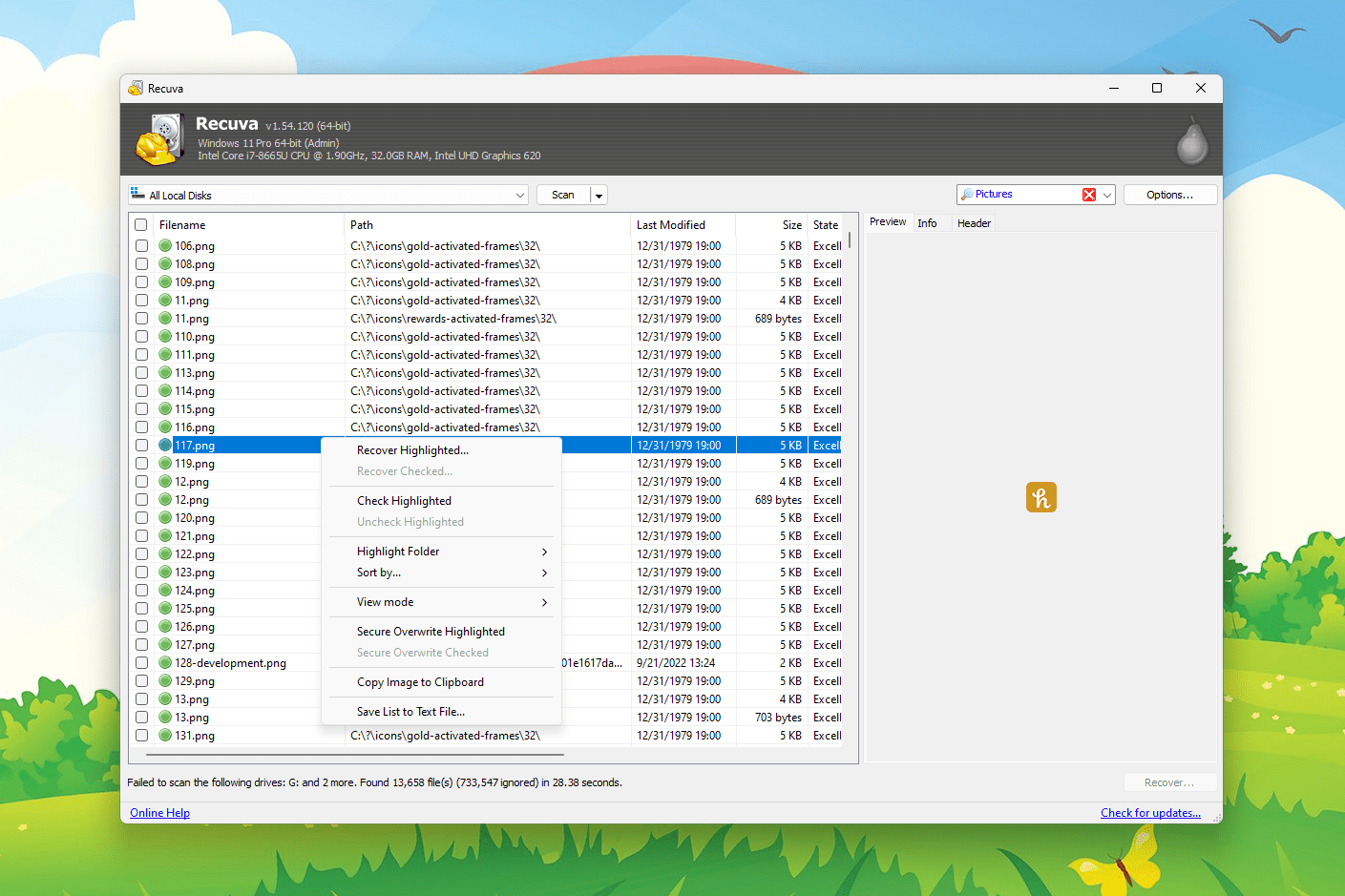
- Confira os resultados: Você verá uma lista com o nome, a localização original e o status. O Recuva codifica cada entrada com um semáforo: Verde (recuperável), Laranja/Âmbar (parcialmente danificado) e Vermelho (irrecuperável ou gravemente comprometido).
- Visualize o que é importante: Imagens e alguns documentos permitem pré-visualização. Isso ajuda a confirmar se o arquivo está intacto antes da restauração.
- Selecione e recupere: Marque os arquivos desejados e pressione Recuperar. Escolha sempre uma unidade diferente da original para evitar sobrescrever outros dados que ainda podem ser recuperados.
- Considere uma segunda tentativa com Deep Scan se o que você procura não aparecer. Essa análise completa pode revelar arquivos órfãos que a verificação rápida não detecta.
Interpretando as cores e o que esperar
Verde = boas notícias : o arquivo não foi sobrescrito e as chances são altas. Em muitos casos, você poderá abri-lo como se nunca tivesse sido excluído.
Laranja = recuperação incerta : pode conter áreas sobrescritas. Para fotos/vídeos, corrupção parcial é possível; para documentos de texto, às vezes é possível recuperar parte do conteúdo.
Vermelho = quase impossível : o arquivo foi completamente sobrescrito ou está gravemente danificado. Há poucas opções, a menos que exista outra cópia em outro local.
Eficácia real: do que depende
- Tempo desde a exclusãoQuanto menos você usar o computador após excluir o arquivo, melhor. O "espaço livre" é reutilizado sem aviso, e cada gravação reduz suas opções.
- Tecnologia de unidade:Em discos rígidos mecânicos (HDD), a recuperação geralmente é mais conveniente. Em SSDs, o TRIM e o nivelamento de desgaste redistribuem blocos mesmo sem atividade aparente., diminuindo a taxa de sucesso.
- estado físicoChoque, umidade ou setores defeituosos comprometem a leitura. Softwares não conseguem lidar com danos em hardware; somente um laboratório especializado tem opções para isso.
- Causa da perdaA exclusão simples e a formatação rápida oferecem melhores resultados do que a formatação completa ou a criptografia. Em ataques de ransomware, os arquivos são frequentemente reescritos no local, impedindo a recuperação lógica.
