- Medicamento USB É um sistema portátil completo com diversas ferramentas para diagnosticar, reparar, fazer backup e recuperar PCs que não inicializam.
- Ele é executado a partir de uma unidade USB inicializável baseada em Ventoy e Linux, sem instalar nada no computador e até mesmo trabalhando com um sistema operacional danificado.
- Inclui seções organizadas por menus: antivírus, backup e recuperação, reparo de Botadiagnóstico de Hardwaresgerenciamento de partições, recuperação de Windows e redefinição de senha.
- Para criar a unidade USB, é necessário um pen drive de pelo menos 32 GB, prepará-lo com o Ventoy e formatá-lo em NTFSCopie os arquivos do Medicat e configure-o como unidade de inicialização no BIOS/UEFI.
Se o seu computador alguma vez resolveu parar de funcionar no dia em que você mais precisava dele, provavelmente você se arrependeu de não ter uma boa ferramenta de emergência à mão. O Medicat USB permite que você carregue uma verdadeira oficina de reparo de PCs no seu bolso.Pronto para restaurar a ordem quando o Windows fica corrompido, o disco rígido começa a falhar ou... malwares Ele se infiltra onde não deveria.
Neste guia você verá tudo em detalhes. O que exatamente é o Medicat USB, para que serve e como criar seu próprio pen drive inicializável passo a passo?A ideia é que, ao final do artigo, você tenha um pen drive pronto para inicializar qualquer PC compatível, analisá-lo, reparar erros de inicialização, recuperar dados, remover vírus, gerenciar partições e muito mais, sem precisar mexer no sistema instalado no disco rígido.
O que é o Medicat USB e para que serve?
Medicat USB é um sistema operacional portátil completo. Projetado para diagnóstico, manutenção e reparo de computadores, ele é executado diretamente de uma unidade USB sem a necessidade de instalar nada no computador. É uma espécie de caixa de ferramentas que inicializa independentemente do sistema operacional do seu disco rígido.
Em vez de instalar programas individuais no seu PC, O Medicat reúne um vasto repertório de utilitários em um único pen drive. Pronto para usar: ferramentas de inicialização, utilitários de backup, software de recuperação de dados, antivírus, gerenciadores de partição, teste de hardware, restauração do Windows, remoção de senha e muito mais.
Este projeto foi inspirado em soluções clássicas como BootCD de Hiren, Ultimate Boot CD, SystemRescueCD, Rescatux ou Trinity Rescue Kitmas oferecendo um ambiente mais moderno, com uma interface gráfica amigável e um conjunto de programas atualizados que abrangem praticamente qualquer problema típico de PC.
Uma de suas grandes vantagens é que Funciona mesmo quando o sistema operacional do computador não inicializa.Se o Windows estiver corrompido, houver erros no setor de inicialização ou o sistema estiver travado na tela de inicialização, basta selecionar a opção de inicialização a partir do USB no BIOS/UEFI e o Medicat assumirá o controle, executando inteiramente a partir da RAM.
Além disso, O Medicat USB é compatível com Linux e Ventoy.É um sistema muito prático para gerenciar várias imagens inicializáveis na mesma unidade USB. Tudo isso mantendo uma filosofia de software livre e de código aberto, algo muito valorizado por quem gosta de saber o que está usando e ter a liberdade de adaptá-lo às suas necessidades.
Pense na Medicat como Uma "oficina de reparo de computadores portátil" à qual você recorre quando algo dá errado.Você conecta o dispositivo, inicializa o computador a partir da unidade USB e escolhe a ferramenta apropriada para o problema em questão. É especialmente útil para técnicos, usuários avançados ou qualquer pessoa que queira estar preparada antes que um desastre aconteça.
Principais tarefas que você pode realizar com o Medicat USB
O grande trunfo do Medicat USB reside na sua enorme variedade de utilitários. Ele inclui uma variedade de recursos e os organiza em menus claros para que você não se perca. Não é apenas "um disco de inicialização", é um ambiente completo para solucionar todos os tipos de problemas.
Entre as funções mais comuns que você pode executar com este pen drive estão: reparos de motor de arranqueSe o seu computador estiver travado na tela do fabricante, entrar em um loop de inicialização ou exibir erros de inicialização, você tem ferramentas especializadas disponíveis para solucionar o problema. reconstrua o gerenciador de inicializaçãoCorrigir entradas corrompidas e restaurar o sistema operacional.
Inclui também uma seleção abrangente de utilitários de diagnóstico de hardware e softwareVocê pode analisar a condição dos discos rígidos, verificar a memória RAM, detectar setores defeituosos, executar testes de estresse ou revisar o desempenho geral do computador para localizar gargalos e falhas incipientes.
Outro bloco muito importante é o ferramentas de backup e recuperaçãoCom o Medicat, você pode clonar discos, criar imagens completas do sistema, restaurar backups anteriores ou tentar recuperar arquivos excluídos ou partições perdidas após um erro, sempre trabalhando em um ambiente isolado para evitar o agravamento da situação.
O aspecto da segurança não deixa a desejar: O Medicat USB inclui soluções para remoção de malware.Ele analisa o sistema em profundidade e remove infecções que seu antivírus comum pode não conseguir erradicar quando o Windows está em uso. Como é executado fora do sistema, os vírus têm muito mais dificuldade em se esconder.
Como se fosse pouco, Você também pode gerenciar partições de disco avançadas.: criar, excluir, redimensionar, forma lágrimaReparar tabelas de partição danificadas, alterar formatos de arquivo e organizar o espaço em disco. armazenamento De forma mais lógica, antes de instalar sistemas ou após um problema grave.
Em situações em que alguém esqueceu sua senha, a Medicat oferece Ferramentas para redefinir o acesso do usuário Em sistemas Windows, isso permite que você faça login novamente em uma conta sem perder todos os seus dados. Isso é especialmente útil em computadores mais antigos ou quando os métodos oficiais de recuperação não estão disponíveis.
Finalmente, o Ventoy integrado ao próprio USB permite instalar ou reinstalar OS do mesmo pen driveou inicializar diferentes imagens conforme necessário. Dessa forma, você pode ter, por exemplo, várias ISOs do Windows ou distribuições Linux no mesmo dispositivo, juntamente com o Medicat.
Vantagens de usar o Medicat como um USB inicializável
O fato de o Medicat funcionar a partir de uma unidade USB inicializável é importante. Oferece diversas vantagens importantes em relação à instalação de programas individuais no seu PC. A primeira é que você não acessa o sistema do disco rígido: tudo é carregado na memória e desaparece quando você desliga o computador.
Isso facilita o trabalho com Equipamentos gravemente danificados ficarão muito mais seguros.Porque você está operando de fora do sistema afetado. Se houver corrupção de arquivos, malware ativo ou Drivers que causam erros, o Medicat opera a partir de um ambiente limpo, sem depender do estado desse Windows corrompido.
Ao executar na RAM, O desempenho do ambiente Medicat costuma ser bastante ágil.Mesmo em máquinas mais antigas. Você não precisa de um PC de última geração para executar testes de disco, clonar partições ou fazer backups: praticamente qualquer computador x86 com uma porta USB serve.
Outro ponto forte é a portabilidade. Você pode Leve seu Medicat USB no bolso e use-o em qualquer computador compatível. Você precisa verificar: seu computador de casa, o computador de um parente, um laptop do trabalho... Tudo o que você precisa é que a BIOS/UEFI permita a inicialização a partir de um USB e que você tenha acesso físico ao computador.
Se você se preocupa com segurança, ficará interessado em saber que Medicat cria um ambiente isolado do sistema regular.Ele não modifica partições nem instala nada permanentemente, a menos que você indique isso expressamente usando um dos utilitários incluídos para essa finalidade.
Em última análise, você tem Um "canivete suíço" repleto de aplicações para manutenção e reparo. Sem precisar baixar um programa diferente a cada vez que surge um problema diferente. Para técnicos de campo ou usuários avançados, é praticamente indispensável.
Principais aplicações e menus do Medicat USB
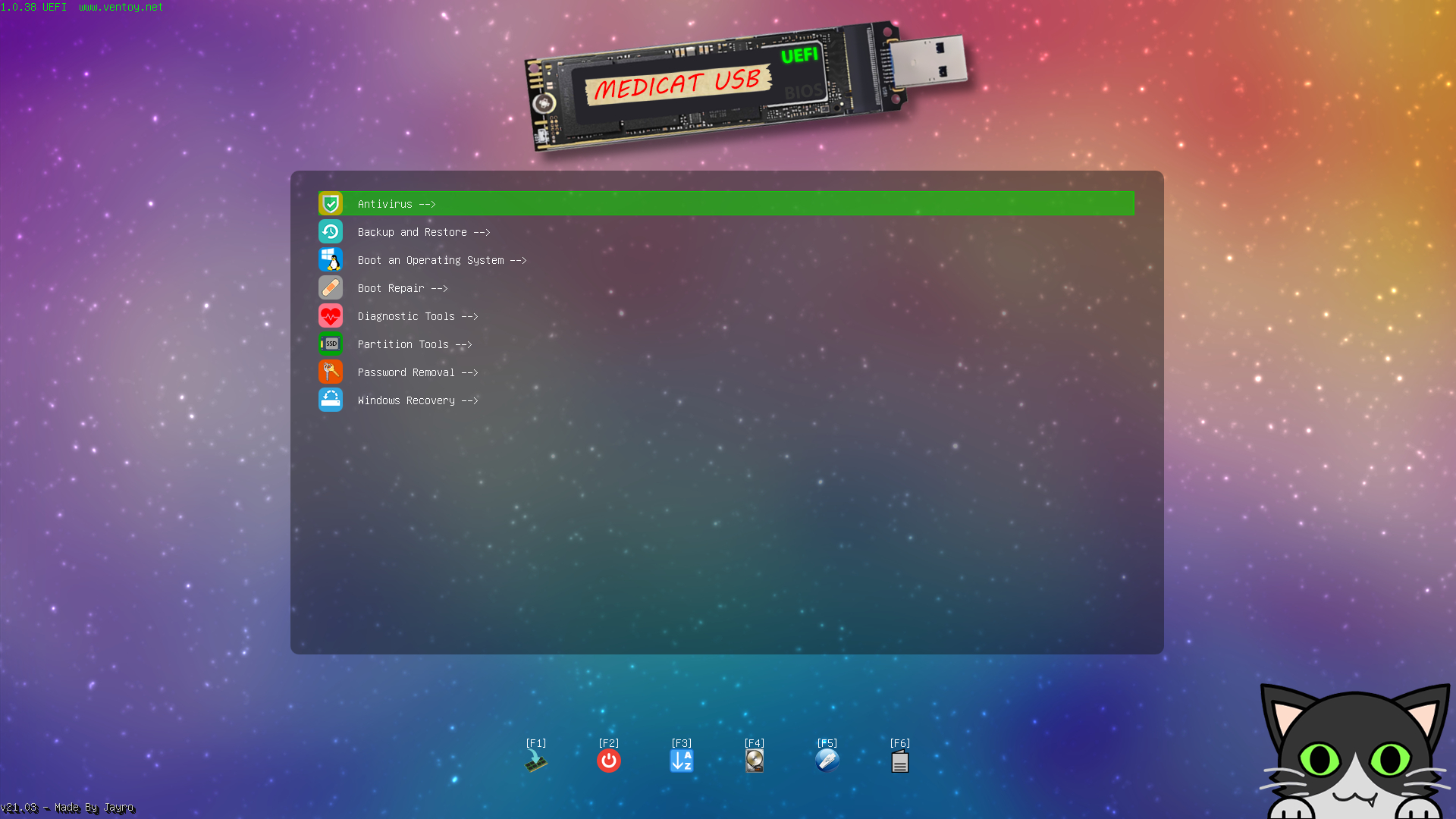
Ao iniciar um PC a partir do seu USB MedicatO menu gráfico é claro e organizado por categoria, permitindo que você encontre o que precisa rapidamente, sem precisar memorizar o nome de cada programa.
Um dos primeiros blocos que você encontrará é o bloco para Ferramentas antivírusNesta seção, você encontrará, por exemplo, o Malwarebytes em uma versão projetada para um ambiente de recuperação, que permite verificar minuciosamente seu sistema em busca de Trojans, ransomware, adware e outras ameaças, e limpá-lo sem que o malware esteja em execução.
Outra seção essencial é a de “Backup e recuperação”Este menu inclui diversos programas especializados em clonagem de disco, criação de imagens completas e restauração de dados após desastres, atendendo a diferentes gostos e necessidades.
Entre os serviços públicos disponíveis neste bloco, você pode encontrar Soluções tão conhecidas como AOMEI Backupper, Acronis Cyber Backup e Acronis True Image.Essas ferramentas são amplamente utilizadas para backups completos de sistemas Windows. O EaseUS Data Recovery Wizard e o EaseUS Todo Backup também são comumente incluídos para recuperação de arquivos e backups agendados.
O repertório é completado com Ferramentas como Elcomsoft System Recovery, Macrium Reflect, MiniTool Power Data Recovery, MiniTool ShadowMaker, Rescuezilla e Symantec Ghost. Com todas elas, você pode lidar tanto com cenários regulares de backup e restauração quanto com recuperação de dados emergencial. quando um disco começa a falhar.
Outra categoria muito importante é “Conserto de Botas”Projetado para solucionar problemas quando o sistema operacional não inicializa corretamente. Aqui você encontrará utilitários como Boot Repair Disk, BootIt Bare Metal, EasyUEFI, Rescatux e Super GRUB2 Disk, todos voltados para reconstruir gerenciadores de inicialização e corrigir erros durante essa fase crítica.
No menu “Inicializar um sistema operacional” Os aplicativos em si não são exibidos; em vez disso, você verá opções para inicializar ou instalar diferentes sistemas operacionais armazenados em sua unidade USB usando o Ventoy. A partir daí, você pode selecionar a ISO do Windows ou do Linux que deseja executar a qualquer momento.
Dentro da seção “Ferramentas de diagnóstico” A coleção inclui utilitários projetados para detectar problemas de hardware. Entre eles, estão suítes como HDAT2 e Spinrite para análise detalhada de discos, além do Ultimate BootCD e dos conhecidos MemTest86 e MemTest86+ para teste de módulos de RAM.
o bloco de “Ferramentas de Particionamento” Esta seção agrupa os gerenciadores de partições, que permitem criar, excluir, redimensionar, mover e formatar partições, além de reparar tabelas de partições danificadas. É aqui que você organiza a estrutura do seu disco antes de instalar um sistema operacional ou quando precisa reestruturar seu armazenamento.
A seção “Remoção de Senha” Esta categoria é reservada para utilitários que permitem redefinir senhas de contas de usuário esquecidas, especialmente em sistemas Windows. Usados com responsabilidade, podem ser uma salvação quando o legítimo proprietário de um computador perde sua senha e não consegue recuperá-la pelos métodos convencionais.
Uma seção interessante é “PortableApps”Ele foi projetado para que os usuários possam adicionar seus aplicativos portáteis favoritos à unidade USB. Dessa forma, além de ferramentas de reparo, você pode levar consigo seu próprio conjunto de programas de uso diário, prontos para serem executados sem instalação.
Finalmente, em “Recuperação do Windows” As opções específicas para recuperar e reparar instalações do Windows estão agrupadas, utilizando tanto as ferramentas da própria Microsoft quanto utilitários de terceiros que facilitam a correção de arquivos de sistema danificados ou a restauração de configurações.
Medicat VHDA: uma alternativa baseada em disco virtual
Além da versão clássica USB, Os desenvolvedores do Medicat também oferecem uma variante chamada Medicat VHDA.Esta edição funciona como um disco rígido virtual (VHD) com um ambiente Windows 11 Preparado para tarefas de diagnóstico e reparo.
A ideia por trás desta versão é para fornecer a você um Windows 11 inicializável com várias ferramentas inclusas., funcionando como se fosse um sistema instalado, mas encapsulado em um arquivo de disco virtual que você pode inicializar a partir de uma mídia inicializável.
Essa abordagem é útil quando Você prefere trabalhar em um ambiente Windows completo para determinadas tarefas.mas sem depender de instalação local no dispositivo. Embora a filosofia seja semelhante à do Medicat USB, o método de carregamento e o ambiente de base diferem, o que pode oferecer mais flexibilidade dependendo da situação.
Em qualquer caso, tanto o Medicat VHDA quanto o Medicat USB funcionam. Eles compartilham o mesmo objetivo: facilitar o reparo e a manutenção de PCs. Com uma ampla coleção de utilitários prontos para uso em situações críticas.
Requisitos e preparação da unidade USB para o Medicat
Antes de começar a criar seu pen drive de recuperação, é importante ter clareza sobre os requisitos mínimos que sua unidade USB deve atender e alguns detalhes preliminares para que o processo não lhe cause problemas desnecessários.
Para começar, Você precisará de um pen drive com pelo menos 32 GB de capacidade.O conjunto de ferramentas e arquivos incluídos no Medicat ocupa bastante espaço, portanto, uma memória menor rapidamente se tornaria insuficiente e limitaria sua capacidade de adicionar outras ISOs, se necessário.
Tenha em mente que Todo o conteúdo da unidade USB será apagado durante a configuração do Ventoy.Se você tiver arquivos importantes nesse pen drive, faça uma cópia em outro local antes de continuar, pois formatar e instalar o Ventoy apagará tudo o que estiver nele.
Outro detalhe importante é que, durante o processo de criação, Recomenda-se desativar temporariamente seu antivírus ou proteções em tempo real.Alguns programas de segurança tendem a bloquear scripts, descompressões em massa ou alterações no arquivo. MBR do dispositivo, o que poderia interromper ou corromper a instalação.
É claro que sua equipe precisa ser capaz de Inicialize o sistema a partir de um dispositivo USB e certifique-se de que a porta USB esteja funcionando.Praticamente todos os PCs x86 modernos suportam isso, mas é recomendável garantir que a opção "Inicializar a partir de USB" esteja habilitada na BIOS/UEFI ou, pelo menos, acessível por meio de um menu de inicialização rápida.
Por fim, revise cuidadosamente os requisitos mínimos que o desenvolvedor do Medicat indica em seu site oficial, tanto em termos de Memória RAM, compatibilidade de arquitetura e espaço necessário, bem como qualquer outra observação específica sobre a versão em particular que você vai baixar.
Baixe o Medicat USB do site oficial.
Para obter uma cópia confiável do Medicat, Você deve sempre acessar o site oficial e os links fornecidos pelo próprio projeto.A partir daí, você pode baixar as imagens necessárias para criar o USB inicializável tais como scripts de instalação.
Na parte superior da página, você geralmente encontrará Botões separados para usuários do Windows e do LinuxPorque os scripts que automatizam parte do processo são diferentes dependendo do sistema operacional a partir do qual você prepara a unidade USB.
Se preferir uma abordagem mais manual, geralmente ela é oferecida. Download direto de imagens compactadas do MedicatSeja por meio de links HTTP, Torrent ou outros métodos alternativos. Nesse caso, você precisará lidar com a descompressão e a cópia dos arquivos para o pen drive preparado com o Ventoy.
Ao baixar os pacotes USB do Medicat, você verá que Eles são distribuídos em arquivos compactados .7z e, às vezes, em arquivos numerados .001. que você deve extrair corretamente para obter a estrutura de pastas completa que a unidade USB precisa.
É aconselhável usar um programa de descompressão compatível, como o 7-ZipVocê precisa de um programa que lide bem com esse tipo de arquivo. Certifique-se de ter espaço livre suficiente no disco onde você vai extrair o conteúdo, pois o tamanho total após a descompactação é considerável.
Instalação passo a passo do Medicat USB com Ventoy
Após o download de todos os arquivos necessários, o próximo passo é Prepare a unidade USB com Ventoy e copie o conteúdo da pasta Medicat.A seguir, você encontrará um processo detalhado para realizar isso em um ambiente típico.
O primeiro será Desative seu antivírus ou qualquer proteção ativa em tempo real.Como já mencionamos, isso impede que ele bloqueie scripts, escreva no MBR ou execute operações de formatação na unidade USB.
Então você terá que Baixe e instale o Ventoy2Disk a partir do site oficial.O Ventoy é um utilitário que permite que seu pen drive seja inicializável e também capaz de lidar com várias imagens ou sistemas sem precisar formatá-lo a cada vez.
Com o Ventoy já instalado, conecte sua memória USB e Abra o aplicativo Ventoy2Disk.Na interface, você verá um menu suspenso onde poderá selecionar o dispositivo que deseja converter em uma unidade USB inicializável. Portanto, escolha cuidadosamente a unidade correta para evitar excluir acidentalmente outro disco.
Antes de instalar, acesse o menu de opções do Ventoy e Configure o “Estilo de Partição” no MBR. (Opções > Estilo de Partição > MBR). Essa escolha geralmente garante maior compatibilidade com uma ampla variedade de equipamentos, especialmente se você for usar o pen drive em máquinas mais antigas.
Depois de selecionar a unidade USB no campo “Dispositivo”, pressione em Clique em “Instalar” para que a Ventoy prepare a unidade USB.O programa exibirá vários avisos informando que o conteúdo do dispositivo será completamente apagado; aceite essas mensagens somente se tiver certeza de que possui backups de tudo o que precisa.
Quando o processo estiver concluído, Ventoy2Disk Isso confirmará que a instalação na unidade USB foi bem-sucedida.A partir desse momento, sua memória estará inicializável e pronta para que você copie o conteúdo do Medicat e de outras imagens ISO para ela, se desejar.
O passo seguinte consiste em Formate a partição Ventoy usando o sistema de arquivos NTFS.Você pode fazer isso usando a ferramenta de formatação do Windows, o GParted no Linux ou utilitários similares. É importante seguir esse formato para que os arquivos grandes incluídos no Medicat sejam armazenados corretamente.
Com a unidade USB formatada em NTFS, acesse a pasta onde você salvou o download do Medicat USB e Extraia o arquivo Medicat.7z diretamente para a raiz da unidade USB.Utilize um programa como o 7-Zip para descompactar todos os arquivos e diretórios, mantendo sua estrutura correta.
Se o download incluir arquivos numerados adicionais, como um arquivo .001; você também precisará extrair o conteúdo dele para a raiz da unidade USB.Assim como você fez com a principal. Dessa forma, todo o conjunto de ferramentas ficará localizado no nível superior da unidade USB.
Por fim, abra novamente o Ventoy2Disk e Pressione o botão “Atualizar” para atualizar o Ventoy no seu dispositivo.Isso é feito para garantir que o gerenciador de inicialização reconheça corretamente a estrutura USB atual e esteja usando a versão de software mais recente.
Após concluir essas etapas, Seu USB do Medicat deve estar totalmente pronto para inicializar em qualquer PC compatível.A partir de agora, sempre que você conectar esse pen drive e configurar o computador para inicializar a partir dele, você entrará no ambiente das ferramentas Medicat.
Como inicializar e começar a usar o Medicat USB
Com a unidade USB já preparada, o procedimento para utilizá-la é relativamente simples, embora Isso pode variar ligeiramente dependendo da BIOS/UEFI de cada computador.O segredo é configurar o computador para inicializar a partir da unidade USB em vez do disco rígido.
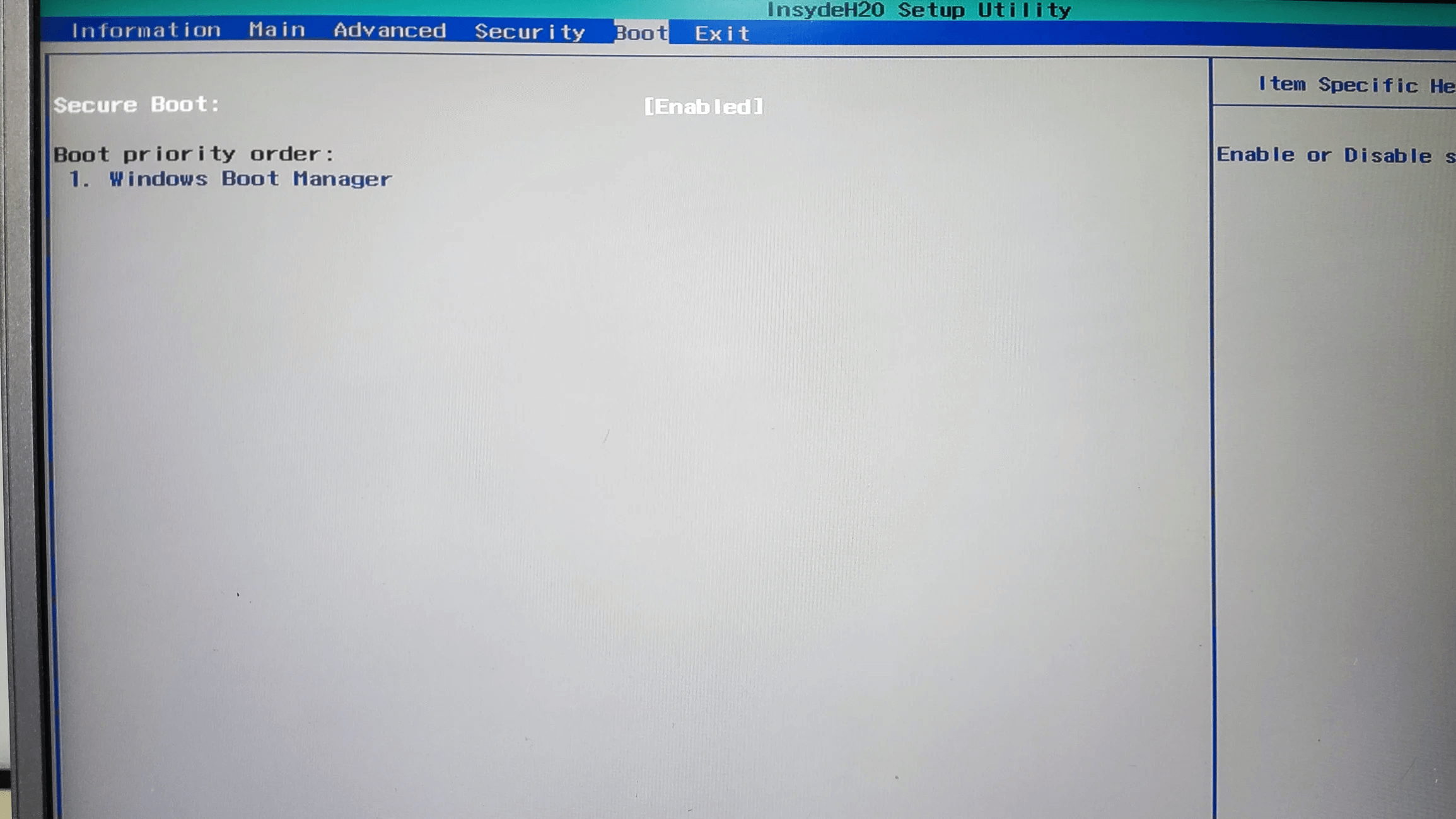
Para isso, desligue o computador no qual deseja usar o Medicat. Insira o USB em uma porta disponível. e ligue o computador. Assim que ele iniciar, você precisará pressionar a tecla correspondente para entrar no BIOS/UEFI ou no menu de inicialização rápidaGeralmente é Esc, F2, F8, F9, F10, F11, F12 ou Supr, dependendo do fabricante.
Após acessar a BIOS/UEFI, procure a seção sobre Acesse “Boot” ou “Boot Order” e defina a unidade USB como o primeiro dispositivo de inicialização.Alguns dispositivos permitem acessar um "Menu de Inicialização" temporário em vez de alterar permanentemente a ordem de inicialização, onde você seleciona a unidade USB apenas uma vez.
Quando o sistema inicializa a partir da unidade USB, Você verá o menu inicial do Medicat USB aparecer na tela.A partir daí, você pode selecionar as diferentes opções disponíveis, seja entrar no ambiente principal, iniciar uma ferramenta específica ou iniciar outra imagem integrada usando o Ventoy.
A partir deste ponto, resta apenas uma coisa. Navegue pelos menus do Medicat para escolher o utilitário que melhor atenda às suas necessidades.Se precisar reparar o processo de inicialização, acesse a seção Reparo de Inicialização; se suspeitar de uma falha na memória RAM, acesse Ferramentas de Diagnóstico e execute o MemTest86; se quiser recuperar arquivos apagados, acesse Backup e Recuperação, e assim por diante.
De forma geral, a interface gráfica é bastante intuitiva e Você não deve ter muita dificuldade em localizar cada categoria.Ao usar a USB em diferentes cenários do mundo real, você se familiarizará com as ferramentas que funcionam melhor para você e os fluxos de trabalho que melhor se adaptam à sua maneira de reparar equipamentos.
Ter um pen drive como este faz toda a diferença entre ficar sem saída quando o PC não liga e Tenha sempre um "plano B" poderoso e versátil à mão.Com um USB Medicat devidamente preparado e atualizado, qualquer mau funcionamento de software, corrupção do sistema ou problema de inicialização torna-se muito mais gerenciável.

Escritor apaixonado pelo mundo dos bytes e da tecnologia em geral. Adoro compartilhar meu conhecimento por meio da escrita, e é isso que farei neste blog, mostrar a vocês tudo o que há de mais interessante sobre gadgets, software, hardware, tendências tecnológicas e muito mais. Meu objetivo é ajudá-lo a navegar no mundo digital de uma forma simples e divertida.