- Compartilhar Android e PC via Wi-Fi local ou remoto e gerencie permissões de teclas.
- Transfira arquivos nos dois sentidos, não importa se você está por perto ou mesmo sem internet.
- Ative o controle remoto, a câmera, as notificações, as chamadas e o teclado AirIME.
- Espelhe telas com AirDroid Cast: Android/iOS para PC, navegador e TV.
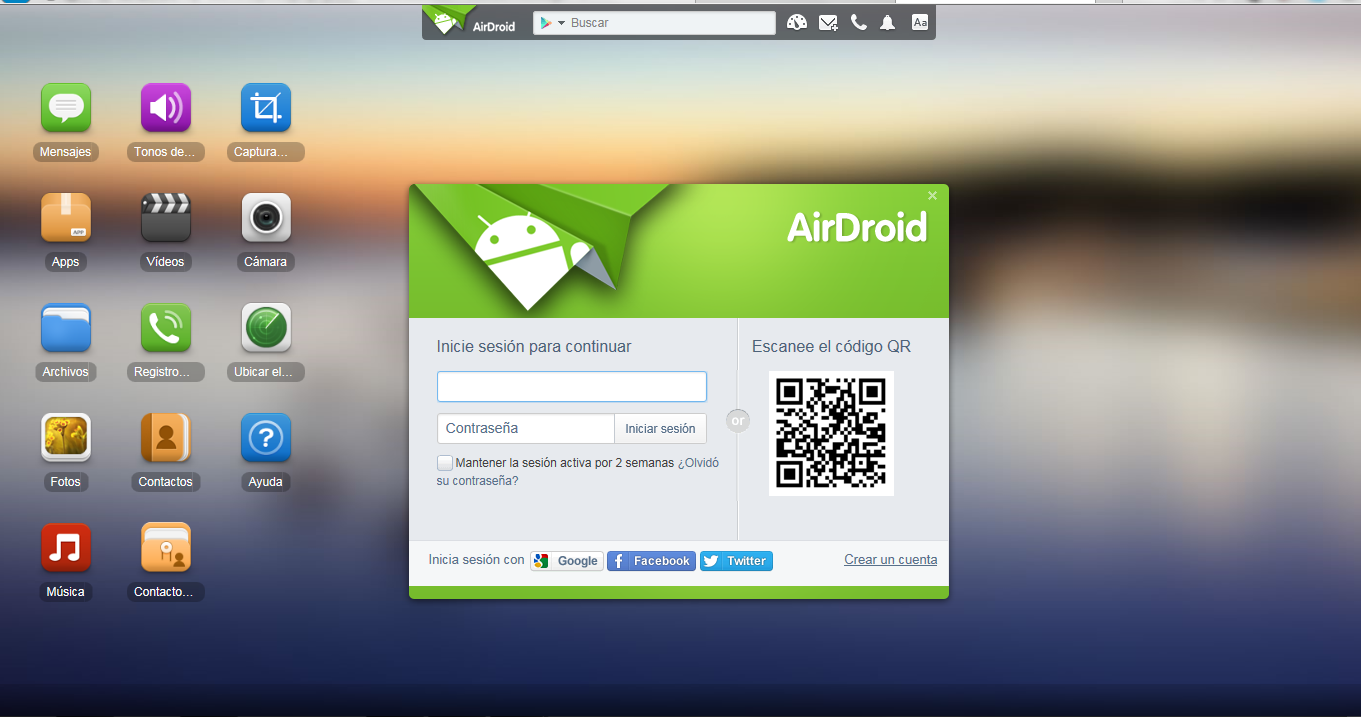
Se você está procurando uma maneira conveniente de conectar seu Android ao seu computador sem fio, O AirDroid é uma das soluções mais poderosas para transferir arquivos, gerenciar conteúdo, controlar seu telefone remotamente e até espelhar sua tela. Além do aplicativo para desktop, ele também possui uma versão web e um módulo de transmissão dedicado. AirDroid Cast, que expande o alcance para iOS, Windows e televisões.
Nas linhas a seguir você encontrará um guia completo e atualizado que inclui tudo o que você precisa: Modos de conexão local e remota, transferência bidirecional de arquivos, backup, controle remoto (incluindo câmera e teclado AirIME), notificações, chamadas discadas e opções de espelhamento do AirDroid CastEle foi escrito com uma abordagem prática e etapas claras para que você possa começar a trabalhar em minutos.
O que é AirDroid e o que você pode fazer com ele?
AirDroid é um aplicativo projetado para atuar como um ponte entre o seu computador (Windows ou Mac) e seu dispositivo Android, com o qual você pode acessar conteúdo móvel, mover arquivos, receber notificações e operar remotamente como se tivesse o telefone em mãos. Funciona via Wi-Fi na mesma rede gratuitamente, e com opções premium, permite conexões remotas quando você não compartilha a mesma rede. Se você estiver interessado em controlá-lo a partir do PC, também existem guias sobre controlar celular Android pelo PC que complementam essas opções.
Sua interface é semelhante a uma área de trabalho, com ícones e menus, o que a torna muito intuitiva. Você pode usar o AirDroid no aplicativo de desktop ou no navegador com o AirDroid Web, fazendo login na mesma conta em ambos os dispositivos. Paralelamente, o AirDroid Cast se concentra em Espelhe e controle telas (Android, iOS, Windows e Mac) e transmita para a TV, expandindo as possibilidades de apresentação, treinamento, suporte e entretenimento. Além disso, se você precisar controlar apresentações ou outros Aplicativos à distância, existem soluções para Use seu telefone como um controle remoto para o PowerPoint que podem ser complementares.
Entre os recursos mais valorizados pelos usuários estão: Transferência de arquivos sem fio, controle remoto do seu telefone, recebimento de notificações no seu PC, resposta a mensagens, gerenciamento de chamadas, instalação de APKs, backup do seu telefone e localização do seu telefone.Tudo isso sem descuidar das opções de espelhamento de tela e gravação.
Instalação e primeiros passos
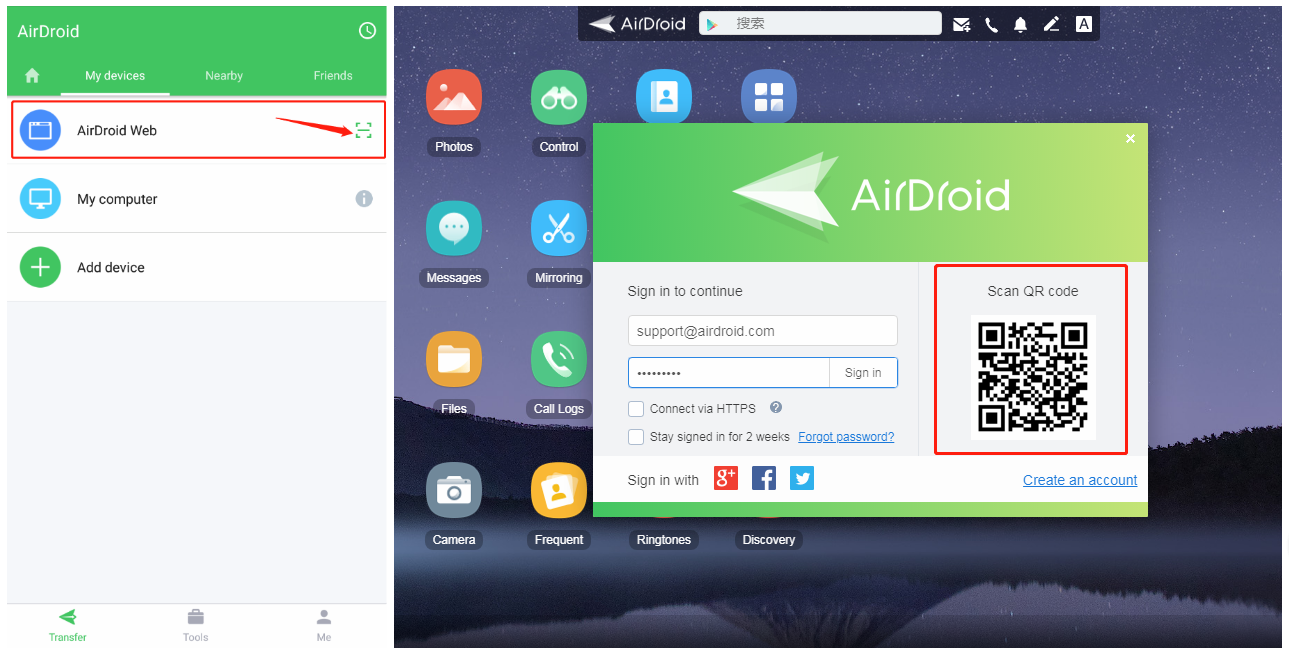
Primeiro, você precisa do aplicativo nos dispositivos que vai conectar. Instale o AirDroid no Android pela Play StoreBaixe o cliente desktop para Windows ou Mac ou acesse a versão web no seu navegador. Se estiver usando o AirDroid Cast, instale também o aplicativo no transmissor e no receptor quando necessário.
Entre com sua conta (pode ser seu e-mail ou uma conta de mídia social). É essencial efetuar login com a mesma conta tanto no celular quanto no PC. para que se reconheçam e se sincronizem. Durante o primeiro Bota, concede as permissões solicitadas para que o sistema possa acessar arquivos, notificações e outras funções.
Depois que o aplicativo estiver instalado em ambos os lados, Você verá o dispositivo listado na seção Dispositivos do cliente de desktopDe lá, você pode transferir arquivos, gerenciar pastas, ativar o controle remoto ou habilitar o espelhamento de tela, dependendo de suas necessidades.
Conecte seu celular ao computador: local e remoto
O AirDroid oferece duas maneiras de estabelecer uma conexão entre seu telefone e seu PC: Modo local (mesmo Wi-Fi) e modo remoto (rede diferente)Uma conexão local normalmente fornece velocidades de transferência mais rápidas e menor latência de tela.
Modo de conexão local
Conecte seu celular e computador ao mesma rede Wi-Fi. Abra o AirDroid em ambos, faça login com a mesma conta e, no seu PC, vá para a seção Dispositivos. O emparelhamento é feito quase instantaneamente e você pode começar a usar todas as funções sem fio.
Modo de conexão remota
Se o seu celular e o seu PC não compartilham uma rede, habilite primeiro as funções remotas: no seu telefone, vá para a seção Eu > Recursos de segurança e remotos, ative os módulos que pretende usar (espelhamento, câmera, notificações, etc.) e siga as instruções na tela. Isso permitirá que você tenha recursos importantes operacionais fora do Wi-Fi., ideal quando você estiver fora de casa ou do escritório.
Transferência de arquivos bidirecional
Uma das maiores vantagens do AirDroid é a facilidade de uso Mova documentos, fotos, vídeos e outros formatos entre o telefone e o computador, sem fio e com interfaces muito claras. Inclui também opções de proximidade e distância, e até mesmo métodos offline.
Envie arquivos do seu PC para o seu celular
Abra o aplicativo de desktop e, no painel lateral, clique no seu dispositivo em Dispositivos. Arraste e solte arquivos diretamente na janela (ou use os botões de upload) para copiá-los para o armazenamento do celular. Eles estarão disponíveis no Android em poucos segundos.
Envie arquivos do seu celular para o seu PC
No seu telefone, vá até a aba Transferência e escolha seu computador na lista. Toque no ícone anexar para selecionar arquivos ou escolha o ícone de imagens para fotos.. Marque os itens desejados e toque em Enviar — o conteúdo será enviado para sua área de trabalho imediatamente.
Compartilhar por proximidade (dispositivos próximos)
A função de pesquisa de proximidade permite que você Descubra outros dispositivos próximos e compartilhe arquivos rapidamente, como se estivesse usando o Cross-AirDropNo celular, abra a aba "Próximo" e toque no botão de busca. Os dispositivos disponíveis aparecerão em segundos, e você poderá iniciar um bate-papo sobre transferência.
Na área de trabalho, acesse a aba Próximo e toque em Pesquisar para localizar terminais próximos. Selecione o dispositivo e compartilhe arquivos com alguns cliques, sem configurações complexas. Ideal para trocas rápidas com colegas ou amigos.
Envio sem Internet ou Bluetooth
Além de conectar via Wi-Fi ou remotamente, o AirDroid incorporou um método para Envie arquivos entre celulares sem usar a Internet ou BluetoothAmbos os dispositivos devem ter o aplicativo instalado. Um inicia a conexão local e o outro se conecta; O aplicativo cria um pequeno servidor temporário no seu telefone para o segundo para baixar o arquivo. Uma janela de bate-papo se abre para compartilhamento ilimitado.
Gerenciar e fazer backup de arquivos
O AirDroid não apenas transfere: ele também gerencie o armazenamento móvel do seu computador, facilitando o upload, download, renomeação, exclusão, pesquisa e revisão do progresso da transferência sem tocar no seu dispositivo.
Explorador de arquivos do PC
No cliente de desktop, abra a seção Arquivo. A estrutura de pastas do Android será exibida para você navegar e aplicar ações com o botão direito. (carregar, baixar, renomear ou excluir). É uma maneira rápida de organizar seu telefone na tela grande.
Backups no Android e PC
Para fazer backup No seu celular, vá em Ferramentas e toque em Backup. Selecione o PC de destino (mesma rede) e confirme para iniciar o backup de fotos, vídeos e outros arquivos. O processo é realizado com segurança na sua rede local.
Você também pode iniciar o backup a partir da área de trabalho, acessando a guia Backup e seguindo o assistente para configurar backup automático do telefone. Ao terminar, o botão Abrir Pasta permite que você verifique o conteúdo salvo. Lembre-se: Ambos os computadores devem estar na mesma rede para cópias locais.
Controle remoto: visor AirIME, câmera e teclado
Uma vez ativadas as funções remotas, você pode Assuma o controle do seu Android a partir do seu PC e gerenciar aplicativos com mouse e teclado, sem a necessidade de raizÉ muito útil para suporte, demonstrações ou produtividade.
Ative o controle remoto
No seu telefone, acesse Segurança e Recursos Remotos e ative o Controle Remoto. Você será solicitado a instalar o Plugin de controle AirDroid do Google Play e conceder permissões de acessibilidade. Isso proporciona um controle suave e seguro. sem exigir acesso root.
Na área de trabalho, toque no ícone Controle Remoto (telescópio) no painel lateral, escolha seu dispositivo e confirme. Você verá a tela do telefone no PC e poderá operar com mouse e teclado como se você tivesse seu celular na sua frente.
Câmera remota com áudio unidirecional
A câmera remota permite que você acesse a câmera do telefone e ouça o ambiente via áudio unidirecional. No seu celular, ative o recurso Câmera em Segurança e Recursos Remotos e conceda permissões. Em seguida, no seu PC, abra a Câmera Remota em Controle Remoto para visualizar em tempo real.
Teclado remoto (AirIME)
O AirIME permite digitar a partir do teclado do seu computador diretamente no seu Android. Abra o Controle Remoto no seu PC e clique em AirIME. Ao conectar, você verá o prompt Teclado AirDroid pronto e você poderá digitar em campos de texto móveis com mais conforto. Lembre-se de que Alguns aplicativos não mostram a entrada em tempo real até que o texto seja enviado.
Notificações, SMS e chamadas do seu computador
Para não perder nada quando seu telefone não estiver à mão, você pode Sincronize notificações da área de trabalho, interaja com mensagens e gerencie chamadas com as opções de permissão apropriadas.
Notificações da área de trabalho
No celular, acesse Eu > Recursos de segurança e remotos > Notificações na área de trabalho e toque em Conceder permissões. Habilite o acesso às notificações do AirDroid quando solicitado. e confirme. A partir desse momento, você verá os alertas no seu PC e, se estiver usando o aplicativo nativo, Você poderá interagir com eles dependendo do aplicativo de origem.
Discagem e teclado numérico
O teclado numérico do AirDroid permite que você disque números e gerencie chamadas do seu computadorConceda permissões para Contatos e Histórico de Chamadas do seu telefone em Segurança e Recursos Remotos > Contatos. No seu computador, acesse Transferir, selecione seu dispositivo e abra o Teclado de Discagem. Digite o número e pressione Fazer chamada para iniciar a comunicação.
Discagem em fila (usuários premium)
O recurso de discagem em fila permite importar dezenas de números para o sistema discar em sequência. Ideal para campanhas ou tarefas repetitivas. Abra a Discagem em Fila, siga as instruções do assistente, confirme com OK e Você verá a lista de números à direita do teclado. Observação: requer um plano premium.
Espelhamento de tela com AirDroid (espelhamento no PC)
Se o que você quer é visualize a tela do seu celular em grande formato e sem complicaçõesVocê pode espelhá-lo a partir do módulo Controle Remoto na sua área de trabalho. Conceda permissões no seu telefone (Recursos de Segurança e Remoto) e, no seu PC, toque em Espelhamento de Tela para estabelecer a conexão. O espelho funciona mesmo sem controle total, útil se você só precisa exibir conteúdo.
AirDroid Cast: Android e iOS para PC, computadores entre si e transmissão por navegador
O AirDroid Cast estende a funcionalidade além do Android. Com ele você pode Transmita a tela do seu Android ou iOS para um PC, espelhe um computador para outro (Windows/Mac), transmita do seu navegador e também transmitir para TVs compatíveis. Ele ainda oferece suporte a soluções que permitem controle remoto para televisores antigos em ambientes sem Smart TV nativo.
Espelhar Android para PC (sem fio ou via USB)
Instale o AirDroid Cast no seu telefone e computador. No Android, inicie a transmissão e Escolha se deseja conectar via Wi-Fi (mesma rede ou rede diferente com plano premium) ou via cabo USB. A conexão por cabo oferece melhor estabilidade e menor latência, ideal para demonstrações interativas ou jogos.
Espelhar iPhone/iPad para PC
Com o AirDroid Cast, você pode espelhar a tela do seu iOS no Windows ou Mac, sem fio ou via USB. Inicie o AirDroid Cast em ambos e siga o assistente.Se a rede for compartilhada, a transmissão Wi-Fi é muito rápida; via cabo você obterá a menor latência possível para apresentações exigentes.
Espelhe sua tela de um computador para outro (Windows/Mac)
O AirDroid Cast também permite exibir a tela de um PC em outro PC, mesmo remotamenteIsso é útil para treinamento remoto, suporte técnico ou apresentações quando você não está fisicamente no mesmo local. Selecione o computador de destino e compartilhe a janela, uma aba ou a tela inteira. como você precisa.
Transmitir de e para o navegador (Web Cast)
Com o AirDroid Cast Web (webcast.airdroid.com) você pode Receba transmissões diretamente no seu navegador sem instalar software. Funciona com Google Chrome e Microsoft Edge no Windows, Mac e Linux, e permite que você envie a tela para outros dispositivos compatíveis (Android, iOS, Win, Mac, Linux e TV). No menu à direita, você pode reabrir o painel Escolha o que compartilhar. para ajustar o que você transmite.
Transmita para a TV e espelhe entre celulares
O AirDroid Cast TV torna isso possível Espelhe seu celular ou computador em uma smart TV Android (Android 5.0 ou superior). A conexão pode ser sem fio usando um código QR ou código de streaming, ou via AirPlay de dispositivos Apple na mesma rede.
Espelhamento sem fio na Android TV
Instale o AirDroid Cast TV na sua TV a partir da loja de aplicativos. Na tela inicial, você verá um Código QR ou um código de streaming para vincularNo seu dispositivo de envio (Android, iOS, Windows ou Mac), abra o AirDroid Cast, escaneie o código QR ou insira o código e toque em Iniciar transmissão. Em poucos segundos você terá a tela na TV, com opção de rotação através do controle remoto.
AirPlay para Android TV
Se você usar iPhone, iPad ou Mac, você pode AirPlay para o seu Android TV com AirDroid Cast TV. Abra o AirDroid Cast TV na sua TV, certifique-se de que você está na mesma rede e, no seu dispositivo Apple, abra o Screen Mirroring e selecione sua TV na listaEm breve você verá sua tela espelhada na sua TV.
Controle avançado com AirDroid Cast: Android e iOS
Como extra, o AirDroid Cast adiciona recursos de controle exclusivos. No Android, você pode controlar o dispositivo a partir do PC após habilitar as permissões correspondentes. No iOS, o controle requer Conexão Bluetooth (BLE) e que o sistema atenda a certos requisitos mínimos.
Requisitos para controlar o iOS do seu PC
No macOS, certifique-se de que você está usando uma versão Bluetooth recente e sem erros. No Windows, você precisa do Windows 10 1803 ou superior com Bluetooth Low Energy e versão 5.0 (Se o seu computador não for compatível, considere um adaptador USB BLE 5.0.) Ative o Bluetooth no seu computador e no dispositivo iOS, emparelhe-os seguindo o assistente e começa a controlar.
Gravação de tela
O AirDroid permite que você grave a tela do seu Android tanto do seu celular quanto durante uma sessão remota no seu computador. É perfeito para tutoriais, treinamentos ou armazenamento de evidências.
Grave do seu celular
No seu telefone, abra Ferramentas e toque em Tela de registro. Um pequeno painel flutuante com o ícone da câmera será exibido; pressione para iniciar ou parar a gravação quando quiser. Os vídeos são salvos na sua galeria.
Gravar do PC durante o controle remoto
Se você já estiver controlando ou espelhando o dispositivo, clique no ícone da câmera na janela do espelho para iniciar a gravação do seu computador. Pressione novamente para parar. Então você não depende de controles no seu celular durante uma demonstração ou aula.


Escritor apaixonado pelo mundo dos bytes e da tecnologia em geral. Adoro compartilhar meu conhecimento por meio da escrita, e é isso que farei neste blog, mostrar a vocês tudo o que há de mais interessante sobre gadgets, software, hardware, tendências tecnológicas e muito mais. Meu objetivo é ajudá-lo a navegar no mundo digital de uma forma simples e divertida.