- O Shadow Copy permite criar snapshots consistentes de volumes para recuperar arquivos e pastas a estados anteriores sem interromper o sistema.
- A configuração correta em termos de espaço e frequência é fundamental para equilibrar o número de versões disponíveis e o desempenho do computador ou servidor.
- Ele se integra com recursos de versões anteriores e softwares de backup, oferecendo restaurações rápidas e consistentes tanto em computadores cliente quanto em servidores.
- Não substitui os backups externos, mas sim complementa uma estratégia geral de proteção de dados bem elaborada.
Ao trabalhar com documentos importantes no Windows, Perder um arquivo devido a um erro, uma falha do sistema ou um ataque de malware Pode ser um verdadeiro pesadelo. Muitas pessoas não sabem que o próprio sistema operacional inclui uma tecnologia projetada precisamente para isso: cópias de sombra ou Shadow CopyEntender como funciona e como tirar proveito disso pode poupar horas de trabalho e mais de uma dor de cabeça.
Embora à primeira vista possa parecer um pouco técnico, A função Shadow Copy é uma ferramenta muito prática. Este recurso permite acessar versões anteriores de seus arquivos e pastas, quase como uma máquina do tempo integrada ao Windows. Neste tutorial, vamos analisar mais detalhadamente o que é, como funciona internamente, como configurá-lo em diferentes cenários e como tirar o máximo proveito dele tanto em computadores domésticos quanto em ambientes profissionais.
O que é uma Cópia Sombra e para que serve?
A chamada Serviço de Cópias Sombra de Volume (VSS) ou simplesmente Cópia Sombra É uma tecnologia da Microsoft incluída no Windows que permite criar snapshots de um volume (partição ou disco) em um ponto específico no tempo. Esses snapshots são cópias consistentes com o sistema de arquivos que podem ser usadas para restaurar arquivos, pastas ou até mesmo aplicativos inteiros para um estado anterior.
Ao contrário de um simples "copiar e colar", Cópias de sombra são criadas instantaneamente.Ou seja, sem a necessidade de desligar o sistema ou fechar aplicativos. Isso é fundamental para bancos de dados, servidores de arquivos ou máquinas com atividade constante, pois permite manter uma imagem consistente sem interrupções de serviço.
O principal objetivo do Shadow Copy é fornecer versionamento e recuperação rápida de dadosEm vez de depender exclusivamente de um backup completo diário ou semanal, o VSS permite que você tenha vários pontos de restauração, facilitando a recuperação de um arquivo excluído acidentalmente, uma versão anterior de um documento ou o estado de um sistema antes de uma atualização problemática.
Em sistemas cliente (Windows 7, 8, 10, 11), você o verá associado principalmente a... Versões anteriores de arquivos e pastas, enquanto no Windows Server é usado intensivamente para backups, restauração de banco de dados, snapshots em servidores de arquivos e ferramentas de backup de terceiros que se integram ao VSS.
Como funciona internamente a Cópia Sombra de Volume
Para entender por que a Cópia Sombra é tão poderosa, vale a pena dar uma olhada rápida. Como o Windows lida com esses instantâneos?O serviço VSS atua como uma espécie de coordenador entre o sistema de arquivos, os aplicativos que lidam com dados críticos (por exemplo, SQL Server, Exchange, serviços de diretório) e os provedores de armazenamento.
Quando a criação de uma cópia sombra começa, O VSS congela temporariamente as operações de gravação. Em relação ao volume, ele solicita que os aplicativos coloquem seus dados em um estado consistente (esvaziem os caches, encerrem as transações etc.) e, assim que tudo estiver estável, captura um instantâneo do estado do volume naquele momento. Esse processo geralmente leva muito pouco tempo e é transparente para o usuário.
Para evitar o uso excessivo do disco, o Shadow Copy normalmente utiliza uma técnica conhecida como cópia na escritaEm vez de duplicar o volume inteiro, ele armazena apenas os blocos que foram alterados após o snapshot. Dessa forma, a cópia de sombra "enxerga" a versão antiga dos blocos, enquanto o sistema de arquivos principal continua trabalhando com os novos. Isso permite manter um histórico de alterações sem exigir uma quantidade enorme de espaço de armazenamento.
Essas cópias são armazenadas em uma área específica do volume, chamada área de armazenamento de cópias sombraEsta área pode ter um tamanho máximo configurável; quando esse limite é atingido, as cópias mais antigas são excluídas para dar lugar às novas, tornando importante ajustar a configuração de acordo com o uso do computador ou servidor.
Outro aspecto importante é que Os aplicativos podem ser integrados ao VSS como "gravadores".Isso significa que eles informam ao serviço como deixar seus dados em um estado consistente antes do snapshot e como restaurá-los posteriormente, se necessário. Graças a essa integração, as cópias de sombra não são simplesmente cópias brutas de arquivos, mas podem representar estados consistentes de aplicações complexas.
Requisitos e versões compatíveis do Windows
Antes de se aprofundar no uso do Shadow Copy, vale a pena saber... Quais edições do Windows e quais configurações de disco? Eles dão suporte a essa tecnologia. Embora a maioria das versões modernas inclua VSS, a forma como ele é usado e as opções disponíveis variam consideravelmente entre sistemas cliente e servidor.
Em sistemas de desktop como Windows 7, 8, 10 e 11O serviço de Cópias de Sombra de Volume está presente e é usado internamente para recursos como Restauração do Sistema ou Histórico de Arquivos, mas o usuário nem sempre tem uma interface tão completa quanto no Windows Server para agendar snapshots de um volume inteiro.
Em ambientes de servidor, especialmente em Windows Server 2008, 2012, 2016, 2019 e versões posteriores.A funcionalidade "Cópias de Sombra de Pastas Compartilhadas" permite ativar cópias de sombra diretamente nas propriedades de um volume e fornecer aos usuários finais versões anteriores dos arquivos compartilhados por meio do explorador de arquivos.
Outro requisito importante tem a ver com o tipo de sistema de arquivos e a configuração da unidadePara o funcionamento correto, o volume deve ser formatado em NTFS. Além disso, em cenários que envolvam discos dinâmicos, RAID por software ou soluções de armazenamento avançadas, um provedor VSS específico do fabricante pode ser necessário para garantir total compatibilidade.
Quanto ao hardware, embora o Shadow Copy não exija nada muito especial, Recomenda-se ter espaço livre suficiente em disco.Isso é especialmente importante para volumes com alta taxa de alteração. Quanto mais dados forem alterados entre os snapshots, maior será a área de armazenamento das cópias de sombra, portanto, é crucial dimensionar cuidadosamente os discos em servidores com uso intenso.
Configuração básica de cópias de sombra no Windows Server
Em servidores de arquivos, a ativação do Shadow Copy geralmente é feita no nível do volume. O processo típico no Windows Server Isso envolve acessar o Gerenciador do Servidor ou o Explorador de Arquivos, abrir as propriedades da unidade onde os dados compartilhados estão localizados e procurar a guia relacionada às cópias de sombra.
Nessa aba você pode Ativar serviço para o volume selecionadoDefina a localização da área de armazenamento (geralmente no mesmo volume, embora possa ser movida para outro disco para melhorar o desempenho) e ajuste o limite máximo de espaço a ser usado para snapshots. Um valor muito pequeno fará com que as cópias sejam excluídas rapidamente; um valor muito grande pode consumir o espaço necessário para os dados de produção.
Depois de ativar as cópias de sombra, o ideal é estabeleça um cronograma adequadoNormalmente, vários snapshots são criados diariamente durante o horário comercial, por exemplo, a cada quatro horas. Isso oferece um bom equilíbrio entre os pontos de recuperação disponíveis e o uso do espaço de armazenamento. O administrador pode adicionar, modificar ou excluir esses agendamentos conforme necessário para a empresa.
Também é possível Criar cópias de sombra manualmente Em momentos cruciais, como antes de aplicar uma grande atualização, migrar dados ou fazer alterações delicadas em aplicativos críticos. Dessa forma, se algo der errado, há um ponto de restauração imediato.
É importante lembrar que, embora a Cópia Sombra seja muito útil, Não substitui uma estratégia de backup abrangente como a oferecida pela Ferramenta wbadminAs cópias de sombra residem no mesmo armazenamento físico que os dados originais, portanto, uma falha de disco, um ransomware que criptografa o volume ou um desastre físico podem torná-las igualmente inacessíveis.
Utilização de versões anteriores em computadores clientes
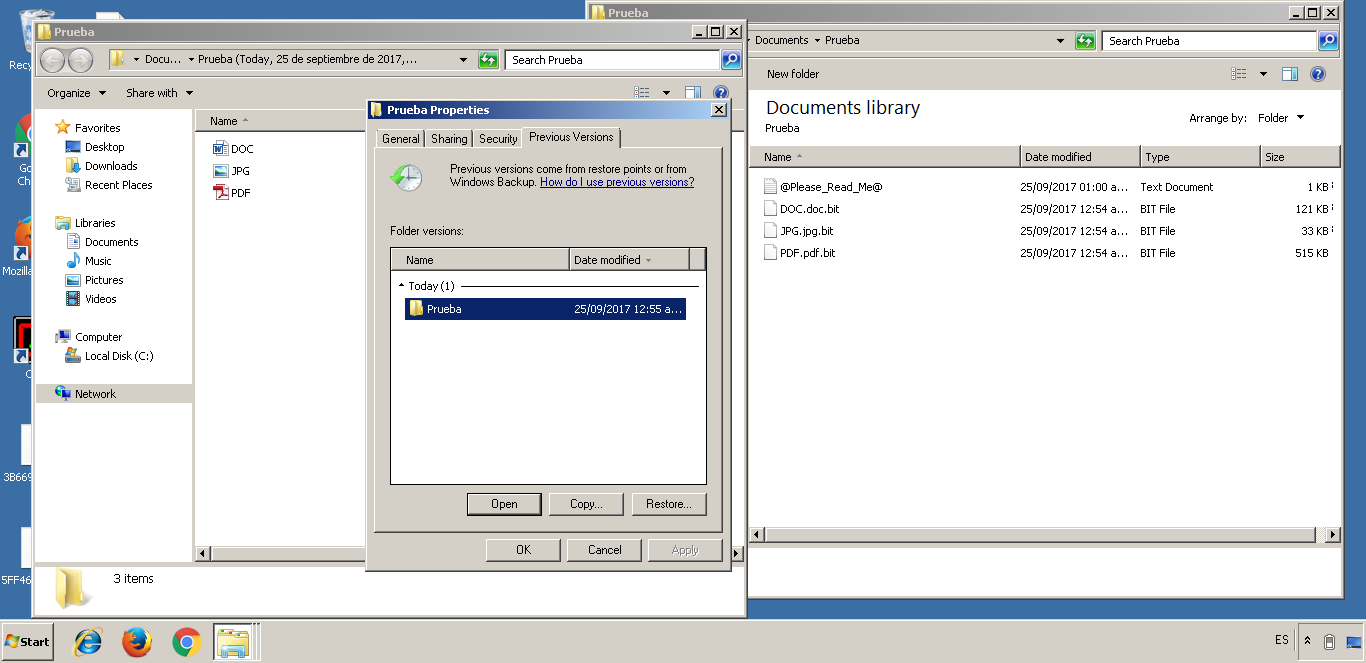
Em computadores de usuários finais, a maneira mais comum de aproveitar a Cópia Sombra é por meio da função de Versões anteriores de arquivos e pastasEssa função permite recuperar documentos ou diretórios exatamente como estavam em um determinado momento, sem precisar restaurar todo o sistema.
Para acessar essas versões, o usuário geralmente clica com o botão direito do mouse em um arquivo ou pasta e vai até... Propriedades Acesse a aba Versões Anteriores. Lá, você verá uma lista de momentos em que um instantâneo estava disponível. Cada entrada corresponde a uma cópia de sombra desse volume que incluía o objeto selecionado.
Nessa janela você pode Abra uma versão anterior para revisá-la.Você pode copiá-lo para outro local ou restaurá-lo sobrescrevendo o atual. Isso é muito útil, por exemplo, quando um documento é corrompido, sobrescrito por engano ou excluído acidentalmente.
Em redes corporativas, se o servidor de arquivos tiver cópias de sombra ativadas, Os usuários podem usar essa mesma função em unidades de rede. mapeados. Dessa forma, cada pessoa pode recuperar versões anteriores de documentos compartilhados por conta própria, reduzindo as chamadas para o departamento de suporte e aumentando a autonomia do usuário.
É aconselhável explicar aos usuários que as versões disponíveis dependem de a frequência de capturas instantâneas e o espaço alocadoSe forem tiradas capturas de tela apenas algumas vezes por dia ou se a área de armazenamento for pequena, o número de versões disponíveis será limitado e as mais antigas desaparecerão gradualmente.
Cópia de sombra em backups e restaurações
Um dos grandes pontos fortes da VSS é que Serve como base para muitas soluções de backup.Isso inclui tanto as ferramentas nativas do Windows quanto softwares de backup de terceiros. Graças aos snapshots consistentes, os programas de backup podem ler dados de um volume "congelado" enquanto o sistema continua funcionando normalmente.
Quando uma tarefa de backup é iniciada, o software normalmente solicita ao VSS que Criar uma cópia sombra do(s) volume(s) relevante(s).Em seguida, os dados são copiados desse snapshot para o destino de backup (outro disco, fita, armazenamento em rede ou nuvem), garantindo que um estado consistente do sistema esteja sendo lido, sem arquivos ou bancos de dados parcialmente abertos no meio de uma transação.
No processo de restauração, o papel da Cópia Sombra é um pouco diferente. Em alguns cenários, os snapshots completos são restaurados diretamente. Em alguns casos, a restauração de um volume para um estado exatamente anterior é feita. Em outros, apenas arquivos específicos são restaurados com base nas informações capturadas na cópia de sombra e armazenadas pelo software de backup.
Além disso, muitos aplicativos de negócios integrados ao VSS, como sistemas de e-mail ou bancos de dados, possuem mecanismos específicos de restauração granularIsso permite recuperar caixas de correio, tabelas ou registros individuais a partir de cópias feitas em snapshots, sem a necessidade de reverter todo o banco de dados ao estado anterior.
Um aspecto que os administradores devem monitorar é o Impacto das cópias sombra no desempenhoEmbora a criação de snapshots seja otimizada, em sistemas com alta carga de E/S e muitos snapshots simultâneos, o mecanismo de cópia sob demanda (copy-on-write) pode introduzir alguma sobrecarga. Portanto, é importante ajustar a frequência de cópia e o tamanho da área de armazenamento às necessidades específicas de cada ambiente.
Gerenciamento avançado com ferramentas de linha de comando
Além das interfaces gráficas, o Windows oferece Utilitários de linha de comando para gerenciar cópias de sombra.Essas ferramentas são muito úteis para automatizar tarefas, scripts ou em cenários onde o acesso gráfico não está disponível. Entre as ferramentas mais utilizadas está o "vssadmin", que permite listar, criar e excluir cópias de sombra, além de configurar o armazenamento.
Com essas ferramentas você pode, por exemplo, consulte os instantâneos existentes em um volumeVocê pode ver quanto espaço eles ocupam, alterar o limite máximo alocado a eles ou mover a área de armazenamento para outro disco. Isso é especialmente útil em servidores onde você deseja separar fisicamente os dados "ativos" das estruturas de controle de backup.
Em ambientes mais complexos, alguns administradores recorrem a scripts automatizados que coordenam a criação de snapshots com outros processos, como exportações de banco de dados, geração de relatórios ou janelas de manutenção. Dessa forma, os snapshots se tornam parte de um fluxo de trabalho mais amplo, e não apenas uma função isolada.
Deve-se notar também que certos comandos permitem Excluir instantâneos antigos ou desnecessários massivamente, o que pode ser útil ao ajustar novas políticas de retenção ou liberar espaço em um sistema que acumulou muitas cópias ao longo do tempo.
Por outro lado, recomenda-se cautela ao manipular o Shadow Copy a partir do console, visto que A exclusão incorreta pode resultar na perda de valiosos pontos de restauração.É sempre recomendável documentar as alterações, testar os scripts em ambientes de teste e garantir que as tarefas automatizadas façam exatamente o que se espera.
Limitações comuns e problemas frequentes
Embora o Shadow Copy seja uma ferramenta poderosa, Não é uma solução mágica ou perfeita.Existem diversas limitações que precisam ser conhecidas para evitar falsas expectativas e problemas na recuperação de dados.
Uma das mais óbvias é que As cópias de sombra só sobrevivem enquanto o volume original permanecer intacto.Se o disco falhar fisicamente, sofrer danos graves ou for alvo de um ataque massivo de ransomware, é muito provável que os snapshots também sejam afetados. É por isso que sempre se enfatiza que o VSS complementa, e não substitui, um backup externo.
Outra limitação prática está relacionada a espaço disponível e rotação do instantâneoÀ medida que o volume muda, a área de armazenamento de cópias de sombra aumenta. Quando essa área atinge o limite configurado, o sistema começa a excluir os snapshots mais antigos. Isso significa que um histórico muito longo não pode ser garantido, a menos que uma quantidade considerável de espaço seja reservada.
Em alguns sistemas com alta carga, é possível encontrar Erros ao tentar criar uma nova cópiaEsses problemas podem ser causados por espaço de armazenamento insuficiente, conflitos com provedores VSS de terceiros, drivers de armazenamento incompatíveis ou aplicativos que não respondem corretamente às solicitações de "congelamento" de dados. O diagnóstico desses tipos de falhas geralmente envolve a revisão dos registros de eventos e da configuração dos componentes VSS instalados.
Você também precisa ter cuidado com determinados processos de manutenção do sistema, como desfragmentação agressiva ou alterações massivas na estrutura do disco, uma vez que podem aumentar drasticamente o volume de dados que deve ser preservado para manter snapshots consistentes, aumentando consideravelmente o consumo de espaço na área de Cópias de Sombra.
Por fim, em ambientes multiusuário, é importante gerenciar bem. permissões e visibilidade de versões anterioresEmbora a função seja muito conveniente, é necessário garantir que os usuários só possam recuperar arquivos aos quais já tiveram acesso, respeitando os controles de segurança estabelecidos no servidor de arquivos ou no próprio sistema.
Melhores práticas para tirar o máximo proveito da Cópia Sombra
Para tirar o máximo proveito da Cópia Sombra e evitar problemas, o melhor é seguir estes passos. uma série de recomendações que foram consolidadas em ambientes do mundo realNão basta simplesmente ativar e esquecer; é preciso algum planejamento.
Em primeiro lugar, é essencial definir uma estratégia clara de frequência de captura de imagensEm servidores de arquivos críticos, geralmente é razoável ter vários backups diários, ajustando a programação aos horários de pico de atividade. Em computadores pessoais, backups menos frequentes podem ser suficientes, ou você pode usar outros recursos, como o Histórico de Arquivos.
Outra prática recomendada é Monitorar periodicamente a utilização da área de armazenamento.Verificar quanto espaço está sendo consumido, quantos snapshots estão sendo mantidos e se a rotação está ocorrendo muito rapidamente ajuda a ajustar o tamanho máximo antes que surjam problemas devido à falta de pontos de restauração.
Também é útil Documentar e comunicar aos usuários como acessar as versões anteriores.Um breve manual ou sessão de treinamento pode reduzir significativamente as solicitações de restauração ao departamento de TI e aumentar a velocidade com que documentos excluídos ou modificados acidentalmente são recuperados.
Finalmente, é recomendado Integrar o Shadow Copy a uma política de backup globalIsso inclui backups completos regulares para armazenamento externo, verificações de restauração e, quando possível, replicação fora do local. O VSS oferece flexibilidade e velocidade na recuperação a curto prazo, mas não deve ser o único pilar da proteção de dados.
Se configurado de forma sensata, revisado regularmente e combinado com outras técnicas de backup, A Cópia Sombra pode se tornar uma grande aliada. Tanto para usuários individuais quanto para administradores de sistemas, oferece uma rede de segurança muito útil contra erros humanos, falhas ocasionais de aplicativos e pequenos desastres do dia a dia que, sem essa tecnologia, seriam muito mais problemáticos.


Escritor apaixonado pelo mundo dos bytes e da tecnologia em geral. Adoro compartilhar meu conhecimento por meio da escrita, e é isso que farei neste blog, mostrar a vocês tudo o que há de mais interessante sobre gadgets, software, hardware, tendências tecnológicas e muito mais. Meu objetivo é ajudá-lo a navegar no mundo digital de uma forma simples e divertida.