Se o seu iPhone , iPad ou tablet estiver no modo de restauração, ou se precisar colocá-lo manualmente nesse modo, talvez seja necessário saber os passos para sair do modo de restauração ou remover o iPhone do modo de restauração.
Saia do modo de restauração no iPhone, iPad ou iPad
O motivo mais comum para um iPhone, iPad ou iPod entrar em modo de recuperação é a corrupção não intencional do sistema em funcionamento durante a configuração de uma nova versão do iOS.
Quando isso acontece, o mecanismo de segurança integrado da Apple coloca seu iPhone no modo de restauração para proteger seu gadget de maiores danos.
Quando seu iPhone, iPad ou tablet estiver no modo de restauração, você verá uma tela preta com um cabo de carregamento e um ícone de PC ou iTunes, dependendo da versão do iOS instalada no seu dispositivo.
Em qualquer caso, você não poderá usar o seu gadget até que o sistema operacional corrompido ou defeituoso seja removido do seu gadget e o modelo mais recente do sistema operacional iOS tenha sido baixado e instalado no seu gadget.
1. Saia do modo de restauração no iPhone 8, iPhone X, iPhone 11 e posterior
Você pode sair rapidamente do modo de restauração nesses modelos de iPhone seguindo estes passos.
1. Pressione e solte o botão de Quantidade e, em seguida, pressione e solte o botão de Diminuir Quantidade.
2. Em seguida, pressione e mantenha pressionado o botão Aparência (botão liga/desliga) até que o seu dispositivo inicie com o logotipo branco da Apple.

2. Tire o iPhone 7 do modo de restauração
1. Pressione e segure cada Aspecto (Energia) e diminua o número de botões.
2. Continue pressionando cada botão até que seu dispositivo inicie com o logotipo da Apple.
3. Saia do modo de restauração no iPhone 6 e anteriores
1. Pressione e mantenha pressionados os botões Residência e Energia .
2. Continue pressionando cada botão até que seu dispositivo inicie com o logotipo da Apple.
Reparar iPhone com modo de restauração
Embora você possa sair manualmente do modo de restauração seguindo as etapas acima, você não poderá usar seu gadget ou solucionar problemas até que o sistema operacional do seu gadget seja atualizado ou substituído por um modelo iOS estável.
Certifique-se de ter a versão mais recente do iTunes instalada no seu Mac ou computador Windows Home e siga os passos abaixo para solucionar o problema com o seu dispositivo.
1. Conecte o iPhone ao computador usando o cabo de carregamento.
2. Abra o Finder no seu Mac (macOS Catalina ou posterior). Se estiver usando uma versão mais antiga do macOS ou um PC com Windows Home, abra o iTunes (se o iTunes já estiver aberto, feche-o e abra-o novamente).
3. Coloque seu dispositivo no modo de recuperação seguindo os passos correspondentes ao modelo do seu iPhone.
iPhone 8 e posterior: Pressione e solte o botão Aumentar Valores > Pressione e solte o botão Diminuir Valores > Em seguida, pressione e mantenha pressionado o botão Aparência (botão liga/desliga) até que a tela do modo de restauração seja exibida.
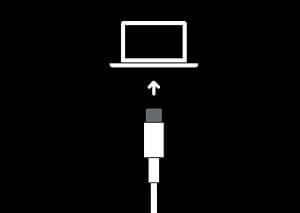
iPhone 7/7 Plus: Pressione e segure simultaneamente os botões Aparência e Reduzir . Continue segurando até que a tela do modo de restauração seja exibida.
iPhone 6 ou anterior: Pressione e segure simultaneamente os botões Início e Aparência (Ligar/Desligar). Continue segurando até que a tela do modo de restauração seja exibida (o logotipo do iTunes e o cabo).
4. Assim que seu dispositivo entrar no modo de recuperação, você verá uma janela pop-up que permitirá substituir ou restaurar seu dispositivo.
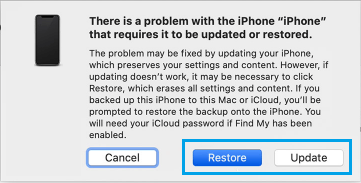
Escolha a opção Substituir, que tentará substituir seu gadget, sem excluir nada dele.
Se isso não resolver o problema, coloque seu iPhone no modo de restauração novamente ( usando o passo 3 ) e desta vez escolha a opção Restaurar .
A opção Restaurar apagará completamente todos os dados e o sistema operacional do seu iPhone e instalará a versão mais recente do software no seu dispositivo.
Em qualquer caso, espere pacientemente que a obtenção termine. Se a aquisição demorar mais de 15 minutos, seu dispositivo poderá sair do modo.
Se isso acontecer, deixe a busca terminar > repita as etapas 3 e 4 (escolha Substituir ou Restaurar conforme apropriado).
5. Assim que o procedimento de substituição/restauração estiver concluído, você verá seu dispositivo iniciar com a tela "Bom dia".
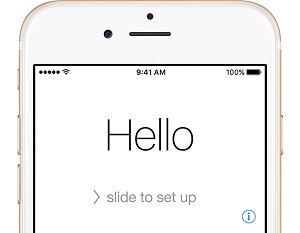
Siga as instruções na tela até chegar à tela "Apps e Conhecimento". Selecione Restaurar do iCloud ou iTunes (se houver um backup). Caso contrário, selecione a opção Configurar como Novo iPhone .
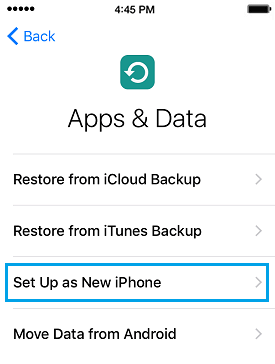
Se não houver um backup disponível ou utilizável, sua única opção é configurá-lo como um novo iPhone , e você não terá a opção de recuperar os dados do seu iPhone.
- Faça backup do iPhone para Mac com o Finder
- Faça backup do iPhone no PC com Windows usando o iTunes

Meu nome é Javier Chirinos e sou apaixonado por tecnologia. Desde que me lembro, eu gostava de computadores e videogames e esse hobby acabou virando um emprego.
Publico sobre tecnologia e gadgets na Internet há mais de 15 anos, especialmente em mundobytes.com
Também sou especialista em comunicação e marketing online e tenho conhecimento em desenvolvimento WordPress.