
Aqui, explicaremos por que a tela preta aparece no Xbox One e apresentaremos vários métodos eficazes para corrigir esse problema. Jogar videogame se tornou muito mais do que um hobby. Agora, é até mesmo uma profissão respeitável. Todos os dias, novos avanços são feitos em dispositivos para jogos, visando melhorar a experiência e a satisfação do usuário.
No mundo dos jogos, o Xbox ocupa um lugar de destaque por ter evoluído desde os primórdios dos games. Mas o que acontece quando você está jogando, enfrentando um chefe, e de repente a tela do seu Xbox fica preta ? Nessas situações, fica difícil saber o que fazer. Portanto, neste artigo, vamos discutir o erro da tela preta da morte no Xbox One que muitos usuários enfrentam.
De acordo com o feedback dos usuários, alguns encontraram uma tela preta devido a uma atualização recente do programa Insider Software. A Microsoft reconheceu publicamente o problema e recomendou reiniciar o console. Abordamos a solução para esse problema nas correções listadas neste artigo.
Você também pode se interessar por: Solução: Fone de ouvido do Xbox One não funciona
Casos em que a tela preta foi vista no Xbox One
Recentemente, vários usuários têm se deparado com uma tela preta em seus consoles Xbox. Embora esse problema seja conhecido por afetar quase todas as variantes, incluindo as versões X e S, o Xbox One parece ser o mais afetado. Essa tela também é conhecida como " Tela Preta da Morte" na comunidade Xbox.
Também notamos um comportamento em que um usuário experimenta uma tela preta mortal no Xbox após a tela inicial verde padrão dos consoles Xbox One. Com base em nossa pesquisa, estes são alguns dos casos de uso relacionados a essa tela preta no Xbox One, explicados em. detalhe:
- Depois de instalar uma atualização: Este tem sido o cenário mais comum. A atualização ocorre manualmente ou é instalada automaticamente pelo console. Aqui, os usuários enfrentam a tela preta após a atualização em seus consoles Xbox One.
- Problema de login na variante S: Específico para a variante Xbox S, esse problema ocorre quando o usuário não consegue fazer login em sua conta Xbox. Quando uma reinicialização é realizada, os usuários se deparam com uma tela preta.
- Tela preta após inicialização: Em alguns casos, os usuários se deparam com uma tela preta ou em branco logo após a inicialização do console. Eles não conseguem nem carregar a tela verde de inicialização e seu monitor/TV mostra apenas uma tela preta.
- por causa de um jogo: Alguns usuários também relataram o problema quando estavam jogando um jogo baixado ou um jogo de um disco inserido no console Xbox One. Aqui, o console congela no jogo. Quando os usuários saem do jogo, o console também congela no painel. Ao reiniciar o console e após a tela verde de animação aparecer na inicialização do Xbox One, os usuários se depararam mais uma vez com a temida tela preta.
O que causa o erro de tela preta no Xbox One?
Ao ligar o seu console Xbox One, você espera ver a tela verde de animação de inicialização do Xbox. Enquanto a tela verde estiver ativa, o console realiza uma verificação do firmware, do sistema operacional e do hardware conectado . Se tudo estiver funcionando corretamente, o console passará para a próxima tela após alguns minutos (no máximo 10 minutos).
Mas se o seu console não consegue carregar a tela verde de animação de inicialização três vezes seguidas (depois de esperar mais de 10 minutos), então você está enfrentando a temida tela preta da morte na inicialização. Portanto, não importa a qual caso de uso pertença o erro de tela preta no Xbox One, pode haver várias causas para esse erro. Vemos:
- Se você vir a mensagem «Sem sinal» na tela, isso indica um problema com o cabo HDMI ou porta HDMI em seu console ou TV/monitor.
- Se você vir apenas uma tela preta ou em branco, será necessário atualizar o firmware do seu console ou reiniciá-lo para se livrar dos erros. arquivos corrompidos que estão criando esse problema.
Como corrigir erro de tela preta no Xbox One?
Felizmente, existem vários métodos para corrigir este erro e, dependendo do caso, você pode tentar aplicar as seguintes soluções. Esperamos que um deles se adapte ao seu caso de uso e resolva o seu problema.
1. Ligue e reinicie o console
De acordo com nossa pesquisa e relatos de diversos usuários, uma suposta atualização interna quebrou o sistema operacional do Xbox, e isso se manifestou principalmente em setembro de 2021. Mesmo após o lançamento de uma correção, continuamos vendo usuários enfrentando o mesmo problema, e a única solução é "reiniciar o console".
É por isso que aumentamos a preferência desta solução para o número 1. Sinta-se à vontade para tentar a outra solução listada abaixo antes de reiniciar o console.
Passo 1: Verifique se você inseriu um disco no seu console Xbox One. Se sim, ejete o disco.
Passo 2: Agora, pressione e segure o botão 'Xbox' (Power) no seu console por aproximadamente 10 segundos para desligá-lo completamente (até que o logotipo Xbox aceso no console se apague).
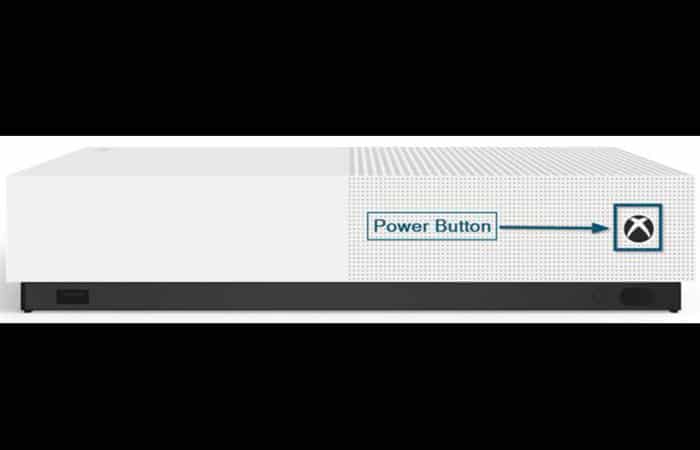
Passo 3: Em seguida, na parte traseira do seu console, desconecte o cabo de alimentação, o cabo HDMI ou quaisquer outros cabos que estejam conectados ao seu console Xbox One. Desconecte também o cabo de alimentação da tomada para removê-lo completamente e aguarde 5 minutos.
Passo 4: Após 5 minutos, reconecte o cabo de alimentação ao painel elétrico e conecte a outra extremidade na parte traseira do console Xbox One. Conecte também todos os outros cabos e ligue a fonte de alimentação.
Passo 5: Agora, mantenha pressionado o botão "Bind" do Xbox por aproximadamente 5 a 6 segundos, depois mantenha pressionado o botão de ejeção e pressione o botão "Power" uma vez (enquanto mantém pressionados os botões "Bind" e "Eject ").
Você verá o botão liga/desliga acender e ouvirá um bipe. Não pressione os botões " Binding " e " Eject " por mais alguns segundos (cerca de 10 segundos) até ouvir um segundo bipe e algo aparecer na tela do seu monitor ou TV.
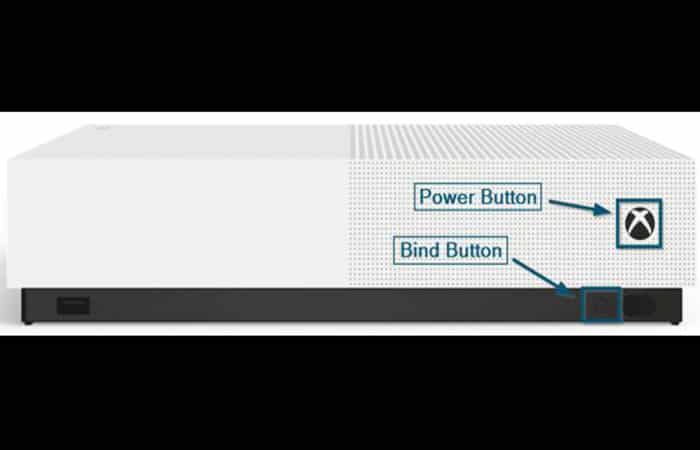
Observação: Se o seu console não tiver um botão "Ejetar" , você pode usar apenas o botão "Emparelhar".
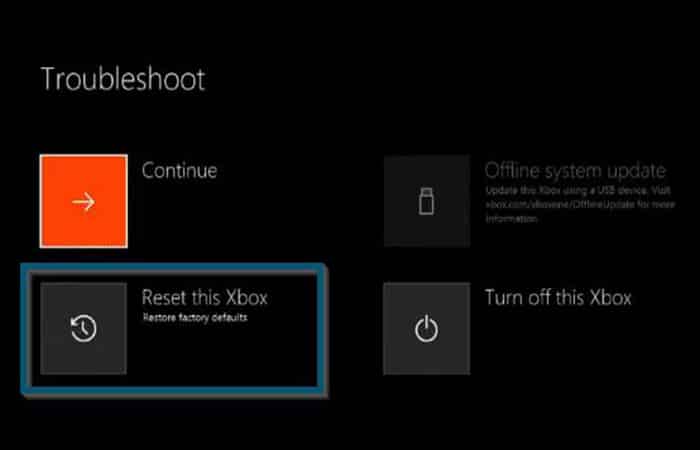
Passo 6: Agora, você entrará na janela 'Solução de problemas' . Aqui, você usará o direcional do seu controle para navegar até a opção 'Reiniciar este Xbox'.
Passo 7: Depois de chegar à opção desejada, pressione ' A ' para entrar na opção 'Reiniciar este Xbox'.
Passo 8: Em seguida, na janela "Redefinir este Xbox" , selecione "Manter jogos e aplicativos". Isso redefinirá o sistema operacional do seu console e excluirá todos os dados, sem remover os jogos e aplicativos instalados.
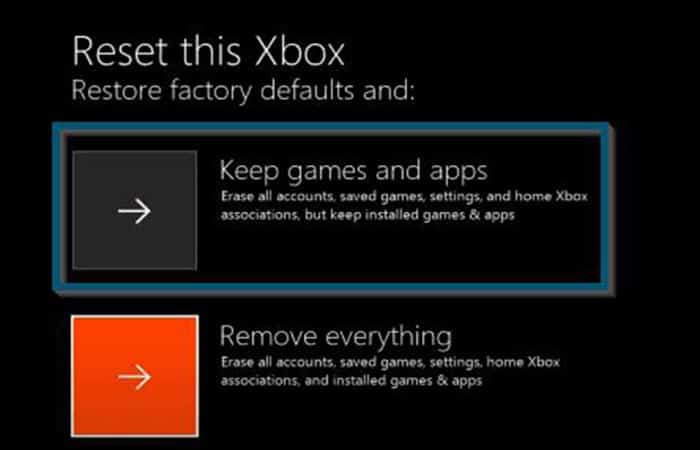
Se esse método não funcionar para você, você pode restaurar seu console escolhendo a opção " Remover tudo ". Isso provavelmente resolverá o problema da tela preta no seu Xbox One. Mas lembre-se de que escolher a opção "Remover tudo" apagará todos os seus dados. Portanto, essa deve ser sua última opção.
2. Redefinir as configurações de exibição
Se você não viu a tela verde de animação do console Xbox One três vezes seguidas e, em vez disso, ficou preso em uma tela preta por mais de 10 minutos (cada vez), você pode reiniciar o console da seguinte forma:
- Passo 1: Verifique se você inseriu um disco no console Xbox One ou não. Nesse caso, ejete o disco, mas se você não inseriu nenhum disco, pule esta etapa e continue com a próxima.
- Passo 2: agora pressione e segure o botão 'Xbox' (Power) em seu console por aproximadamente 10 segundos para desligá-lo.
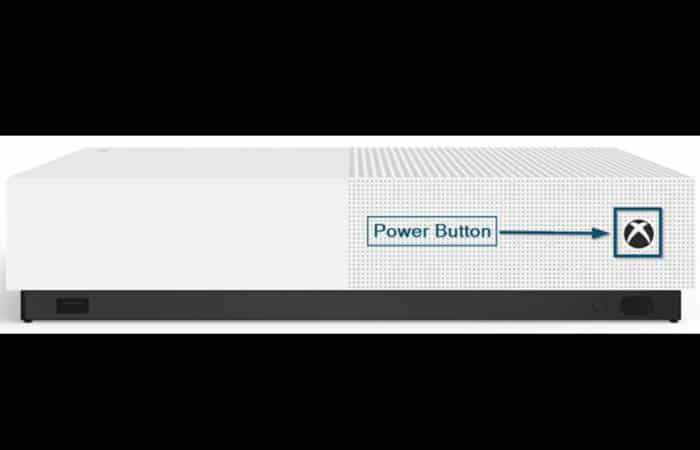
- Passo 3: em seguida, pressione e segure o botão 'Sobre' e o botão 'Link' em seu console até ouvir um bipe para ligá-lo. Ao ouvir o primeiro bipe, deixe o botão 'Poder' e a luz de energia piscará, mas pressione e segure o botão 'Vincular' até ouvir o segundo bipe ou ver o console inicializar no modo de baixa resolução.
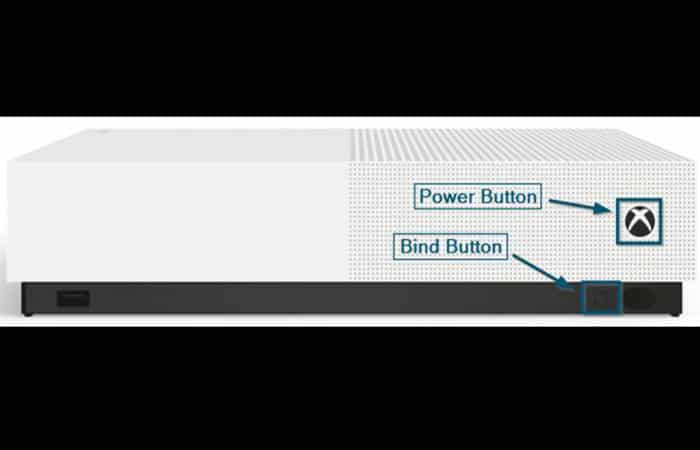
Nota: Se o seu console tiver um botão "Ejetar" , repita o passo 3 mantendo pressionados os botões "Ejetar" e "Link".
- Passo 4: Depois disso, se você vir as barras na parte superior e inferior da tela da sua TV ou monitor, isso indica que você entrou com sucesso no «modo de baixa resolução«. (640×480). Outra indicação será a imagem borrada na tela.
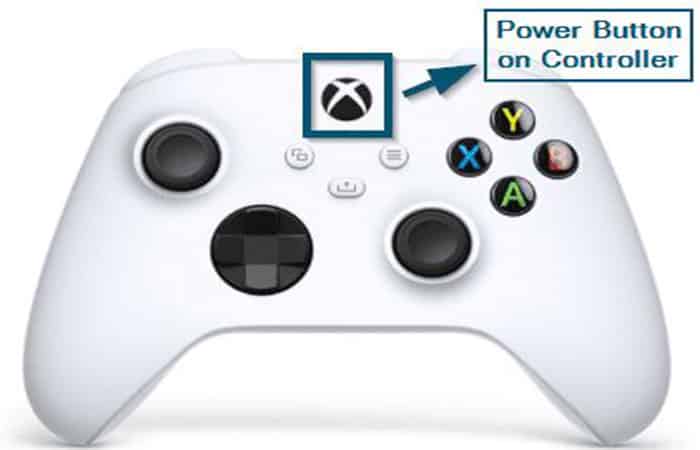
- Passo 5: Agora, pressione o botão 'Xbox' (Ligado) no seu controlador para abrir o guia.
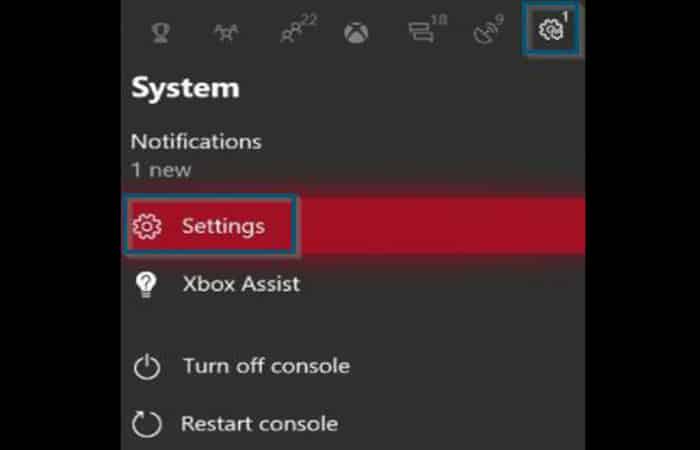
- Passo 6: vá para a guia 'Sistema' e abra a opção 'configuração'.
- Passo 7: agora dentro da aba 'Geral', abra o 'Opções de TV e exibição'.
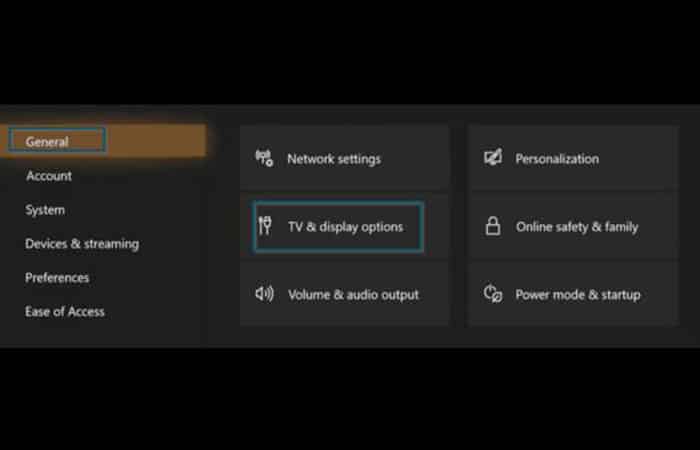
- Passo 8: Em seguida, selecione a resolução apropriada desejada para sua TV/monitor no menu suspenso.
Esperançosamente, esta solução corrigirá o erro de tela preta no Xbox One. Mas se esta solução não resolver o seu problema, tente outra solução.
3. Pressione os botões 'RT + Y'
Se a tela do seu Xbox One continuar escurecendo, você pode tentar pressionar os botões 'RT + Y' no seu controle da seguinte forma:
- Passo 1: Inicie seu console Xbox One normalmente.
- Passo 2: assim que os pinos começarem a se mover na inicialização, pressione simultaneamente os botões 'RT+Y' em seu controlador.
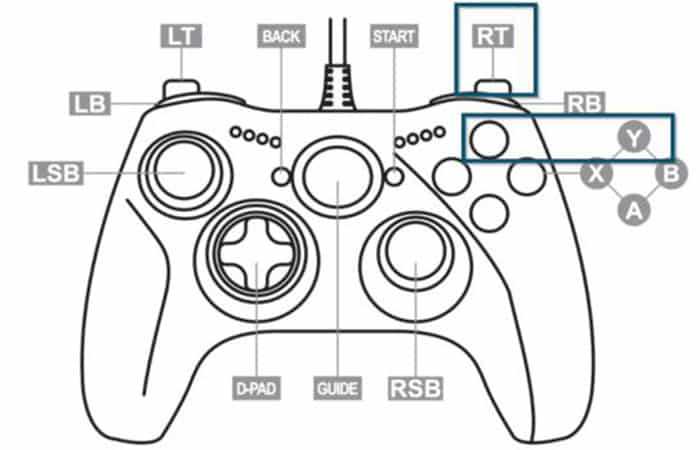
Esperançosamente, esta solução simples resolverá o problema de tela preta do Xbox One em seu console. No entanto, se esta solução não funcionar, tente alguns dos métodos a seguir.
Você também pode querer saber: Como assistir HBO Max no Xbox One
4. Mude seu hardware
Este guia destina-se a usuários que recebem a mensagem "Sem Sinal". Se a tela não ficar completamente preta ou em branco, mas sim exibir a mensagem " Sem Sinal " sobre uma tela preta, verifique seu hardware. Para isso, tente os seguintes passos:
Nota: Antes de prosseguir para a próxima etapa, verifique se a etapa anterior resolveu o seu problema.
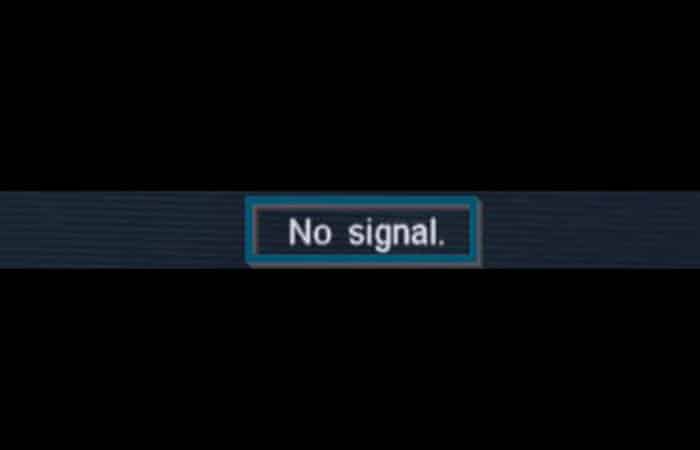
Passo 1: Verificando a conectividade do controlador do Xbox One
- Às vezes, o controlador do Xbox One se desconecta automaticamente do console (depois de não ser usado por algum tempo). Portanto, é melhor verificar a conectividade do seu controlador.
- Em seguida, pressione o botão 'Xbox (ligado)'no seu controlador. Em seguida, verifique se o erro 'Sem sinal' continua a aparecer ou não.
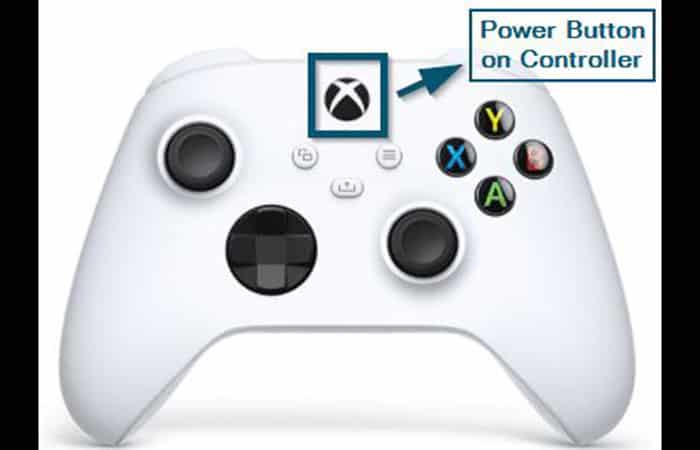
Etapa 2: desligue e ligue a TV e o console Xbox One
Para sincronizar seu monitor/TV com seu console, você pode tentar o método ‘Power Cycle’ (que é um nome moderno para realizar uma atualização do sistema).
- Desligue a TV e o console Xbox One.
- Em seguida, desconecte a fonte de alimentação do console Xbox One e da TV por 30 segundos.
- Após 30 segundos, ligue a TV e o console. A seguir, verifique se o erro «Sem sinal» continua a aparecer ou não.
Etapa 3: verifique se você está usando as portas HDMI corretas ou não
- Às vezes, usar a porta errada também pode causar o problema."Sem sinal«. Portanto, certifique-se de ter inserido o cabo HDMI nas portas corretas na TV e no console Xbox One.
- Os consoles Xbox One normalmente vêm com duas portas HDMI: HDMI-IN e HDMI-OUT, enquanto o número de portas HDMI em TVs/monitores varia dependendo do modelo.
Etapa 4: verifique se você está usando o cabo HDMI correto ou não
- Às vezes o problema deSem sinal» também pode ocorrer ao usar um cabo HDMI com defeito. Portanto, se você tiver um cabo HDMI sobressalente, experimente e verifique se o erro "Sem sinal» ainda aparece na tela ou não.
Etapa 5: limpe as portas HDMI
- Freqüentemente, TVs/monitores não conseguem captar sinais HDMI devido à poeira nas portas HDMI. Portanto, limpe suas portas HDMI usando uma lata de ar comprimido. Em seguida, verifique se o erro 'Sem sinal' continua a aparecer ou não.
Etapa 6: use uma segunda TV/monitor
- Se todas as etapas acima não resolverem o seu problema, use uma TV/monitor separado. Então, depois de usar a segunda TV/monitor, se você não vir o erro "Sem sinal» na tela, o problema está na sua primeira TV/monitor.
5. Verificação de defeitos de hardware
Se nenhum dos métodos acima funcionar, você deve verificar se o seu Xbox apresenta problemas de “travamento”. Um Xbox trava quando o console não carrega o firmware e, em vez disso, o sistema exibe apenas uma tela preta.
Nesse cenário, o software também não consegue inicializar no modo de recuperação. Pode ser que um chip simples, como o chip do retimer, esteja danificado. Aqui, um técnico pode abrir seu Xbox e verificar se há shorts e outros problemas.
Observação: Abrir o seu Xbox anulará a garantia. Se o seu Xbox estiver coberto pela garantia oficial, recomendamos que você o leve para ser verificado pelo suporte oficial do Xbox.
Evitando futuras telas pretas
Para evitar futuras telas pretas em seu console Xbox, recomendamos que você saia do programa Insider. Os programas internos dão acesso a recursos que ainda estão em fase de experimentação e ainda não foram divulgados ao público.
Por melhor que pareça, esses recursos apresentam ressalvas. Os recursos são 'testados' em uma grande base de usuários por meio de programas internos. Eles são experimentais e também podem danificar o software. Esta prática o ajudará a prevenir problemas futuros:
Remova o console do programa Insider
Ao removermos o programa interno, garantimos que o console receba apenas versões estáveis do sistema operacional. Isto é o que você deve fazer:
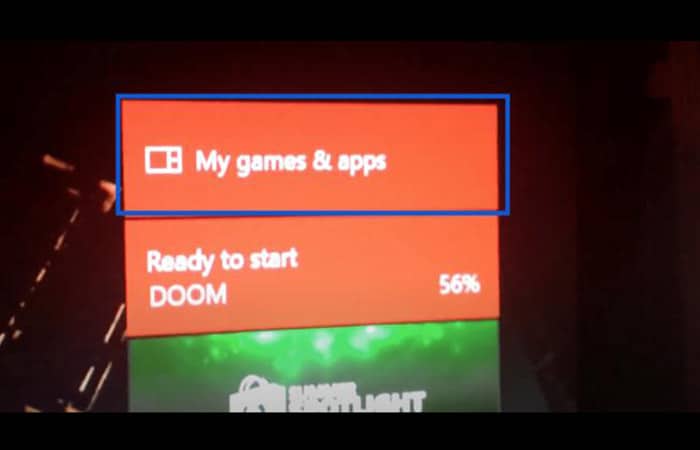
- Passo 1: abra seu console Xbox e clique em Meus jogos e aplicativos.
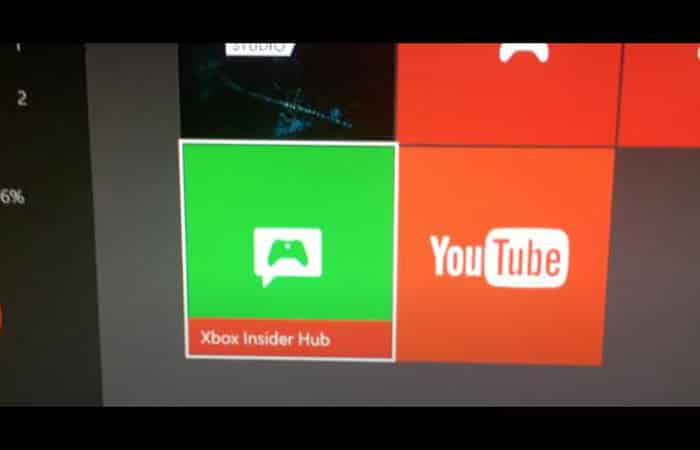
- Passo 2: agora clique Hub do Xbox Insider.
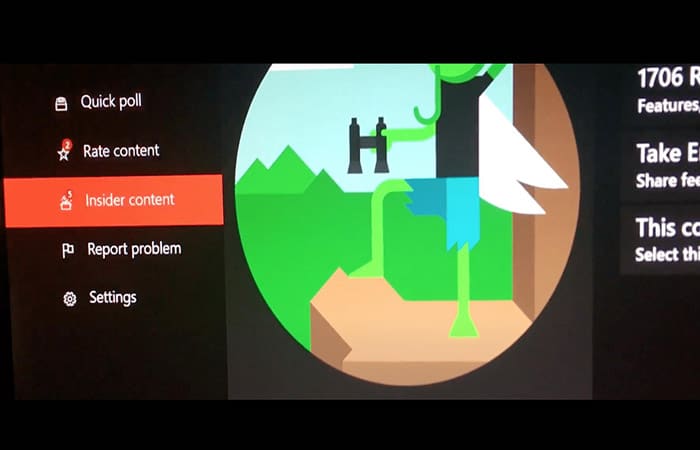
- Passo 3: selecione Conteúdo interno na barra esquerda da tela.
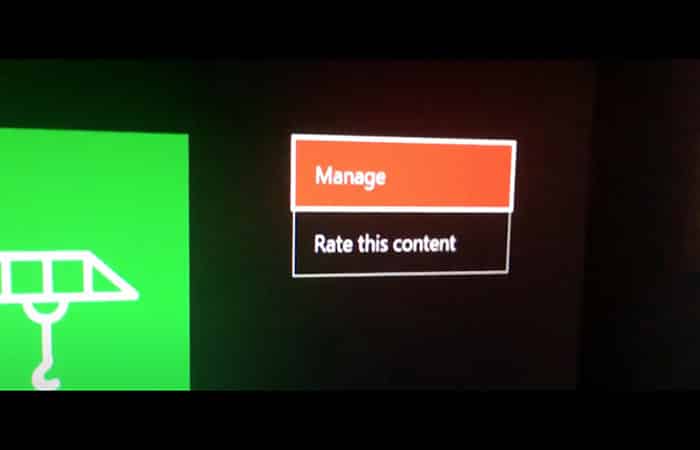
- Passo 4: selecione gerir no lado direito para que todo o conteúdo interno atual possa ser aberto.
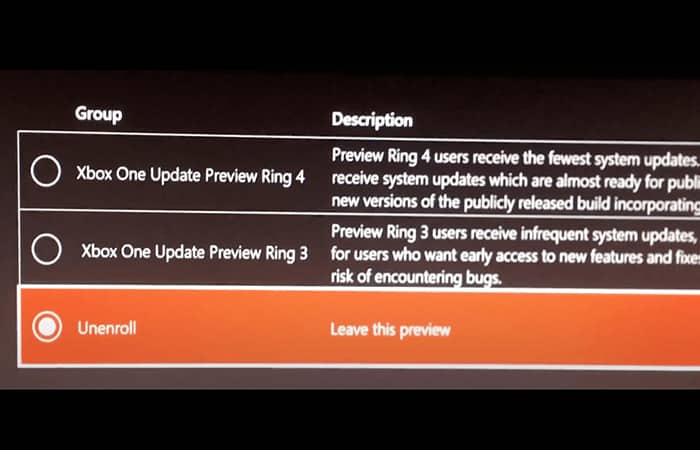
- Passo 5: depois de selecionar o programa Informante, você verá uma lista de opções na próxima tela. Clique retirar-se na tela anterior para sair da visualização.
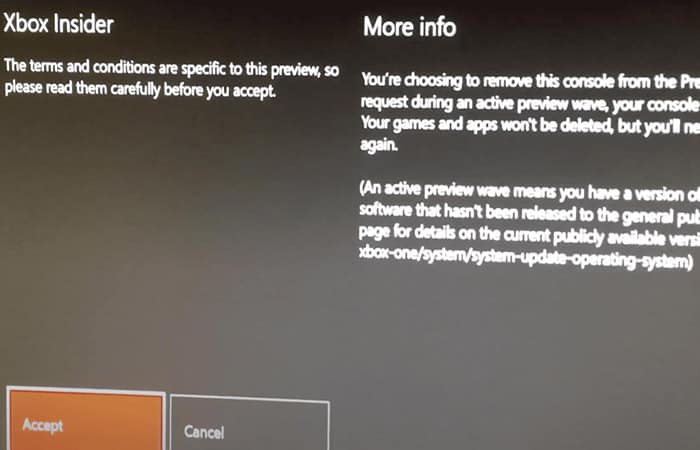
- Passo 6: Em seguida, você será solicitado a confirmar se realmente deseja sair do programa. Clique Aceitar.
- Passo 7: Reinicie seu Xbox após a conclusão do processo atual e você será removido do programa Insider. Observe que isso pode demorar um pouco se um software interno ativo estiver instalado em seu console.
Perguntas frequentes
A seguir responderemos algumas das dúvidas relacionadas à tela preta do Xbox One:
Por que meu Xbox está mostrando uma tela preta?
Existem vários motivos responsáveis pela tela preta da morte em seu sistema, e alguns deles estão listados abaixo.
- Insetos
- Configuração de hardware.
- Placa do console.
- Atualizações com defeito.
Como você conserta a tela preta da morte no Xbox One?
Existem várias maneiras de corrigir isso e algumas delas estão listadas abaixo:
- Reparo rápido (pressione o botão RT + Y, desligue o console).
- Reinicialização total.
- Contato com a empresa fornecedora.
- Usando AVR no console.
A tela preta da morte pode ser consertada?
Se isso acontecer principalmente devido a erros de hardware e sistema incompatíveis, na maioria dos casos, você poderá corrigi-lo facilmente. Por outro lado, se estivermos falando de outros casos, é necessário entrar em contato com os especialistas e solicitar o reparo.
Por que meu Xbox liga, mas não funciona?
Se o seu Xbox liga, mas você só vê uma tela escura , é possível que esteja enfrentando um erro de tela preta da morte. Nesse caso, tente reiniciar o console antes de tirar conclusões precipitadas.
Quanto tempo dura o Xbox One?
A resposta a esta pergunta depende inteiramente de como o Xbox é usado, mas com cuidado e uso adequados, o Xbox pode durar até 10 anos.
Confira: Como conectar qualquer fone de ouvido Bluetooth ao Xbox
Final de Pensamientos
O Xbox permitiu que os usuários levassem sua paixão por jogos a um novo patamar. Para programadores, uma máquina rápida é essencial para um trabalho eficiente; da mesma forma, para jogadores, tudo o que precisam é de um Xbox avançado. Mas, às vezes, eles se deparam com diversos erros em seus consoles, o que pode ser bastante frustrante.
Portanto, neste artigo, discutimos o erro de tela preta no Xbox One e aprendemos como corrigi-lo seguindo vários métodos, incluindo soluções rápidas e reinicialização total. Portanto, este artigo cobre todos os métodos que podem permitir resolver esse problema desagradável.

Meu nome é Javier Chirinos e sou apaixonado por tecnologia. Desde que me lembro, eu gostava de computadores e videogames e esse hobby acabou virando um emprego.
Publico sobre tecnologia e gadgets na Internet há mais de 15 anos, especialmente em mundobytes.com
Também sou especialista em comunicação e marketing online e tenho conhecimento em desenvolvimento WordPress.