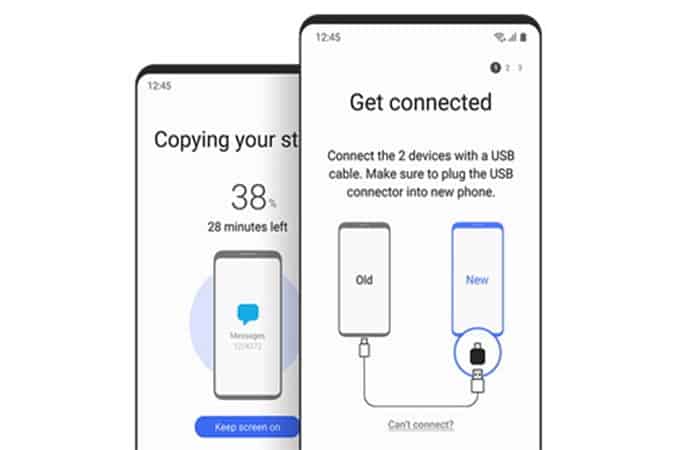
Você gostaria de saber por que o aplicativo Samsung Smart Switch não está conectando quando você o utiliza para transferir dados? Quer saber como solucionar esse problema caso seu Samsung Smart Switch não esteja funcionando?
O Smart Switch é um aplicativo dedicado desenvolvido pela Samsung que permite transferir dados do seu antigo dispositivo iOS / Android para um novo Samsung. Embora o aplicativo pareça bom à primeira vista, muitas pessoas frequentemente encontram problemas de compatibilidade ou conectividade com ele.
Por exemplo, o Samsung Smart Switch pode não se conectar ao dispositivo de destino ou você pode não ter espaço suficiente no telefone. Mas não se preocupe, neste artigo iremos ajudá-lo a resolver todo tipo de problema quando o Samsung Smart Switch não funciona. Deixamos aqui as soluções fáceis e suas alternativas.
Por que o Samsung Smart Switch não está funcionando? (E como consertar isso)
Da compatibilidade ao tamanho pequeno, com o Samsung Smart Switch você pode encontrar uma ampla gama de problemas. É por isso que estamos aqui para te ensinar como usar o Samsung Smart Switch da maneira certa. Aqui estão alguns dos principais motivos pelos quais o Samsung Smart Switch não está funcionando:
Você também pode se interessar por: Como reiniciar uma máquina de lavar Samsung Ecobubble
Causa 1: Samsung Smart Switch não funciona ou não conecta
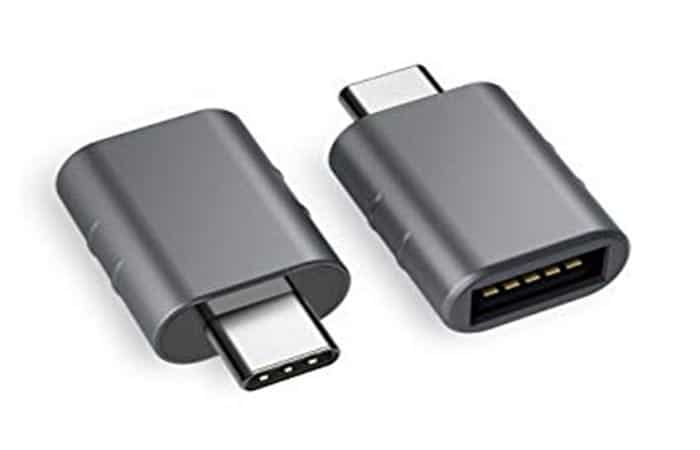
Este é um dos primeiros problemas que você pode encontrar se perceber que seu Smart Switch não está funcionando: você não consegue conectar os dois dispositivos. Idealmente, o Smart Switch permite conectar dispositivos sem fio ou com um cabo USB . Para conectar via USB, você precisará de um adaptador USB para estabelecer uma conexão segura.
O problema também pode ocorrer se o recurso WiFi não estiver habilitado em nenhum dos dispositivos. Aqui está o que você deve fazer:
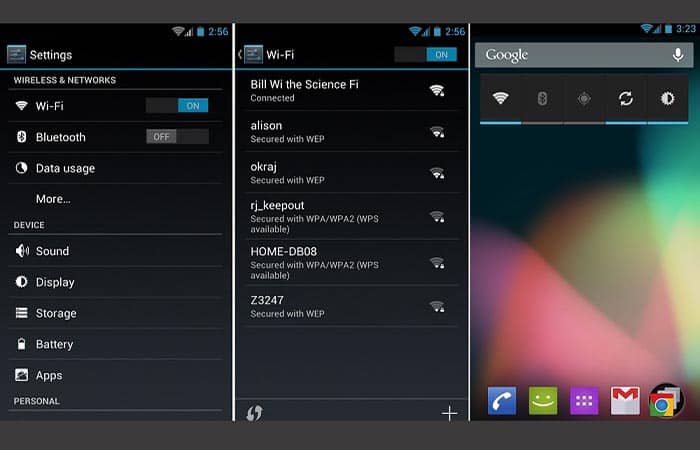
NOTA : Se o Samsung Smart Switch ainda não estiver funcionando, reinicie seus dispositivos e tente conectá-los novamente. Seus telefones também podem estar com problemas de rede. Para corrigir isso, você pode redefinir as configurações de rede dos seus telefones.
Causa 2: Samsung Smart Switch não funciona devido a espaço insuficiente
Espaço de armazenamento insuficiente no telefone receptor é outro problema que você pode encontrar ao usar o Smart Switch. Antes de iniciar o processo de transferência do telefone, certifique-se de que o telefone Samsung tenha espaço de armazenamento disponível suficiente . Basta seguir estas etapas para resolver o problema:
- Passo 1: Pode ir para o seu configurações> armazenamento e verifique o espaço disponível nele.
NOTA : Você também pode usar um recurso integrado para liberar mais espaço excluindo dados indesejados.
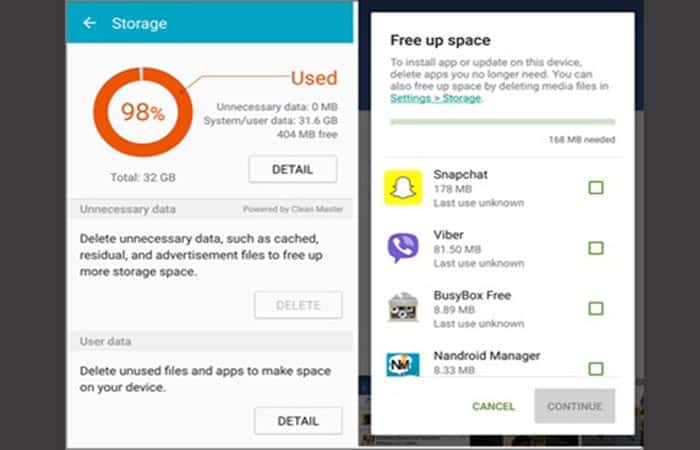
Se desejar, você também pode criar manualmente mais espaço no seu Android, livrando-se de itens indesejados.
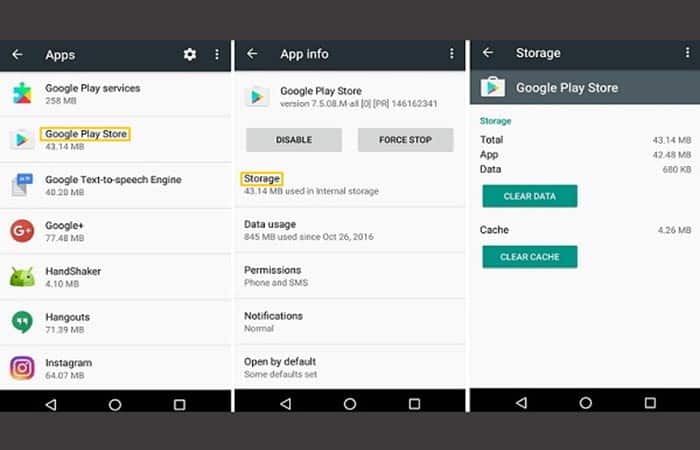
Por exemplo , você pode acessar sua galeria e excluir fotos e vídeos que não são importantes. Além disso, você pode acessar as configurações do Android > Aplicativos e selecionar os aplicativos que estão ocupando mais espaço. A partir daí, você pode limpar o cache ou os dados do aplicativo para liberar espaço para o Smart Switch.
Causa 3: Samsung Smart Switch não funciona porque não é compatível
Outro motivo pelo qual o Samsung Smart Switch não está funcionando pode estar relacionado a um problema de compatibilidade. Você deve levar em consideração o seguinte:
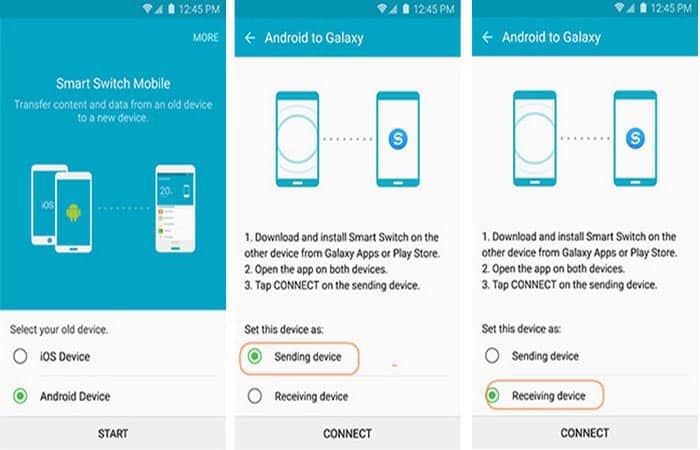
- Primeiro, certifique-se de que seus dispositivos estejam executando o seguinte: OS mais recente. Atualmente, o Smart Switch é compatível com dispositivos com Android 4.3+ e iOS 4.2.1+. Além disso, ao conectar os dois dispositivos, certifique-se de marcá-los corretamente.
- Em segundo lugar, você precisa ter certeza de que marcou corretamente Android ou iPhone. Em seguida, certifique-se de que o telefone antigo esteja selecionado como remetente, enquanto o seu Samsung é o dispositivo receptor. Se o dispositivo de destino não for Samsung, O Smart Switch não funcionará.
Causa 4: Samsung Smart Switch não funciona devido à instabilidade
Ao transferir seus dados de um telefone para outro, o Smart Switch pode ficar instável. Em outras palavras, ele pode parar de funcionar ou desligar inesperadamente. Pode haver diferentes motivos para esse problema específico do aplicativo.
Causa 5: Samsung Smart Switch não funciona corretamente na transferência de dados
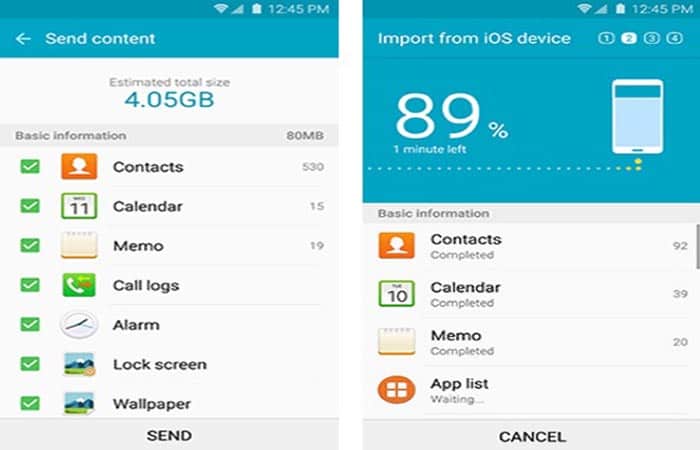
Não basta conectar os dois dispositivos através do Smart Switch. Às vezes, mesmo depois de conectar os telefones e selecionar os tipos de dados relevantes, você não consegue concluir o processo. Muitas pessoas reclamam que o Samsung Smart Switch não está funcionando e travado no processo de transferência de dados.
Samsung Smart Switch não funciona – soluções sugeridas
Samsung Smart Switch é um dos recursos mais importantes da Samsung que permite transferir dados do antigo dispositivo iPhone/Android para o novo telefone Samsung de forma rápida e fácil. Por mais promissor que possa parecer, o sistema não é perfeito, ultimamente muitos têm reclamado que o Samsung Smart Switch se desconecta constantemente ao conectar entre dois dispositivos.
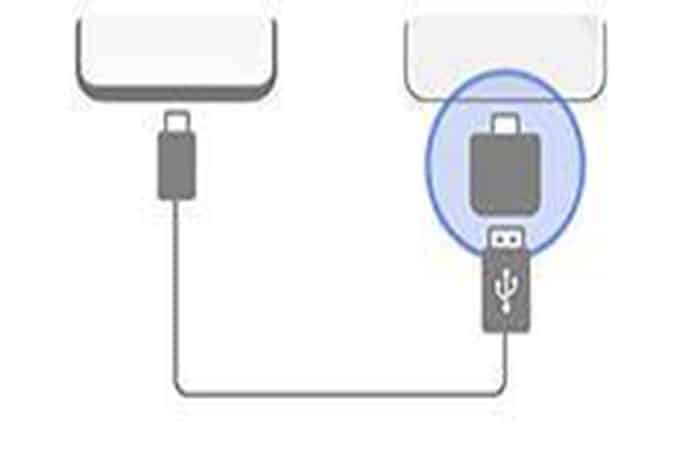
Nesta parte do artigo você aprenderá como resolver esse problema. Abaixo mostramos um guia com 5 técnicas comprovadas para resolver o problema de conexão USB não compatível com Smart Switch.
Solução 1. Certifique-se de que os dispositivos atendam aos requisitos exigidos se o Samsung Smart Switch não estiver funcionando
Em primeiro lugar, certifique-se de que os dispositivos que deseja conectar via Smart Switch possuem o sistema operacional mínimo necessário. Quer dizer:
Solução 2. Verifique as conexões e troque os cabos USB se o Samsung Smart Switch não estiver funcionando
É possível que o cabo e/ou porta USB que você está usando esteja com defeito ou quebrado. Portanto, certifique-se de que o cabo e a porta funcionem bem.
Isso resolverá seu problema. Caso contrário, e o Samsung Smart Switch ainda não conectar, continue com a próxima solução.
Solução 3. Pressione “Autorizar” para acessar seus dados se o Samsung Smart Switch não estiver funcionando
O aplicativo Smart Switch envia uma solicitação de confirmação para acessar os dados do seu dispositivo. Se você rejeitou acidentalmente a solicitação ou não a viu, o aplicativo poderá bloquear a conexão USB.
Solução: Por esse motivo, você deve clicar em " Permitir " na janela de confirmação para autorizar o aplicativo a acessar seus dados. Se você rejeitou a solicitação inicialmente, desconecte seus dispositivos e reconecte-os. Quando a janela de confirmação aparecer, clique em " Permitir".
Solução 4. Verifique se você configurou a transferência de arquivos USB se o Samsung Smart Switch não estiver funcionando
Como você já sabe, o Smart Switch da Samsung permite conectar dispositivos tanto por meio de uma conexão USB quanto sem fio. Portanto, se você estiver tentando estabelecer uma conexão USB, certifique-se de que as configurações USB do seu dispositivo Samsung estejam configuradas adequadamente:
- Passo 1: Vamos para Configurações > Armazenamento > ícone do menu (canto superior direito)> Conexão USB para PC.
- Passo 2: Clique Dispositivos multimídia (MTP) e selecione a opção de conexão USB.
- Passo 3: Reconecte os dispositivos e verifique se ainda tem o mesmo problema.
Solução 5. Reinicie o aplicativo se o Samsung Smart Switch não funcionar
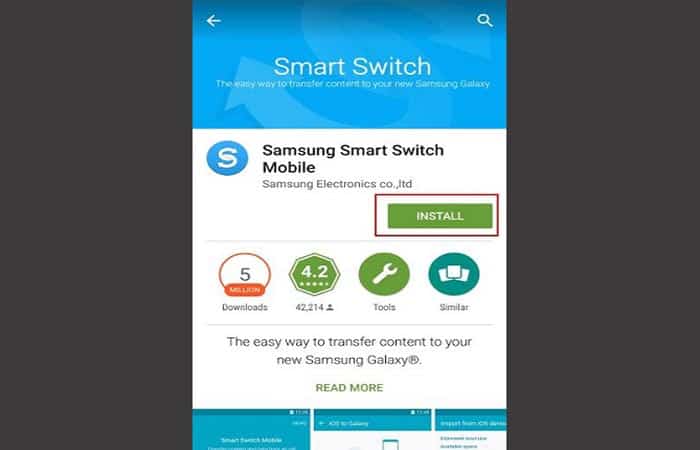
Às vezes, existem pequenos bugs no aplicativo Smart Switch que impedem a conexão entre dispositivos. Para resolver esse problema, você deve reiniciar o aplicativo ou reinstalá-lo em cada dispositivo. Isso eliminará quaisquer erros técnicos no aplicativo que possam ser a causa deste problema.
As melhores alternativas ao Samsung Smart Switch
Como você pode ver, o Samsung Smart Switch não funciona em muitos casos. Se você não conseguir resolver esses problemas, considere usar uma alternativa ao aplicativo. Recomendamos as seguintes alternativas ao Smart Switch
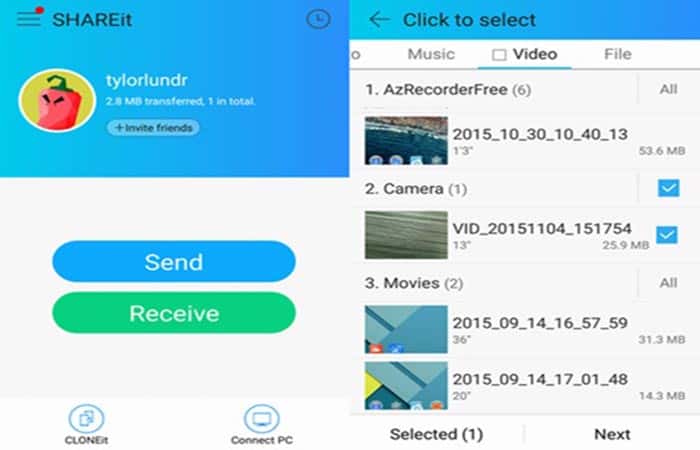
1. Use o SHAREit se o Samsung Smart Switch não estiver funcionando
O SHAREit é outro aplicativo popular que você pode usar caso o Samsung Smart Switch não esteja funcionando. Você pode conectar dois dispositivos iOS/Android e selecionar os arquivos que deseja transferir. Ele requer Wi-Fi Direct para a transferência de arquivos, que é muito mais rápida do que o Bluetooth.
Como suporta transferência de dados entre plataformas e funciona perfeitamente em todos os dispositivos, você não terá problemas de compatibilidade. Você pode até executar seu aplicativo de desktop para transferir dados entre o telefone e o computador.
- Passo 1. Primeiro de tudo, instale Compartilhe gratuitamente em ambos os smartphones da Play Store/App Store e habilite o recurso WiFi neles.
- Passo 2.Inicie o SHAREit e marque seus telefones como remetentes ou destinatários. No dispositivo de origem, você pode ver os telefones disponíveis que podem ser conectados. Tudo o que você precisa fazer é selecionar o telefone de destino e autenticar a conexão digitando o código exibido.
- Passo 3. Assim que os dois dispositivos estiverem conectados, você poderá selecionar os arquivos que deseja transferir do telefone de origem. Você só precisa enviá-lo para o telefone de destino e aguardar a conclusão da transferência.
2.MobileTrans
O MobileTrans é provavelmente uma das maneiras mais rápidas e seguras de transferir dados diretamente de um smartphone para outro; é uma excelente alternativa que você pode usar caso o Samsung Smart Switch não esteja funcionando.
Uma das limitações do Smart Switch é que o dispositivo de destino deve ser um Samsung, o que você pode superar com o MobileTrans. A ferramenta é compatível com mais de 6000 dispositivos e suporta transferência de dados entre iOS e Android, Android e Android e iOS e iOS.
Você pode fazer o download aqui
O aplicativo permite transferir dados de um celular para outro com um único clique. Você também tem os seguintes benefícios:
- Você pode transferir até 17 tipos de dados, incluindo contatos, fotos, mensagens, aplicativos, músicas, notas, vídeos e muito mais.
- Ele tem suporte para mais de 8.000 móvel com Android, iOS e Windows. Suporta dispositivos iOS executando a versão mais recente do iOS 14.
- Você pode transferir tudo com segurança, sem reiniciar o dispositivo ou excluir os dados originais.
- Projetado para pessoas que entendem de tecnologia, muito fácil e rápido.
Você não precisa de um telefone com root para usar o MobileTrans. Basta instalá-lo no seu Windows ou Mac e seguir estes passos:
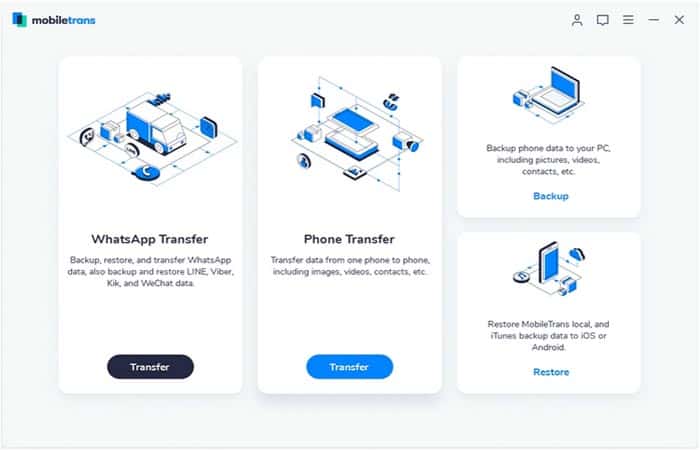
- Passo 1: Começar MobileTrans no seu computador e selecione a função Transferência de telefone residencial.
- Passo 2:Conecte os dois dispositivos ao seu sistema usando cabos originais e deixe o MobileTrans detectá-los. Apenas certifique-se de que seu local de origem/destino esteja correto ou use o botão de alternância para posicioná-los corretamente.
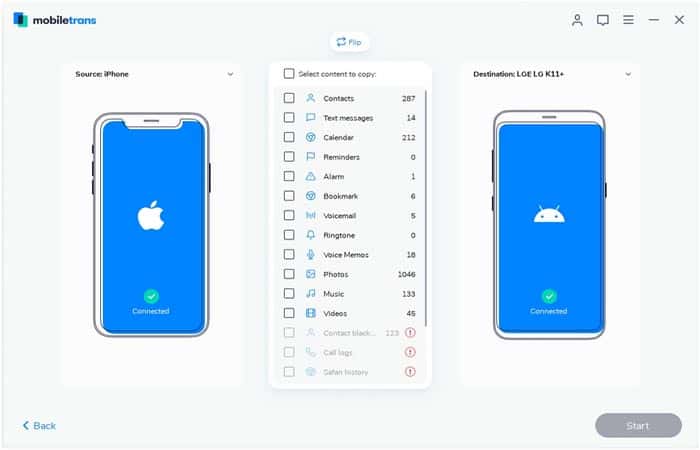
- Passo 3:Agora basta selecionar o tipo de dados que deseja mover e clicar no botão botão de início". Então, você precisa esperar alguns minutos para que os dados sejam transferidos com sucesso.
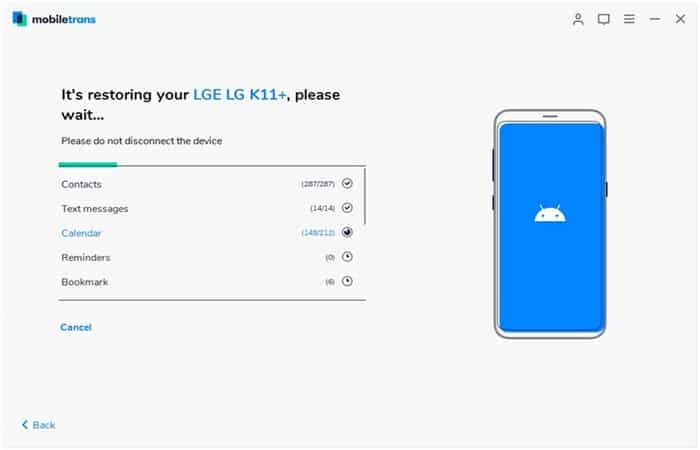
Em que a alternativa de switch inteligente da Samsung se destaca
Esta ferramenta de transferência de dados entre celulares foi projetada especificamente para transferir dados entre plataformas móveis como Symbian, Android e iOS. Com ela, você pode transferir músicas, vídeos, contatos, mensagens SMS, calendários, fotos, aplicativos e registros de chamadas de e para um celular ou tablet Samsung. Aqui está uma breve descrição dos principais recursos desta alternativa.
NOTA: Versão para Mac: O Wondershare MobileTrans para Mac não suporta atualmente a transferência de arquivos de ou para telefones Nokia (Symbian).
Recurso 1: SMS, mídia, aplicativos, contatos e mais transferência de arquivos
Esta é uma alternativa que você pode usar caso o Samsung Smart Switch não esteja funcionando. Ele permite transferir tudo de um telefone para outro com um único clique, independentemente da operadora. Possui um conversor de áudio e vídeo integrado.
Se você tiver música ou vídeo que não seja compatível com a plataforma Android ou iOS, a alternativa Samsung Smart Switch os converte para formatos compatíveis com Android ou iOS.
Recurso 2: Interface simples com um clique
O MobileTrans possui uma interface muito simples. Com um clique, todos os arquivos do seu telefone de origem (dispositivo Android/Symbian/iOS) serão copiados para o telefone de destino (Symbian/Android/iOS) com 100% de confiabilidade e qualidade.
Recurso 3: Totalmente compatível com Samsung, HTC, Sony, Apple, Nokia (Symbian) e muito mais
Não apenas para celulares e tablets Samsung, esta alternativa ao Samsung Smart Switch é totalmente compatível com mais de 2000 smartphones da Sony, Samsung, LG, HTC, HUAWEI , Motorola e outras marcas, incluindo dispositivos Android, Nokia (Symbian) e Apple. Para celulares LG, podemos nos referir ao MobileTrans como LG Smart Switch.
Como usar o Swit MobileTrans
- Passo 1: Conecte os dois telefones ao computador: Primeiro, baixe e instale a alternativa ao Samsung Smart Switch, Transferência de telefone MobileTransno seu computador. Basta clicar no LINK abaixo para baixar o MobileTrans.
- Passo 2: Conecte os dois dispositivos com dois cabos USB. Feito isso, selecione o modo «Transferir de telefone para telefone".
- Passo 3: Em seguida, o software mostrará os dispositivos na janela como telefones de origem e destino. Para mudar de lugar, basta clicar em Resgatar.
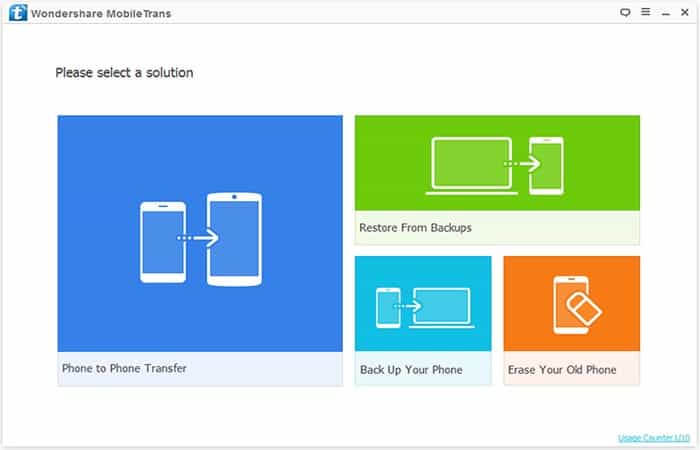
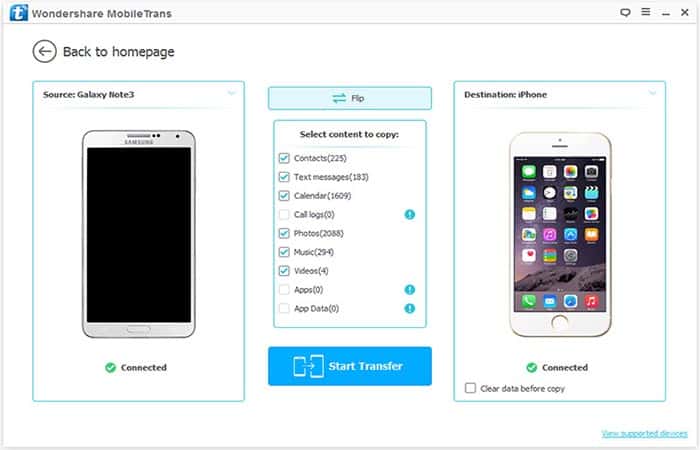
Como transferir dados do Samsung para o iPhone se o Samsung Smart Switch não funcionar
O conteúdo do telefone de origem aparecerá no centro do aplicativo. Basta selecionar o conteúdo que deseja transferir e clicar em " Iniciar Cópia ". Seus arquivos serão transferidos.
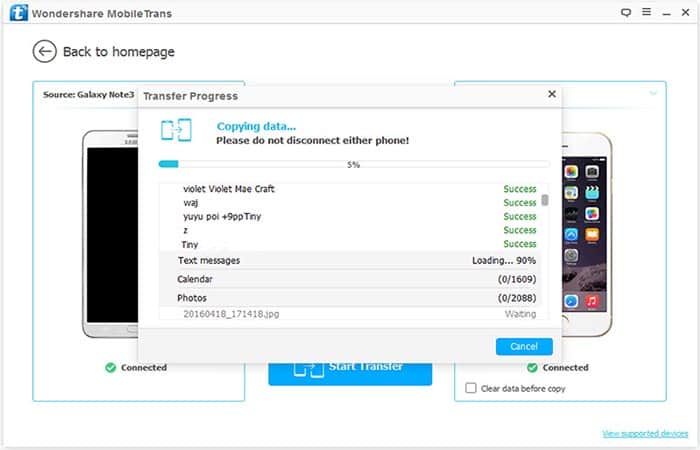
Outra dica: como transferir dados do WhatsApp de Samsung para Samsung S21
Como você viu, o Samsung Smart Watch pode apresentar erros inesperados de vez em quando. A boa notícia é que esta não é a única maneira de transferir dados de dispositivos.
Se você deseja transferir dados do WhatsApp de um dispositivo Samsung mais antigo para um modelo mais recente, como o S21, pode usar o Tenorshare iCareFone como alternativa caso seu smartwatch Samsung não esteja funcionando. Este aplicativo transfere dados do WhatsApp para outros dispositivos com WhatsApp de forma segura e rápida.
Com o iCareFone – Transferência do WhatsApp instalado no seu computador, você não precisa mais se preocupar com problemas de compatibilidade e pode transferir uma grande quantidade de dados do WhatsApp em minutos.
Siga as etapas abaixo para transferir dados do WhatsApp usando o iCareFone para WhatsApp:
Você pode baixar iCareFone – Transferência de WhatsApp aqui
- Passo 1: Depois de instalar o iCareFone para WhatsApp, inicie-o no seu computador. Conecte também os dois dispositivos Android ao seu PC. Quando o software os detectar, clique em transferência.
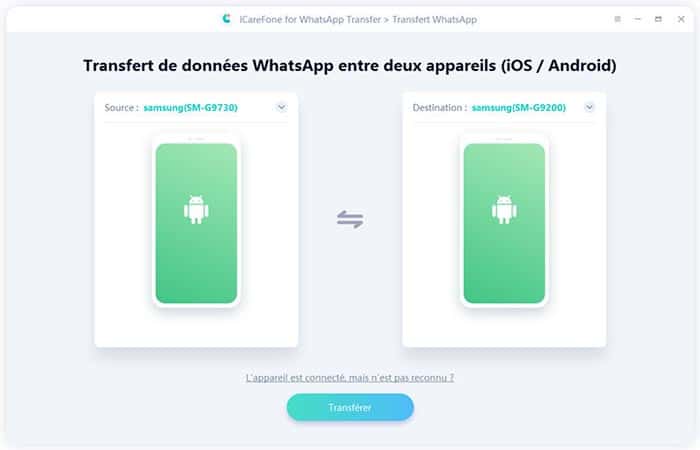
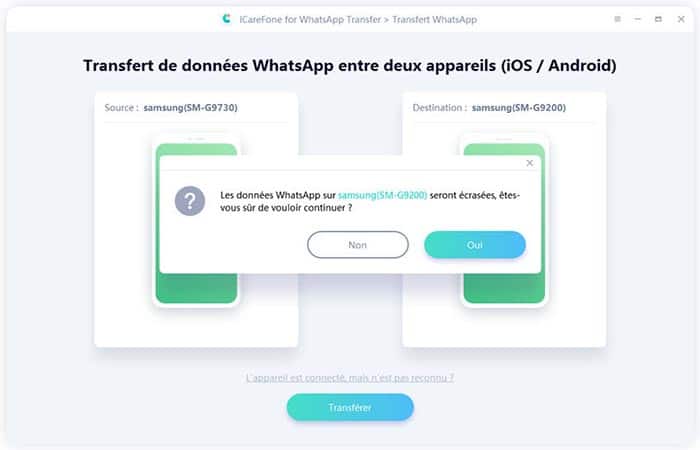
- Passo 2: Uma janela pop-up aparecerá, clique em SIM para seguir.
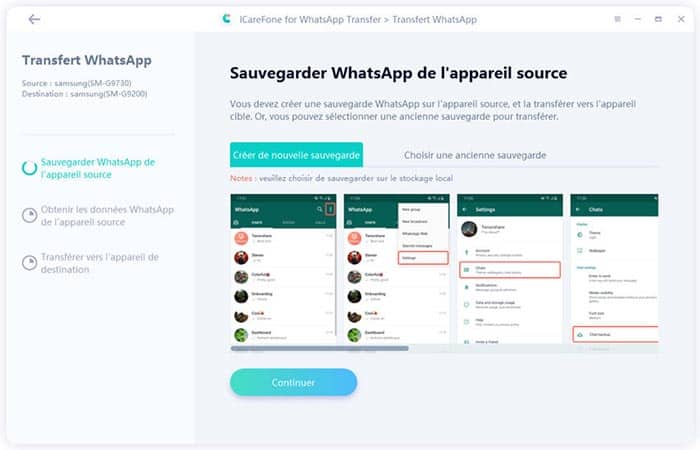
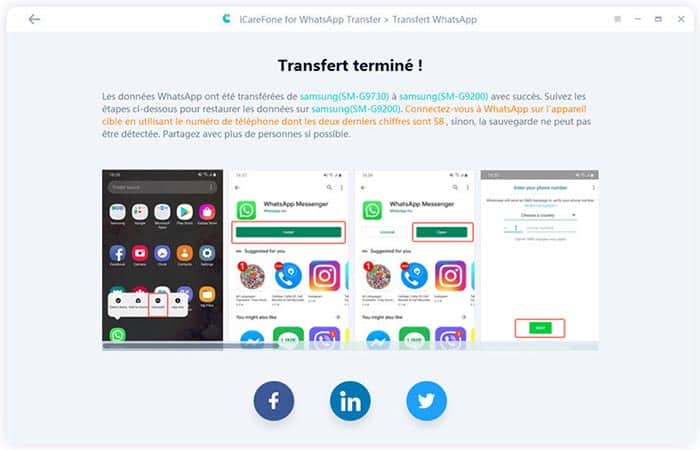
- Passo 3: Siga as instruções nas capturas de tela abaixo para fazer backup dos dados no seu dispositivo de origem. Clique continuar quando os dados são salvos.
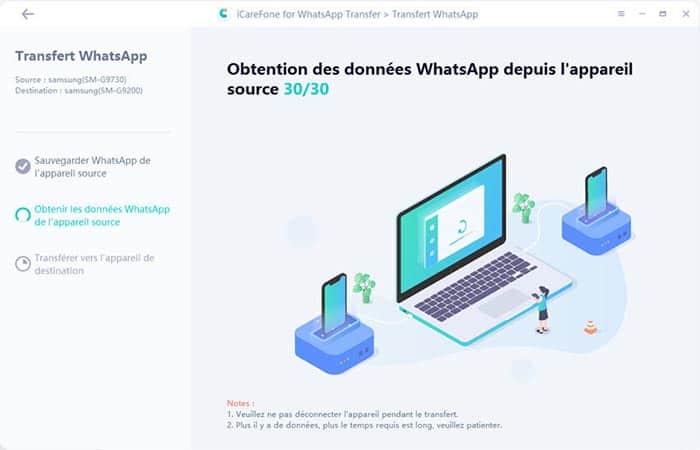
- Passo 4: iCareFone Ele começará a transferir automaticamente os dados dos quais você acabou de fazer backup para o dispositivo de destino. O processo pode demorar alguns minutos dependendo do tamanho dos dados.
- Passo 5: quando a transferência for concluída, siga o guia na tela para visualizar os dados no WhatsApp.
Conclusão
O Samsung Smart Switch é um recurso muito útil, mas em casos raros não funciona em todos os dispositivos. Aqui descobrimos vários métodos que você pode usar se o Samsung Smart Switch não estiver funcionando para estabelecer uma conexão.
Aqui você pode ler sobre: O que é o Samsung Kies? Usos, Recursos, Avaliações, Preços
Agora você sabe por que o Samsung Smart Switch não está funcionando e como consertar isso também. Para facilitar as coisas para você, reunimos uma lista de diferentes cenários em que o Smart Switch não funciona e algumas soluções simples. Nós revendemos você para segui-los.
Além disso, você também pode usar alternativas como o MobileTrans ou o SHAREit para transferir seus dados da maneira que preferir. Se você busca uma solução rápida, segura e fácil de usar para transferir seus dados diretamente, experimente o MobileTrans. Ele é repleto de recursos e permite transferir dados de um celular para outro em poucos minutos. Esperamos que isso ajude.

Meu nome é Javier Chirinos e sou apaixonado por tecnologia. Desde que me lembro, eu gostava de computadores e videogames e esse hobby acabou virando um emprego.
Publico sobre tecnologia e gadgets na Internet há mais de 15 anos, especialmente em mundobytes.com
Também sou especialista em comunicação e marketing online e tenho conhecimento em desenvolvimento WordPress.