
Você já se perguntou, enquanto admirava a beleza do céu noturno, sobre os nomes das estrelas ou constelações? Você ficará surpreso ao saber que existe um software que pode ajudá-lo a identificá-las, e se chama Stellarium.
Você é um grande fã de observar o céu noturno e gostaria de saber mais? Ou você é um astrônomo amador? De qualquer forma, este software de planetário é realmente interessante e será uma ótima escolha.
Prepare-se, pois trouxemos uma análise completa deste programa, que possui uma ampla variedade de recursos, especialmente educacionais. Convidamos você a continuar lendo sobre o Stellarium.
O que é Stellarium
O Stellarium é um software livre com uma interface intuitiva e fácil de usar, além de uma série de recursos úteis. Se você é iniciante, não se intimide com a quantidade de recursos, pois você nem precisará acessar o menu de configurações para usar este programa.
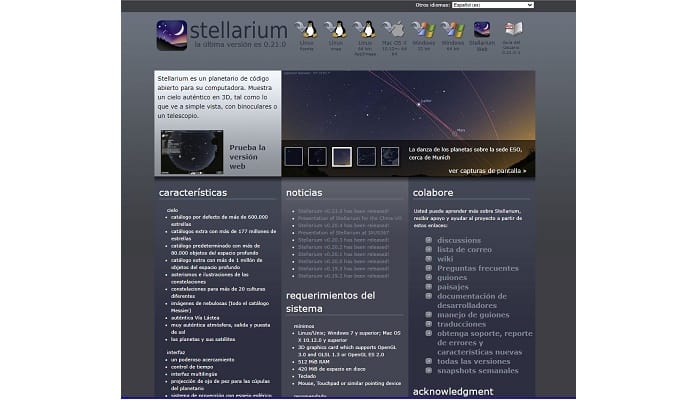
O Stellarium está disponível para Windows , Linux e MacOS, e você pode encontrá-lo em seu site oficial.
Após instalar o software, você deve inserir o local e ajustar o fuso horário, se necessário. O aplicativo define a hora de acordo com a hora do seu computador por padrão.
Ao pressionar “F6” ou selecionar uma janela de localização no painel lateral, você verá um menu onde poderá inserir sua cidade e definir sua localização clicando nela.
Para que pode ser usado o Stellarium
Quando o aplicativo está sendo executado no seu PC, você pode ajustar a hora no painel inferior direito e, se instalou o aplicativo durante o dia, é muito fácil avançar do dia para a noite e para a noite.
No painel inferior você também pode selecionar os objetos a serem exibidos: estrelas, planetas e objetos do espaço profundo (galáxias, nebulosas, aglomerados de estrelas) ou todos de uma vez.
Você também pode optar por exibir contornos de constelações que podem ajudá-lo a identificar as constelações externas, o nome das constelações e, finalmente, as imagens das constelações.
Além disso, você pode usar a opção de pesquisa pressionando “F3” e localizar qualquer objeto de seu interesse. Ao aumentar o zoom, você pode ver mais de perto a Lua, planetas, galáxias, nebulosas e aglomerados de estrelas, mas devido à compressão, a qualidade das fotos não é muito boa.
Para os mais avançados
Todos esses são recursos básicos úteis para iniciantes, mas se você já é um observador de estrelas há algum tempo, este aplicativo contém recursos muito mais úteis que você pode usar.
O aplicativo pode navegar pelo seu telescópio e, ao usar esse recurso, você precisará do modo noturno, que não impedirá que seus olhos se acostumem com o escuro. Além disso, Stellarium permite ajustar o nível do flash de luz.
Se as suas observações ocorrerem na cidade, esta função será útil para planejá-las de acordo com o nível de poluição luminosa do seu ponto de observação.
Há outro recurso útil para o planejamento detalhado de sua noite de observação de estrelas: a capacidade de adicionar funções ao seu telescópio e lentes. Ao selecionar o modo de visualização do telescópio, você pode visualizar com precisão o campo do seu telescópio com a lente selecionada.
Portanto, você será capaz de entender quais objetos caberão no quadro se estiver fazendo astrofotografia. Ou você pode verificar preliminarmente o tamanho de um planeta em sua lente antes de comprá-la e decidir se precisa ou não. Este recurso também é compatível com binóculos.
Você também pode substituir a imagem de fundo da paisagem do Stellarium pela sua própria. Para isso, você precisa fazer uma imagem 360 graus do seu ponto de observação e carregá-la no software. Uma instrução detalhada sobre como fazer isso está disponível no site oficial.
Assim, se o seu local de observação possui algumas árvores, com a ajuda deste software você poderá verificar se elas podem impedi-lo de ver o objeto de sua observação.
O planetário pode baixar catálogos de estrelas e objetos do sistema solar da Internet, se desejar. Obviamente, eles não contêm todas as informações e se os astrônomos descobrirem um novo cometa, o Stellarium não terá nenhum registro dele.
Para isso, existe um plugin especial que vem pré-instalado no aplicativo. Com este plugin você pode inserir qualquer objeto do nosso sistema solar no banco de dados. Para isso, abra o “editor do sistema solar” no plugin, localize o objeto de seu interesse pela Internet ou copie os dados de um site designado.
Como você pode julgar pelo exposto, Stellarium é um planetário simples, mas multifuncional. Seria útil para todos os observadores de estrelas, desde iniciantes até astrônomos amadores.
Características do Stellarium
O Stellarium é um software para desktop muito popular. Este aplicativo possui excelentes recursos em comparação com outros aplicativos semelhantes. O Stellarium é leve e fácil de usar, simples para iniciantes e poderoso para profissionais. O aplicativo Stellarium pode ser baixado gratuitamente e está disponível em seu site oficial.
As principais funções deste aplicativo são abrangentes e vão além dos recursos oferecidos por outros aplicativos que podem ser considerados seus concorrentes. A tela principal do Stellarium possui duas barras de ferramentas principais. A barra inferior exibe informações importantes, como localização, campo de visão e hora.
Quando você coloca o cursor sobre esta barra, ela irá revelar botões que podem alternar várias configurações de exibição, como linhas de constelação e rótulos de estrelas. Esta barra também é onde alguns botões de plugins aparecerão. Escondida na borda inferior esquerda da tela está outra barra de ferramentas com vários ícones.
Eles acessam outras janelas de configurações que permitem selecionar o local de onde você está observando e definir a data e hora, juntamente com vários menus de visualização e configurações gerais do programa.
Se o plugin Eyepieces estiver ativado , você verá um conjunto de ícones relacionados no canto superior direito da tela. Clicar com o botão esquerdo do mouse em um objeto celeste na tela principal adicionará um pequeno "alvo" giratório ao redor dele (para estrelas) ou uma "moldura" azul oscilante (para outros objetos).
Você verá informações sobre o objeto aparecerem na parte superior da tela, incluindo seu nome e outros dados astronômicos úteis, como magnitude e números de catálogo.
Você pode personalizar esta tela na aba “Informações” da janela Configurações, que pode ser acessada pressionando F2.
Você também pode se interessar por 7 Melhores Programas para Criar Jogos
Vantagens
- Stellarium é rápido, confiável e robusto.
- É gratuito e seguro para download.
- Seus criadores o mantêm atualizado.
- Está disponível para Windows, Linux e MacOS. Ele também possui uma versão Web que você pode usar online.
- Embora possua um grande número de funções, sua interface é amigável.
- É fácil de usar.
- Este software é leve e consome poucos recursos.
Desvantagens
- A interface pode ser muito técnica para muitos.
- Se você tiver um computador lento, o programa também se comportará lentamente.
Planos e preços
O Stellarium é totalmente gratuito e não possui planos pagos. Você pode instalá-lo a partir do site oficial: Stellarium.
Como e onde baixar Stellarium
Como já mencionamos, você deve baixá-lo de seu site oficial.
- Vá para o site oficial de Stellarium.
- Selecione o botão de download do Windows (32 ou 64 bits) na parte superior da página.
- Uma pequena janela será aberta. Escolha um idioma para instalação e clique em “Aceitar".
- O assistente de configuração aparecerá. Stellarium. Clique em "seguinte".
- Leia o contrato de licença e, se concordar com os termos, clique em “eu aceito o contrato”. Em seguida, clique em “seguinte".
- Escolha uma pasta para instalar os arquivos Stellarium e clique em “seguinte”. Geralmente é adicionado por efeito em Arquivos de Programas.
- Escolha uma pasta onde os atalhos do programa serão criados. Clique em “seguinte".
- Especifique quais tarefas adicionais você deseja realizar com a instalação e clique em “seguinte".
- Revise as configurações de instalação e clique em “instalar".
- Aguarde a instalação e clique em “Finalizar Cadastro".
Como configurar o Stellarium
Clicar no símbolo de “olho” na barra de ferramentas inferior ativa um modo de visão noturna que torna toda a janela do Stellarium vermelha, para ajudar a preservar sua adaptação ao escuro se você estiver usando o programa enquanto observa.
Quando o Stellarium abre pela primeira vez, ele sincroniza com a data e hora do seu computador. Portanto, se você abri-lo durante o dia, ele mostrará um céu diurno simulado.
Você precisará avançar o tempo para ver as estrelas nascerem. No entanto, o programa possui uma prática função de "data e hora de início" na aba "Navegação" da janela de Configurações, que permite especificar um horário padrão para o Stellarium sempre que você abrir o programa.
No uso geral, se você deseja exibir o céu para uma data e hora específicas, basta clicar no ícone do relógio na barra de ferramentas esquerda e inserir os valores desejados.
Selecionar o local de onde deseja ver o céu no Stellarium é simples. O menu pode ser acessado clicando no ícone da bússola na barra de ferramentas esquerda ou pressionando F6 para abrir a janela “Localização”.
Nessa janela, você pode escolher um local clicando em um mapa mundial e selecionando em uma lista de lugares próximos; ou digitando uma cidade na barra de pesquisa.
Você pode até selecionar um local de visualização extraterrestre se quiser simular os céus de outros corpos do Sistema Solar.
Para explorar o céu no Stellarium, você pode arrastá-lo com o mouse ou usar as setas do teclado. Para aumentar e diminuir o zoom, use “Ctrl” mais as setas para cima e para baixo, ou você pode usar a roda do mouse.
Para ampliar um alvo específico, primeiro clique com o botão esquerdo nele e pressione a barra de espaço para centralizá-lo antes de usar as teclas de zoom. Stellarium permite que você personalize o tamanho das estrelas em relação umas às outras na tela.
Opiniões de usuários que usaram Stellarium
Vejamos algumas opiniões de pessoas que já baixaram o software e experimentaram.
- gamh86:
“Uso o Stellarium há anos e é realmente incrível para estudar estrelas. Além disso, se você estiver com vontade de observar as estrelas, mas estiver nublado lá fora, então não é um mau substituto.”
- Dihelson:
“O melhor mapa astronômico do céu já criado! Tenho muitos softwares comerciais, mas Stellarium é um, senão o melhor deles. Tem tantas coisas que é impossível enumerá-las aqui. É melhor você tentar, mas eu sei que você já tentou. Ótimo".
- paulharper51:
“Não há menu de ajuda. Bastante inútil para iniciantes. Se você é novo em astronomia, como eu, precisa procurar algo mais básico, como farei agora. Ainda assim, apenas £ 2.99 desperdiçados. “Poderia ser pior.”
- Jplumerie:
“Este é um dos meus projetos de código aberto favoritos. É um programa muito pedante em termos de Mecânica Celestial e é muito bonito em termos de GUI.”
Alternativas ao Stellarium. Os 5 melhores deste ano
Vejamos alguns programas semelhantes ao Stellarium que você pode conferir para comparar.
1. Celestia
Celestia é um simulador espacial 3D em tempo real que permite voar por galáxias, explorando todas as coisas fascinantes que elas contêm, de planetas e estrelas a asteroides e estações espaciais. Pode ser apenas uma simulação, mas é realmente impressionante o quão próximo da realidade ele é.
Para um software livre, o Celestia é extremamente completo. Possui um grande número de demonstrações, guias de usuário online e offline, uma wiki, um fórum e até mesmo uma entrada na Wikipédia.
No entanto, é bom que toda esta ajuda esteja disponível porque não é um programa particularmente fácil de usar. Em teoria, você navega pelo universo usando o mouse ou o teclado. Clicar com o botão direito em um objeto (como um planeta) abrirá várias opções, enquanto na barra de ferramentas você poderá realizar tarefas mais complexas.
Os fãs de astronomia e aqueles com grande interesse em nossa galáxia certamente farão o esforço necessário para aproveitar ao máximo Celestia.
2. SkyORB
Se você se interessa por espaço, provavelmente vai gostar do SkyORB , que é basicamente uma coleção de ferramentas para explorar o universo. O SkyORB consiste em sete ferramentas, incluindo um mapa estelar 3D, um planetário 3D, uma efeméride, um mecanismo de busca, um sistema de previsão do tempo, um relógio de sol e muito mais.
SkyORB traz todo o universo para sua tela, permitindo que você pesquise estrelas, planetas, luas, cometas e asteróides, todos atualizados regularmente com as últimas descobertas no espaço.
Escolher um ponto de vista para ver os planetas é uma das coisas mais interessantes que você pode fazer com o SkyORB. É fascinante ver como é o Universo visto de Júpiter e Netuno, por exemplo, especialmente como a Terra simplesmente encolhe e se torna apenas mais uma estrela no céu.
Os detalhes gerais do SkyORB são particularmente impressionantes, incluindo padrões climáticos em tempo real e atualizações para os vários planetas. Se você quiser observar mais de perto a superfície de um planeta, poderá pousar nele, embora o nível de detalhe seja muito limitado.
Embora haja muito para mantê-lo ocupado na versão gratuita do SkyORB, a versão Premium oferece alguns recursos aprimorados, incluindo a remoção de pop-ups de lembretes irritantes.
3. Vento Mundial da NASA
A NASA lançou o World Wind seis meses antes do Google Earth , mas ele não alcançou o mesmo nível de impacto. No entanto, qualquer coisa que venha da prestigiada agência espacial americana certamente merece uma análise mais detalhada. Então, o que diferencia o World Wind do Google Earth?
O verdadeiro ponto de venda da World Wind é a qualidade das suas imagens de satélite. World Wind revela a Terra em muitas perspectivas diferentes graças à grande variedade de mapas.
O Blue Marble expõe a Terra em suas cores verdadeiras, o Landsat 7 oferece imagens de alta resolução e o MODIS pode exibir dados relevantes sobre o clima, como terremotos, incêndios ou inundações.
Navegue pelas montanhas e veja picos nevados, nuvens e diferentes cores de rochas com incrível precisão. No entanto, lembre-se de que quanto mais baixo você for, mais detalhes aparecerão e o World Wind demorará mais para processar a imagem.
Para se diferenciar do Google Earth, World Wind oferece uma ferramenta original. Aproveitando as suas explorações lunares, a administração aeronáutica permite ver a Lua em altíssima definição.
Concentre-se nas crateras, desertos e planícies e procure o local de pouso da Apollo 11.
4. Escopo do Sistema Solar
O Solar System Scope é um programa gratuito e prático disponível para Windows e para os sistemas móveis Android e iOS . Também possui uma versão online. Use este aplicativo gratuito para criar modelos 3D precisos do sistema solar.
Mostra os planetas e órbitas, bem como o sol e a lua. Veja informações detalhadas sobre a composição física e química dos planetas, a energia do Sol e detalhes dos eclipses solares.
Veja todas as imagens em ótimas cores. Altere as visualizações da órbita ou incline e gire as órbitas para outros ângulos. Acelera ou retarda o movimento do sistema solar. Não é tão parecido com o Stellarium, mas você poderá ver muitos detalhes do nosso sistema solar.
5.Motor Espacial
Se você é o tipo de pessoa que se impressiona explorando e descobrindo o que cada novo sistema solar contém, o SpaceEngine é uma versão acessível, leve e tecnologicamente impressionante dessa experiência. Como bônus adicional, também é uma ótima ferramenta para astronomia.
Veja bem, o SpaceEngine não é realmente um jogo, mas sim uma simulação de um modelo 3D em escala individual de todo o universo. A SpaceEngine cria bilhões de sistemas e planetas por meio de geração processual, mas tudo o que você realmente faz é observá-los com uma câmera que pode ser movida a qualquer velocidade no modo “Planetário”.
A principal conquista do SpaceEngine é o seu nível de fluidez, sem telas de carregamento ou transições entre atmosferas planetárias, sistemas solares e aglomerados de galáxias inteiros.
Voar através de desfiladeiros em um planeta, passando por suas luas e depois através do espaço interestelar como estrelas reais ao longe, no estilo Star Trek, oferece uma sensação de escala mais fascinante do que provavelmente qualquer outro jogo espacial até agora.
Perguntas frequentes
Vejamos algumas perguntas frequentes sobre este novo software Stellarium.
Quais são os requisitos do sistema Stellarium?
Uma placa gráfica capaz de renderizar OpenGL 3.1. Stellarium também exige bastante processador, então você obterá taxas de quadros mais altas com processadores mais rápidos.
Qualquer computador relativamente recente deve ser capaz de executar o Stellarium. Além disso, seu computador deve estar executando um sistema operacional Linux, Windows ou macOS.
Requisitos do sistema para a versão 0.19.2:
mínimo
- Linux / Unix; Windows 7 e superior (ainda no XP? Experimente a versão “0.19.0 classic”!); OS X 10.12.0 e superior
- Placa gráfica 3D compatível com OpenGL 3.1
- 512 MiB de RAM
- 400 MiB em disco
- Teclado e mouse
- Recomendado
- Linux/Unix; Windows 7 e superior; OS X 10.12.0 e superior
- Placa gráfica 3D compatível com OpenGL 3.3 e superior
- 1 GiB de RAM ou mais
- 1,5 GiB em disco
- Teclado e mouse
Como faço para atualizar corretamente o Stellarium?
A simples instalação de uma nova versão sobre uma versão mais antiga pode deixar alguns arquivos antigos. Embora isso geralmente seja inofensivo, não recomendamos essa prática.
Para usuários do Windows, desinstale a versão anterior do Stellarium usando o miniaplicativo “Adicionar ou Remover Programas” no Painel de Controle do Windows ou o link “Desinstalar” na pasta Stellarium no menu Iniciar.
Em seguida, instale a nova versão. O programa de configuração permite redefinir as configurações e excluir os dados do plug-in ou as próprias paisagens definidas pelo usuário. Não redefina suas configurações nem exclua dados de plug-ins ou de suas próprias paisagens se quiser usar as mesmas configurações novamente.
Para usuários do Linux, use seu gerenciador de pacotes se você instalou uma versão pré-compilada. Se você mesmo compilou, desinstale conforme descrito acima e instale.
É possível mostrar mais estrelas?
O Stellarium utiliza o catálogo Hipparcos, que contém mais de 120.000 estrelas. Atualmente, não é possível utilizar outros catálogos estelares.
Conclusão
Você também pode se interessar por Programas de Computador ou Software – O que são, tipos, significado, aplicações.
Esperançosamente, este artigo lhe deu um ponto de partida que lhe permitirá ganhar alguma confiança com o básico antes de mergulhar profundamente no Stellarium.
Este show não é apenas incrível, é inspirador. Não só permite explorar o céu noturno, mesmo que esteja chovendo lá fora ou encontrar um objeto, mas também planejar meu passeio noturno e, se desejar, controlar meu telescópio no processo.
É preciso e é uma alegria olhar e usar. A parte mais incrível é: É GRÁTIS. Recomendamos que você baixe e reserve um tempo para navegar por todas as suas funções e pela incrívelidade de suas imagens.

Meu nome é Javier Chirinos e sou apaixonado por tecnologia. Desde que me lembro, eu gostava de computadores e videogames e esse hobby acabou virando um emprego.
Publico sobre tecnologia e gadgets na Internet há mais de 15 anos, especialmente em mundobytes.com
Também sou especialista em comunicação e marketing online e tenho conhecimento em desenvolvimento WordPress.
Os comentários estão fechados.