- Priorize a recuperação OEM e o ISO oficial do ARM para uma instalação limpa no ARM.
- Distingue soluções ARM de soluções x86/x64 (IRST e VMD não se aplicam a ARM).
- Prepare-se Drivers do fabricante; em Snapdragon, Windows Update geralmente os completa.
- Ajusta a emulação e a compatibilidade de aplicativos x86/x64 após a instalação no ARM.
Instalar o Windows 11 em dispositivos baseados em ARM não é o mesmo que instalá-lo em sistemas x86 ou x64, e é aí que os problemas geralmente começam. Se você se deparou com telas em branco, unidades ausentes ou mensagens de erro durante o processo, este guia abrange tudo o que é essencial para resolver seus problemas, com etapas claras e recomendações baseadas na documentação oficial e no suporte do fabricante. O objetivo: ajudar você a concluir a instalação do Windows 11 em ARM sem problemas.
Ao contrário dos PCs tradicionais, muitos dispositivos ARM (como os dispositivos Surface com processadores Microsoft SQ ou laptops com processadores Snapdragon) exigem mídia de recuperação do fabricante, drivers específicos e, às vezes, abordagens de solução de problemas diferentes. Compreender essas diferenças e usar os recursos apropriados (ISO oficial da ARM e recuperação do OEM) faz toda a diferença.
Antes de começar: identifique sua arquitetura e entenda o que muda no ARM
O primeiro passo é confirmar se o seu computador é ARM ou x64. Vá para Configurações do Windows > Sistema > Sobre e, em Tipo de sistema, você verá se o seu dispositivo é ARM64, x64 ou x86. Essa verificação evita que você aplique soluções incorretas.
No Windows para ARM, os aplicativos ARM são executados nativamente; os aplicativos x86 e x64 são executados por meio de emulação. Isso permite ampla compatibilidade, mas também pode causar problemas de desempenho ou estabilidade com determinados instaladores e programas. É normal que um aplicativo seja instalado ou funcione de maneira diferente no ARM devido à camada de emulação.
Alguns tutoriais populares para instalações com falha mencionam os drivers Intel IRST ou a desativação do VMD na BIOS ; isso se aplica a x86/x64, não a ARM. Se o seu computador for ARM, ignore as etapas específicas do IRST/VMD e concentre-se na recuperação do fabricante ou na ISO oficial da ARM.
Rota recomendada pelo fabricante: mídia de recuperação e restauração OEM
Os fabricantes de equipamentos originais (OEMs) recomendam reinstalar o Windows 11 ARM usando a imagem de recuperação, pois ela inclui o Windows, os drivers e o firmware específicos para o seu modelo. Essa é a opção mais segura e com menos surpresas.
Surface (ARM): Baixe e use a unidade de recuperação
Para dispositivos Surface com processadores ARM (por exemplo, Surface Pro X), a Microsoft oferece imagens de recuperação oficiais. Você precisará de outro computador com Windows e um pen drive de 16/32 GB formatado em FAT32 . Este método apaga todo o conteúdo do dispositivo e reinstala os drivers e o firmware de fábrica.
Baixe a imagem de recuperação do Surface: Entre com sua conta Microsoft, selecione seu modelo ou insira o número de série e baixe a imagem. Salve o arquivo em um local de fácil acesso.
Prepare a unidade USB: No Explorador de Arquivos, clique com o botão direito do mouse na unidade USB > Formatar > escolha FAT32, dê um nome à unidade (por exemplo, RECUPERAÇÃO) e confirme. Lembre-se de que tudo na unidade USB será apagado.
Criar a unidade: Abra o arquivo baixado e extraia todo o conteúdo diretamente para a unidade USB formatada. A extração deve ser feita no diretório raiz da unidade USB para torná-la inicializável.
Inicialize a partir do USB e restaure: Desligue o Surface, insira a unidade USB, pressione e mantenha pressionado o botão Diminuir Volume (-), depois pressione e solte o botão Liga/Desliga; quando o logotipo aparecer, solte o botão Diminuir Volume; o software de recuperação será iniciado. Selecione seu idioma e teclado, vá para Solução de Problemas e escolha Recuperar de uma unidade.
- Opções típicas: Exclua tudo e limpe a unidade completamente; Reparticione se solicitado; Ignore a chave BitLocker se solicitado.
Após a conclusão do processo, você terá uma instalação limpa do Windows 11 ARM com os drivers e firmware corretos do fabricante. Esta é a base perfeita para evitar erros de instalação e de drivers.
Dispositivos ARM de outros fabricantes
Sistemas baseados em ARM de marcas como ASUS, Lenovo , etc., geralmente oferecem recuperação na nuvem por meio do ambiente WinRE ou downloads de imagens de recuperação específicas do modelo . Consulte a ferramenta de suporte do seu fabricante e priorize esse método.
Nota do fabricante: Alguns artigos de suporte indicam que os métodos clássicos de reinstalação usando IRST e VMD se aplicam a sistemas x86/x64 e redirecionam para a recuperação na nuvem para ARM. Se você vir essa indicação, é mais um sinal de que o método do fabricante é o correto.
Instalar o Windows 11 ARM do ISO oficial: quando e como
Se você não puder usar a imagem de recuperação ou precisar de uma instalação limpa alternativa, a Microsoft disponibiliza a ISO do Windows 11 para ARM; para implantações, consulte como criar um ambiente de instalação autônoma . Baixe-a somente do site oficial. Evite ISOs de terceiros para prevenir problemas adicionais.
A página de downloads do Windows oferece diversas opções para x86/x64; para ARM, a opção se limita à ISO. Não há assistente para criar automaticamente a unidade USB, então você precisará usar uma ferramenta como o Rufus para gerar a mídia de instalação. A ISO oficial para ARM é a única compatível com processadores ARM.
Crie o USB inicializável com Rufus
Conecte um pen drive (de 8 GB ou maior), abra o Rufus, clique em Selecionar e indique o arquivo ISO ARM que você baixou. Escolha o dispositivo USB correto e clique em Iniciar. Para ARM, os esquemas GPT e UEFI geralmente são suficientes nas configurações padrão do Rufus.
Após a criação, desligue o computador ARM, conecte a unidade USB e inicialize a partir dela usando o menu de inicialização ou a combinação de teclas do fabricante. Selecione a unidade USB como dispositivo de inicialização quando o sistema permitir.
Particularidades de acordo com o ARM SoC
Dispositivos baseados em Qualcomm Snapdragon: muitos podem inicializar diretamente a partir da ISO ARM sem drivers adicionais durante a instalação; após a conclusão, o Windows Update fará o download dos drivers do dispositivo. Mantenha uma conexão com a internet durante a instalação inicial (OOBE) para acelerar o download dos drivers.
Sistemas ARM que não sejam da Qualcomm: Alguns exigem a inserção de drivers do fabricante na imagem antes da instalação. Caso contrário, o sistema poderá não inicializar após a cópia dos arquivos e não conseguirá acessar o Windows Update. Baixe os drivers do site do fabricante do seu computador e siga as instruções de integração.
Se você estiver em dúvida entre usar a ISO ou a recuperação, priorize a recuperação OEM devido ao seu pacote completo de firmware e drivers, e use a ISO oficial da ARM como backup. Isso evitará erros de inicialização causados pela falta de drivers críticos.
Unidades não aparecem durante a instalação: o que fazer no ARM e o que é somente x86/x64
Se o instalador não mostrar nenhum disco em "Onde você deseja instalar o Windows?", em sistemas ARM isso geralmente ocorre devido à falta de drivers OEM ou ao bloqueio de criptografia/BitLocker. A solução normalmente envolve a recuperação OEM, a integração dos drivers do fabricante ou o uso da ferramenta de diagnóstico do dispositivo.
Quando esse problema ocorre em PCs Intel/AMD (x86/x64), geralmente é necessário carregar o driver Intel RST ou desativar o VMD na BIOS. Não tente esses passos em sistemas ARM; eles não são aplicáveis. Abaixo, incluí o procedimento para x86/x64 apenas para referência.
(x86/x64) Método 1: Carregar manualmente o driver Intel RST
Baixe o pacote da Tecnologia de Armazenamento Rápido Intel do site do fabricante (por exemplo, VMD_DCH_Intel_F_V19.5.x). Extraia o conteúdo para uma unidade USB. Use sempre a versão mais recente para o seu modelo.
- Clique em Carregar Driver na tela de seleção de disco para iniciar o carregamento manual do driver.
- Navegue até a pasta RST no seu USB e selecione o local correto.
- Selecione Controlador Intel RST VMD e continue; as unidades devem aparecer. Caso não apareçam, verifique se o pacote está correto..
Nota do fabricante: A instalação manual do IRST não é suportada em plataformas Intel Lunar Lake; recomenda-se o uso do Windows 11 24H2 ou posterior para que o sistema detecte a unidade sem esta etapa. Isso se aplica apenas a sistemas Intel modernos.
(x86/x64) Método 2: Desabilitar VMD no BIOS
Desativar o VMD impede o uso de arrays RAID gerenciados pelo VMD e pode permitir que o Windows detecte unidades com controladores padrão. Observe que você perderá o suporte a RAID com o VMD ativado.
- Entre no BIOS/UEFI (geralmente F2 ou equivalente) e alterne para o Modo Avançado.
- Localize o menu de configurações do VMD e desabilite Habilitar controlador VMD.
- Salve com F10 e reinicie para continuar a instalação. A interface pode variar dependendo do modelo..
Erros genéricos de instalação: causas comuns e soluções práticas
Além dos problemas com ARM, existem outros problemas comuns de instalação do Windows 11 que também podem causar problemas nessas máquinas: ISOs corrompidas, requisitos não atendidos, problemas de espaço ou dispositivos externos que causam interferência. Uma análise completa ajuda a descartá-los rapidamente.
Revise os requisitos e o ambiente de instalação
Verifique se o seu sistema suporta UEFI, Inicialização Segura e TPM 2.0, se aplicável ao seu modelo ARM; confirme também se o disco do sistema utiliza GPT (um requisito para instalações UEFI modernas). Evite instalações em MBR em sistemas que requerem GPT.
Desconecte unidades USB, cartões SD e periféricos desnecessários; muitos travamentos desaparecem quando menos dispositivos estão conectados. Menos dispositivos conectados, menos conflitos.
Verifique se a ISO do ARM é genuína e completa e, se possível, recrie a unidade USB em um pen drive e porta diferentes. Uma mídia de instalação corrompida pode causar falhas inexplicáveis.
Erro na fase SAFE_OS com código 0xc1900101
Esse erro geralmente está relacionado a drivers defeituosos, serviços do sistema mal configurados, hardware instável ou espaço insuficiente em disco. Siga estas etapas, da menos impactante para a mais impactante . Se o problema persistir, consulte os códigos de erro 0x800f0900 e 0x80070070.
- desconectar todos os periféricos externos não essenciais.
- Digite o Administrador do dispositivo, expanda Adaptadores de vídeo, clique com o botão direito na sua GPU integrada ou dedicada e desinstalar o dispositivo (sem excluir o driver, a menos que o fabricante recomende o contrário).
- Abra services.msc e Certifique-se de que BITS, Windows Update e Serviço de Criptografia estejam definidos como Inicialização automática..
- Se o seu sistema for muito restrito, tente limitá-lo temporariamente a 1 núcleo no BIOS (Active Core) apenas para a instalação e depois retorne às configurações normais. Essa medida é excepcional, mas às vezes evita acidentes..
Espaço insuficiente ou disco lento
A instalação do Windows 11 requer uma quantidade mínima de espaço livre e se beneficia de discos rígidos rápidos. Libere espaço, remova instaladores antigos e, se necessário, expanda a partição do sistema. Com discos rígidos modernos, a instalação é mais estável e rápida.
Se a sua partição do sistema for MBR e a sua plataforma exigir UEFI com GPT, converta o disco para GPT antes da instalação (ferramentas de linha de comando ou utilitários de terceiros podem ajudar). A conversão para GPT é crucial para evitar falhas prematuras.
BitLocker e chaves de recuperação
Se o instalador ou o ambiente de recuperação solicitar uma chave do BitLocker, encontre a chave associada à sua conta Microsoft e prossiga; alguns fluxos de trabalho de recuperação de OEM permitem que você ignore esta etapa. Se a chave for solicitada explicitamente, não prossiga sem tê-la.
Compatibilidade de aplicativos após a instalação do Windows 11 ARM: configurações de emulação que ajudam
Quando o Windows 11 ARM estiver instalado e em execução, alguns aplicativos x86 ou x64 podem não instalar ou funcionar corretamente devido à emulação. O Windows inclui uma ferramenta de solução de problemas que ajusta a emulação para garantir a compatibilidade. Ela é rápida e pode resolver problemas específicos.
Execute o Solucionador de Compatibilidade de Programas
Clique com o botão direito do mouse no arquivo .exe e escolha Solucionador de Problemas de Compatibilidade. Você pode selecionar "Tentar Configurações Recomendadas" ou "Solucionar Problemas do Programa" para descrever o sintoma específico: não instala ou não executa; abre, mas não aparece corretamente; requer permissões; não identifiquei meu problema. Essas opções ativam as configurações de compatibilidade e, em sistemas ARM, alteram os parâmetros de emulação.
Alterar as configurações de emulação no ARM
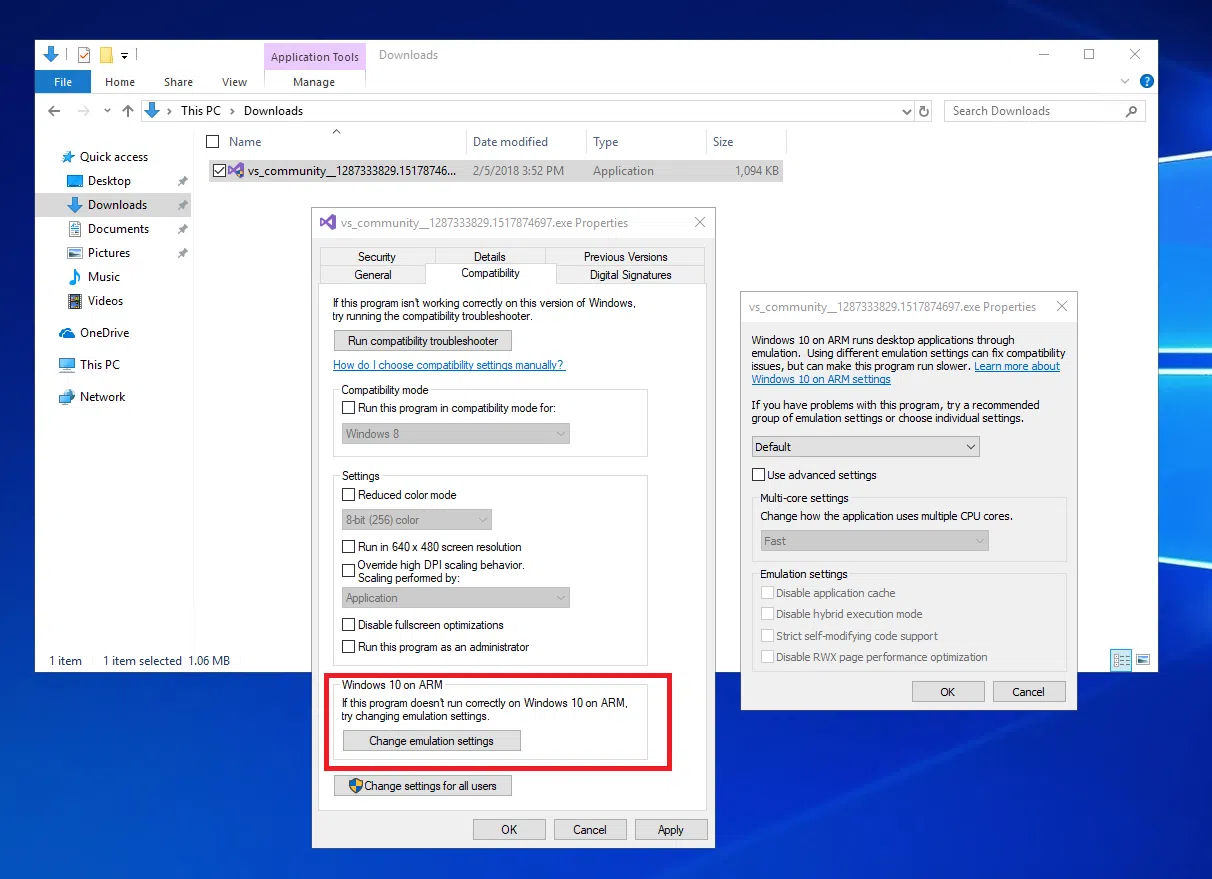
Clique com o botão direito do mouse no arquivo .exe > Propriedades > guia Compatibilidade: você verá uma seção Windows 10/11 em ARM com a opção Alterar configurações de emulação. Você pode escolher um grupo predefinido ou habilitar as opções avançadas uma a uma. Use isso como um teste: menos otimização pode significar mais compatibilidade.
Opções disponíveis e seus efeitos (escolha apenas as que você precisa): leve em consideração o custo em termos de desempenho.
- Desativar cache do aplicativo: força a recompilação do código em cada execução, eliminando problemas relacionados ao cache ao custo de tempo.
- Desativar modo de execução híbrido: Força binários somente x86 em vez de CHPE (híbrido com bits ARM), útil se um aplicativo não oferece suporte a CHPE.
- Proteções adicionais de emulação leve: Fortalece aspectos como metadados voláteis; pode penalizar o desempenho.
- Compatibilidade estrita com código automodificável: garante suporte total ao custo de uma queda perceptível no desempenho, quando aplicável.
- Desativar otimização de página RWX: Remove uma otimização de desempenho que pode travar em determinados aplicativos.
- Desativar otimização JIT (somente x64): Obsoleto e sujeito a remoção futura.
- Desativar otimização de ponto flutuante (x64): Força precisão x87 de 80 bits, mais compatível em casos raros, mas mais lento.
Além disso, você pode ajustar o uso de múltiplos núcleos na emulação: Modo Rápido (padrão), Rigoroso, Muito Rigoroso ou forçar um único núcleo. Quanto mais rigoroso o modo, menos erros de sincronização, mas menor o desempenho.
Se uma alteração específica corrigir a instalação ou a execução de um aplicativo, a Microsoft recomenda que você envie comentários para o endereço de e-mail de feedback do Windows on ARM. Sua experiência pode ajudar a melhorar a compatibilidade geral.
Lista de verificação expressa para não se perder
Antes de começar do zero ou repetir a instalação, revise esta breve lista: arquitetura do dispositivo, disponibilidade de recuperação do fabricante (OEM), ISO oficial da ARM, drivers do fabricante, portas USB e alternativas corretas e uma conexão com a internet para o Windows Update após a instalação. Com isso em mente, a taxa de sucesso aumenta consideravelmente.
- Arquitetura: Confirme ARM64 em Configurações > Sistema > Sobre > Tipo de sistema.
- Recuperação OEM: Sempre que existir, use-o; ele inclui drivers e firmware.
- ARM ISO oficial: Baixe-o somente da Microsoft se não houver recuperação.
- Drivers OEM: Essencial em modelos ARM que não sejam da Qualcomm se o sistema não inicializar após a instalação.
Ao usar o Surface ou outros dispositivos ARM com a recuperação oficial, o fluxo de trabalho de restauração evita a instalação manual de drivers e impede a maioria dos erros de unidade não detectados. É o atalho mais confiável para voltar a usar o dispositivo em minutos.
Se você escolher a ISO ARM, crie a unidade USB com o Rufus, inicialize a partir dela e conclua a instalação. Em processadores Snapdragon, o Windows Update geralmente instala os drivers automaticamente; em outros processadores ARM, prepare os pacotes OEM caso precise integrá-los. Quanto mais próximo você estiver das especificações do fabricante, menos surpresas encontrará.
Se o instalador do Windows não detectar nenhum disco, lembre-se: em sistemas ARM, não use IRST nem mexa com VMD; isso é para sistemas x86/x64. Se você estiver usando Intel/AMD, então sim, carregue o RST ou desative o VMD de acordo com as diretrizes de suporte do fabricante. Entender os diferentes ambientes economiza horas de solução de problemas desnecessária.
E se erros genéricos como SAFE_OS 0xc1900101 aparecerem, limpe seu ambiente: remova periféricos, verifique se há atualizações de serviço, libere espaço em disco, valide a ISO e estabilize seu hardware. A maioria dos erros é resolvida com essa manutenção básica.
Com a ISO correta, o método de recuperação adequado e as configurações ARM específicas para compatibilidade de aplicativos, instalar o Windows 11 em um sistema ARM deixa de ser uma tarefa árdua e se torna um processo bastante previsível. A chave é utilizar os recursos oficiais do fabricante e entender quais soluções se aplicam à sua arquitetura.


Escritor apaixonado pelo mundo dos bytes e da tecnologia em geral. Adoro compartilhar meu conhecimento por meio da escrita, e é isso que farei neste blog, mostrar a vocês tudo o que há de mais interessante sobre gadgets, software, hardware, tendências tecnológicas e muito mais. Meu objetivo é ajudá-lo a navegar no mundo digital de uma forma simples e divertida.