
O Skype é um dos aplicativos mais populares para comunicação online. Você pode se manter em contato com seus amigos, familiares, colegas ou parceiros de negócios. O problema é que o Skype às vezes fecha inesperadamente, o que é um problema sério, principalmente durante chamadas importantes.
Se o Skype continuar apresentando falhas, você precisa tomar medidas para corrigir o programa. Seguindo nosso guia, você aprenderá como resolver o problema em sistemas Windows e Mac.
Por que o Skype fecha sozinho?

Não há nenhuma causa conhecida para o Skype fechar sozinho. Na maioria das vezes, os relatórios de falhas vêm de usuários do Windows 10 após atualizações do sistema.
Infelizmente, esses erros aparecem com muita frequência. A causa geralmente é abordada pela Microsoft, que costuma lançar patches e atualizações sempre que algo acontece com o Skype.
É sempre útil dar uma olhada no blog do Skype para obter informações.
Outras causas de falhas constantes no Skype incluem problemas de compatibilidade, arquivos corrompidos ou malware.
Consertar o Skype fecha sozinho no Windows
Como o Skype é usado principalmente em dispositivos Windows, a maioria dos problemas são relatados nesta plataforma. Recomendamos tentar essas soluções para possivelmente corrigir esse problema rapidamente.
atualizar skype
A primeira coisa que você deve fazer quando o Skype fecha é atualizar o aplicativo. Podem surgir problemas de compatibilidade se você estiver usando uma versão mais antiga do Skype.
Veja como atualizar o Skype no Windows 10:
- Inicie o Skype.
- Clique no três pontos ao lado das informações do seu perfil.
- Clique em configuração.
- No menu à esquerda, clique em Ajuda e feedback
- O Skype verificará atualizações automaticamente. Se uma nova versão estiver disponível, você pode clicar no botão Atualizar para obtê-la.

- Aguarde a abertura do instalador do Skype. A instalação deve ser um processo automático.
- Quando a instalação estiver concluída, O Skype será reiniciado. Você pode retornar à guia Ajuda e Feedback para verificar se o seu Skype está atualizado.
Execute a solução de problemas do Windows
O Windows 10 vem com um solucionador de problemas integrado que pode ajudá-lo a corrigir problemas gerais em seu sistema. Às vezes, a execução deste solucionador de problemas corrigirá erros relacionados ao aplicativo, como o Skype fechando sozinho.
Para executar a solução de problemas do Windows 10, siga estas etapas:
- Abra o aplicativo configuração pressionando as teclas Janelas e eu no seu teclado. Alternativamente, você pode começar configuração no menu Iniciar.
- Clique em Atualização e segurança
- Encontre e clique Solucionar problemas no menu do lado esquerdo.
- Role para baixo e clique Aplicativos da Windows Store para entrar na visualização expandida.
- Clique no botão Execute o solucionador de problemas
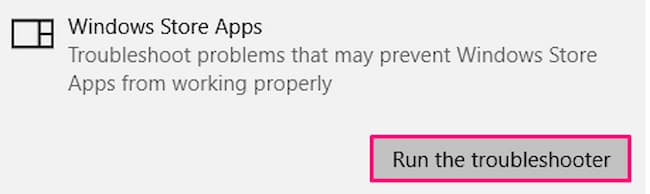
- Siga as instruções na tela para corrigir quaisquer erros.
Instalar recurso de pacote de mídia
Media Feature Pack para Windows 10 N é um pacote de mídia que alguns usuários do Windows 10 precisam para usar aplicativos como o Skype. Se você também estiver tendo problemas com o aplicativo Windows Media Player, gravador de voz ou música, definitivamente precisará deste pacote instalado.
Siga estas etapas para baixar e instalar o Media Feature Pack para Windows 10:
- abra o site Pacote de recursos de mídia para Windows 10.
- Role para baixo até ver a seção Baixar informação.
- Clique em Media Feature Pack para versões do Windows 10 N
- Role para baixo até ver Downloads.
- Clique no menú desdobrável e escolha a versão que deseja obter. É sempre recomendável baixar a versão mais recente.
- Clique em Confirmar e aguarde o site processar sua solicitação.
- Escolha entre versões de 32 e 64 bits.
- Inicie o arquivo baixado e siga as instruções na tela para instalar o Media Feature Pack.
- Assim que a instalação for concluída, reinicie o seu pc.
Redefinir o Skype
Ao redefinir um aplicativo, todos os seus dados serão restaurados ao estado original. Isso pode potencialmente corrigir problemas de travamento, especialmente se seus arquivos do Skype estiverem corrompidos. Esta pode ser uma opção para consertar o fechamento do Skype por conta própria.
Por outro lado, você perderá as preferências e os dados do aplicativo Skype. Certifique-se de fazer backup de todos os bate-papos ou arquivos importantes antes de redefinir o Skype.
Não se esqueça de anotar suas informações de login também. Você será solicitado a inserir as informações da sua conta novamente após a restauração do Skype. Siga estas etapas para redefinir o Skype no Windows 10:
- Abra o aplicativo configuração pressionando as teclas Janelas e eu no teclado. Alternativamente, você pode começar configuração no menu Iniciar.
- Clique em Aplicativos
- Pesquisar Skype usando a barra de pesquisa. Você também pode procurar manualmente o aplicativo na lista.
- Clique em Skype para acessar a visualização expandida.
- Escolher opções avançadas
- Role para baixo e clique no botão Restaurar

Como reinstalar o Skype
Quando nenhuma outra solução funciona, seu último recurso para consertar o encerramento do Skype sozinho pode ser desinstalar o Skype e baixá-lo novamente. Este é um dos métodos mais demorados, mas pode corrigir problemas de travamento do Skype.
Observe que você pode perder suas preferências e dados do aplicativo Skype. Certifique-se de fazer backup de todos os bate-papos ou arquivos importantes antes de reinstalar o Skype.
Como desinstalar skype
- Abra o aplicativo configuração pressionando as teclas Janelas e eu no teclado. Alternativamente, você pode começar configuração no menu Iniciar.
- Clique em Aplicativos.
- Pesquisar Skype usando a barra de pesquisa. Você também pode procurar manualmente o aplicativo na lista.
- Clique em Skype para acessar a visualização expandida.
- Escolher Avançado.
- Clique no botão Desinstalar e siga as instruções na tela para remover o Skype.
Como baixar e reinstalar o Skype
- Vou ao Página de download do Skype.
- Escolha a versão que deseja baixar. Você pode obter o Skype para Windows 10 ou baixar o aplicativo Skype para Windows clássico.
- Vá para sua Pasta de download e clique duas vezes no instalador do skype.
Como consertar o Skype fecha sozinho no Mac
Para resolver o problema, a primeira coisa que você deve fazer é reinstalar o Skype do zero.
Embora o Skype não seja um aplicativo desenvolvido para sistemas operacionais Mac , você ainda pode tentar solucionar problemas em um Mac. As opções são mais limitadas do que para Windows, mas você sempre pode tentar entrar em contato com a Microsoft se nenhum dos métodos abaixo funcionar.
atualizar skype
- Inicie o Skype.
- Clique no cardápio do skype no canto superior esquerdo.
- Escolher Procure por atualizações
- O Skype começará a verificar atualizações automaticamente.
- Quando uma nova atualização for encontrada, você pode instale-o a partir deste menu.
- Assim que a instalação for concluída, você pode verificar se está usando a versão mais recente do Skype.
Execute uma reinstalação limpa
Reinstalar o Skype em um Mac é um processo um pouco mais longo do que no Windows, mas é uma boa maneira de consertar o fechamento do Skype por conta própria. Você precisa ter certeza de realizar uma reinstalação limpa, o que significa que nenhum arquivo indesejado corrompido será deixado para trás.
Siga estas etapas para excluir todos os arquivos relacionados ao Skype do seu Mac e reinstale-o:
- Ir para em destaque e depois para Aplicativos.
- Mova o aplicativo Skype para a Lixeira.
- No Finder, pressione e segure as teclas Shift, Comando e D no seu teclado. Isso exibirá o pop-up Ir para a pasta
- Ir para ~ / Biblioteca / Suporte de aplicativo e exclua todos os arquivos que contenham a palavra Skype no nome do arquivo.
- Ir para Vá para ~/Biblioteca/Preferências e exclua o arquivo com.skype.skype.plist
- Use a ferramenta de pesquisa para encontrar os arquivos restantes do Skype. Exclua tudo que você encontrar. Quando você não conseguir mais encontrar arquivos relacionados ao Skype em seu Mac, esvazie a Lixeira.
- Vou ao Página de download do Skype e baixe o Skype para Mac.
Palavras finais
Esperamos que, seguindo nosso guia, você tenha conseguido resolver o problema do Skype fechando inesperadamente e interrompendo seus chats ou conferências. Se nenhum dos métodos funcionou, você pode estar enfrentando problemas mais sérios que não estão relacionados exclusivamente ao Skype. Recomendamos entrar em contato com a Microsoft para obter mais assistência.

Meu nome é Javier Chirinos e sou apaixonado por tecnologia. Desde que me lembro, eu gostava de computadores e videogames e esse hobby acabou virando um emprego.
Publico sobre tecnologia e gadgets na Internet há mais de 15 anos, especialmente em mundobytes.com
Também sou especialista em comunicação e marketing online e tenho conhecimento em desenvolvimento WordPress.