
Embora a indústria de jogos esteja no auge, ainda existem muitos usuários que adoram seus jogos antigos, como o Transfer Simulator da Microsoft.
Com sua formidável base de jogadores, o jogo criado pela Microsoft em 2001 continua forte. Mas nem tudo está perdido para aqueles que se lembram dos bons tempos e querem torná-lo um grande jogo novamente. O simulador de trens está disponível para Windows 10.
Muitas pessoas que não experimentaram o jogo tiveram dificuldade em iniciá-lo. Pular o primeiro obstáculo causou muitos erros e travamentos.
Posso garantir que este jogo é compatível com Windows 98 e ME. No entanto, este jogo não foi desenvolvido para todos os países. Há muito o que fazer e muitos obstáculos. Siga estas etapas e livre-se da caixa antiga do CD.
Como instalar o Microsoft Train Simulator para Windows 10?
1. Você pode ler os requisitos do sistema aqui
Pode parecer estranho que este jogo exija apenas placas gráficas Nvidia . Portanto, placas gráficas ATI/AMD não funcionarão com a versão mais antiga do motor gráfico. Todas as outras placas devem funcionar normalmente.
Você pode rodar o jogo em qualquer calculadora, já que ela foi criada no início do século passado. Mas a calculadora pode ser usada com adaptador de placa gráfica Nvidia.
Você pode configurar um sistema com duas GPUs, por exemplo, GPUs integradas da ATI ou da Intel , e executar o jogo usando a GPU integrada. Agora podemos prosseguir para a seção de preparação sem nos preocuparmos com problemas de GPU.
2. Preparar
Em primeiro lugar, você deve excluir completamente todos os arquivos do Microsoft Train Simulator. Se você estiver tendo problemas para instalar o jogo (o que é provável), siga as etapas abaixo.
-
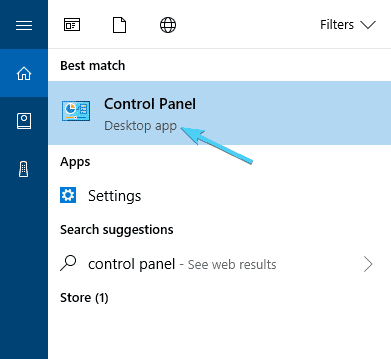
Na barra de pesquisa do Windows , digite "Controle" e o Painel de Controle será aberto.
-
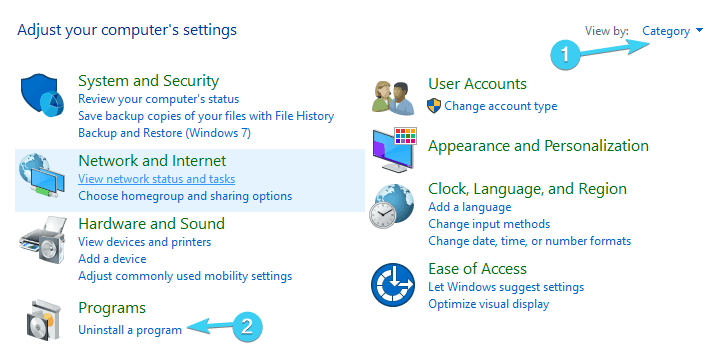
Você pode visualizar a categoria e escolher reinstalar um aplicativo.
-
O Navigate possui o Microsoft Bush Simulator. Clique com o botão direito para desinstalá-lo.

-
Navegue até a pasta Arquivos de Programas (ou a pasta do programa x86) > AppData. Você pode excluir todas as informações que adicionou manualmente clicando neste link.
-
Inicie o seu computador.


Este problema foi resolvido. Existem algumas etapas exclusivas, mas importantes, que você precisa seguir antes da instalação. Parece que o UAC (User Account Control) bloqueia a instalação. Isso deveria ser óbvio, considerando que o Windows 10 não oferece suporte retroativo para jogos mais antigos do Windows. Você também deve desativar sua conexão com a Internet ao instalar o jogo.
Recomendamos usar esta ferramenta prática para desativar o Controle de Conta de Usuário (UAC) durante o restante do processo de instalação e economizar bastante tempo. Baixe -a aqui . Ela deve ser executada antes da instalação.
3. Instalação
Este título “antigo, mas ótimo” requer alguns ajustes para ser instalado. Para que funcione, não se preocupe e siga todas as instruções.
-
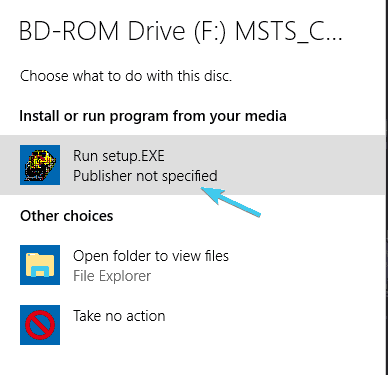
Insira o primeiro disco de instalação na unidade de CD-ROM e, após selecioná-lo, escolha " Executar Instalação".
-
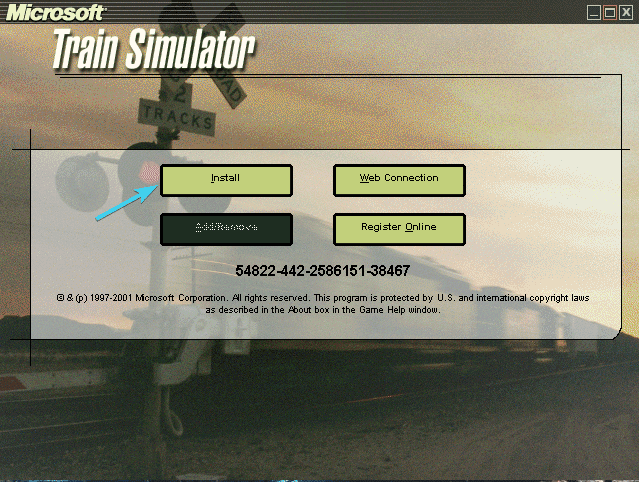
Por favor, clique em Instalar.
-
Clique no botão de seta para a direita.
-
Rejeitar o Adobe Acrobat Reader 4. Clique para aceitar . Não
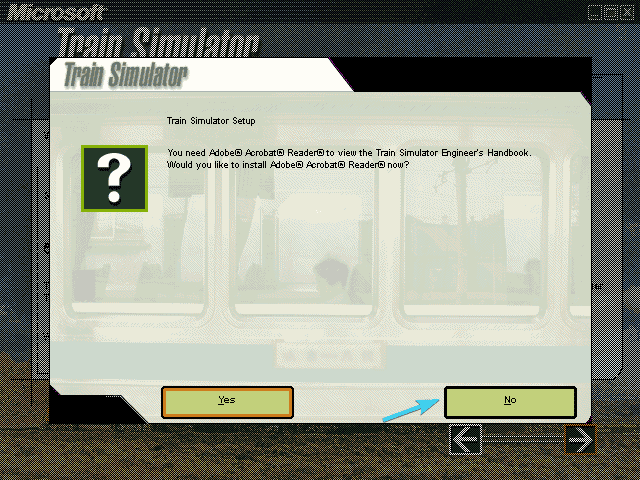
-
Por favor, clique em "Modificar opções de instalação". Em seguida, clique na seta à direita.
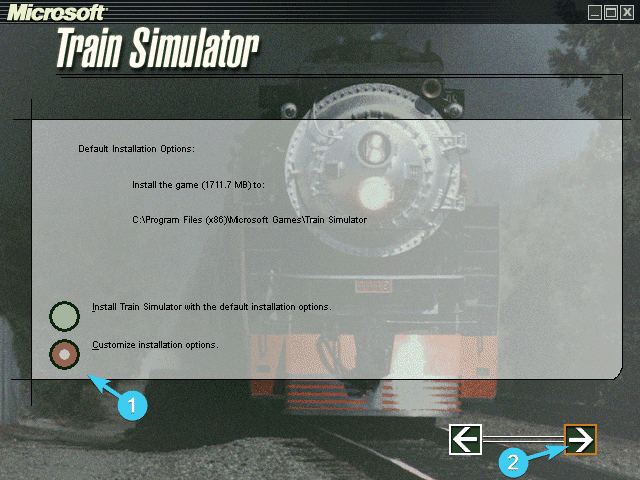
-
Clique na opção " Concluir Instalação ".
-
A pasta abaixo contém o simulador de trem. Clique em " Alterações constantes". Em seguida, clique na seta à direita.

-
Escolha o caminho que está do outro lado Não instale o jogo na partição do sistema C: . Crie o tapete e adicione o número desejado (MSTS é uma boa opção). Escreva a rota na linha. O exemplo está aqui D: MSTS
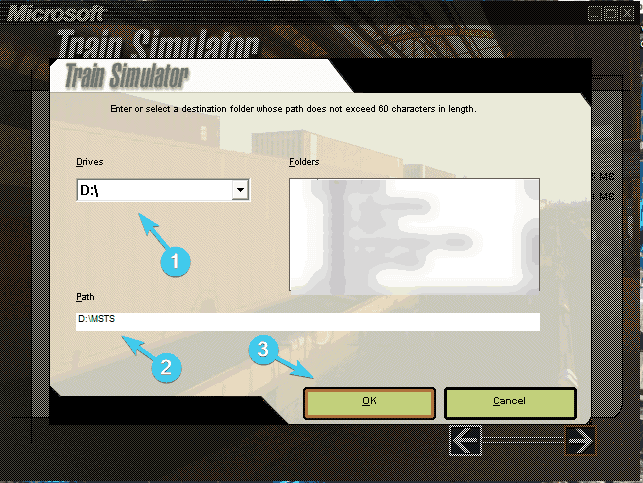
-
Por favor, clique em OK. Deixe o instalador criar a pasta. Clique na seta à direita.
-
Se você tiver alguma dúvida, 27% , insira o segundo disco. Clique aqui . OK.
-
Clique no botão assim que a instalação estiver concluída . Redefinir
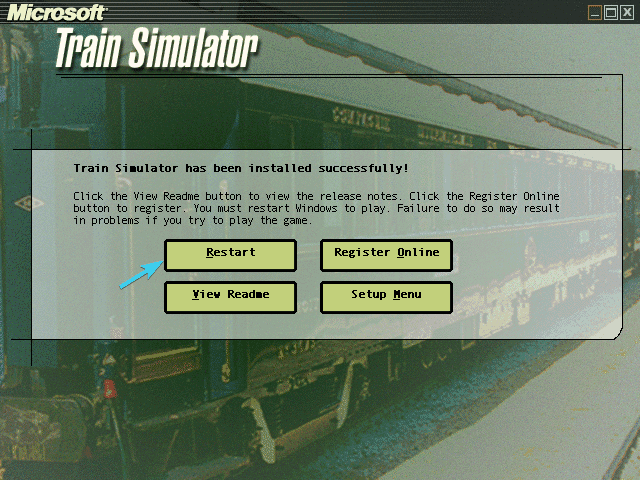
- O Train Simulator ainda não deve iniciar.


.


Quanto à instalação, isso deve ser suficiente. Para que o Train Simulator funcione, você deve concluir outras etapas.
4. Atualizado
Você também deve atualizar. Esta é a atualização para a versão 1.4. Você pode verificar se o seu jogo foi atualizado para a versão 1.4.1. Vá para o tapete Transação no tapete de instalação. Aqui você encontrará, entre outras coisas, o Class50 ou o SD402. Se você não possui os arquivos em seu tapete, baixe-os e instale-os.
Siga estas instruções:
-
Você pode baixar a atualização 1.4 clicando aqui . Aproveite.
-
Use o instalador compactado para definir o caminho da pasta padrão do Train Simulator. D:MSTS)
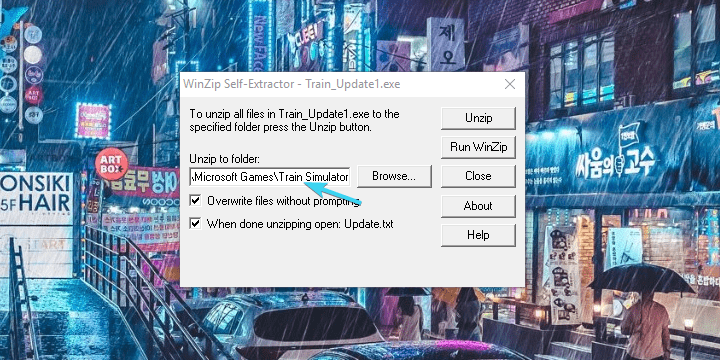
-
Clique com o botão direito no guaxinim no campo Descompactar
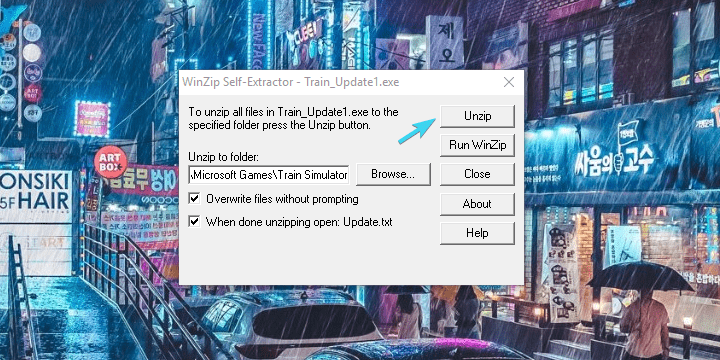

.

Você pode baixar arquivos adicionais do site . Clique aqui . Embora não seja essencial, sugerimos que você instale tanto o Conteúdo MSTS (v1.4 Classe 50) quanto o Conteúdo MSTS (v1.4 SD40-2). Feito isso, podemos prosseguir com a configuração desta motocicleta clássica.
5. Configurações do simulador de trem
Embora estejamos na metade do caminho, ainda há coisas que você precisa fazer antes de continuar jogando. Essas etapas adicionais permitirão que você force a otimização do Train Simulator para Windows 10, essencialmente removendo quaisquer recursos desnecessários. Abaixo você encontrará uma lista de todas as ações. Certifique-se de seguir as instruções.
-
Navegue até a pasta de instalação e clique com o botão direito.
-
Na guia Geral , remova a caixa Somente leitura.
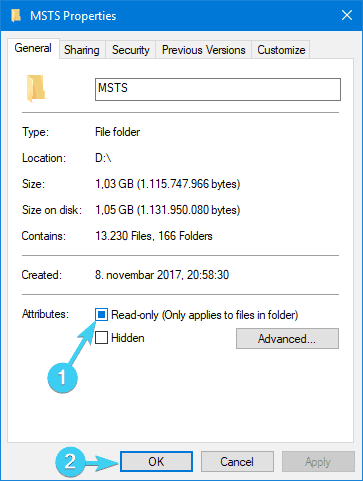
-
Em seguida, você precisará abrir a pasta de instalação . Clique com o botão direito do mouse no arquivo, selecione " train.exe " e abra as Propriedades.
-
A página de compatibilidade contém as seguintes informações: Este programa pode ser executado como administrador e as alterações podem ser confirmadas.
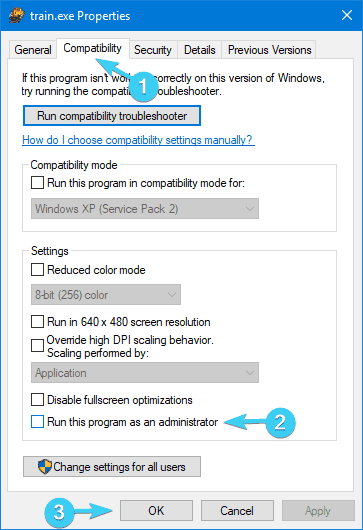
-
Salve o arquivo no seu computador . Desinstale. Você pode encontrar mais informações em MSTS_Uninstall.exe.
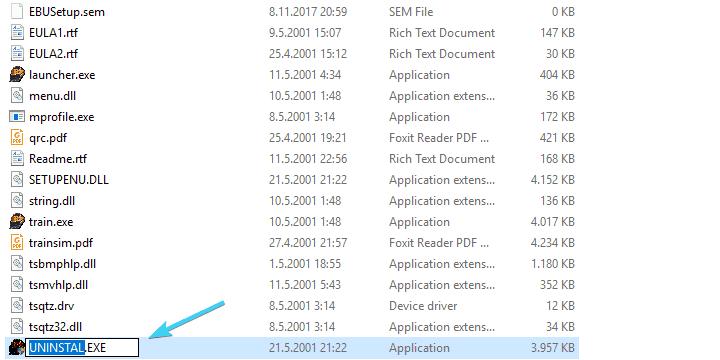
-
Você também pode copiar "Enquanto Você Estiver Lá" (em inglês) e colar em algum lugar para salvar. Assim, você estará sempre preparado caso algo dê errado.
-
Inicie a pasta " Global " e execute o arquivo "inicio.mpg". ARQUIVO DE VÍDEO
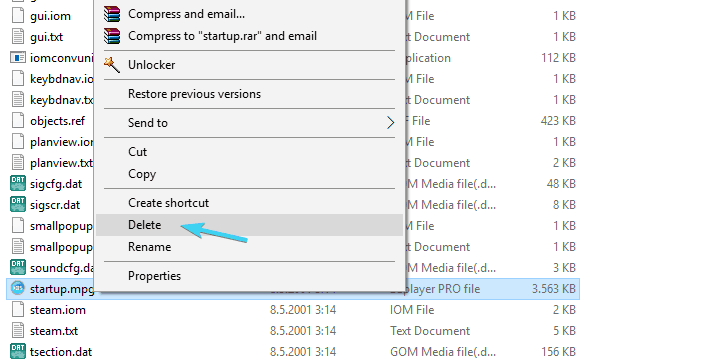
-
Reinsira o Disco 1 e abra o conteúdo. Abra o Explorador de Arquivos ou PC. Clique com o botão direito no disco 1 e clique em Abrir.
-
Abra a pasta " TechDocs " e execute o arquivo TechDocs.exe . Selecione o caminho de instalação e extraia os arquivos.
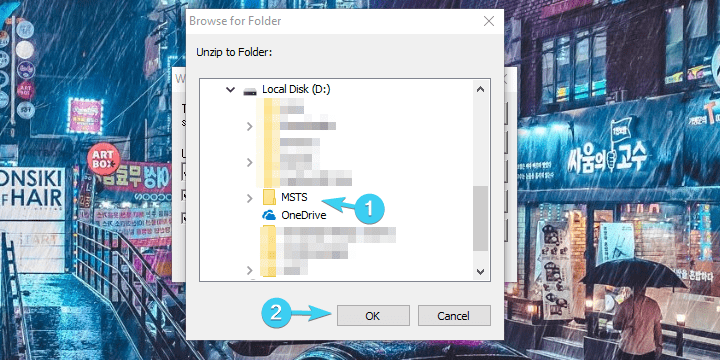


Isso é tudo. Quase. Existem alguns ajustes a serem feitos antes de podermos parar de jogar.
6. Ajustes finais
Você pode estar se perguntando: “Quais outros?” É importante notar que este jogo não funcionará com monitores widescreen 16:9. O jogo foi projetado com uma proporção de 4:3. Para obter uma imagem panorâmica nas configurações da GPU, você deve ajustar as configurações da GPU. Se esta opção não estiver disponível em GPUs Intel ou Nvidia, você pode habilitar a opção “Image Scaling”. Você pode ajustar facilmente a proporção para 16:9.
Este jogo é diferente de outros jogos modernos. É uma boa ideia determinar manualmente quanta RAM você tem disponível. Estas etapas irão ajudá-lo a fazer isso:
-
Clique no atalho do simulador de trem para abrir as propriedades
-
Escolha a guia Atalho.
-
Você pode alterar o caminho padrão acessando a seção Destino : D:\MSTSlauncher.exe -mem:xyz. Substitua XYZ pelo tamanho real da sua RAM em megabytes . A linha de destino para 8 GB de RAM deve ser semelhante a esta:
- D: MSTSlauncher.exe -mem: 4096
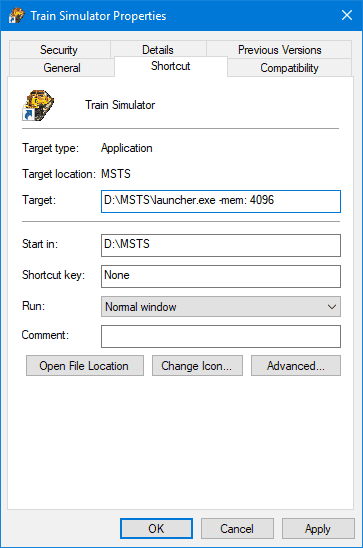
- D: MSTSlauncher.exe -mem: 4096
-
Verifique se você fez as alterações necessárias.

Isso deve ajudar o jogo a funcionar com muito mais tranquilidade.
Se você estiver com problemas para executar o jogo, pode baixar e instalar este software. Isso deve resolver a maioria dos problemas. É só isso. Agora, depois de todo esse esforço, você pode começar a jogar.
7. Adições importantes
Também falamos sobre complementos que podem aumentar sua diversão e ajudá-lo no jogo. Esses plug-ins estão listados abaixo com links para baixá-los.
