O Windows 10 pode apresentar alterações repentinas de tempos em tempos, especialmente mudanças na interface, como nos ícones e no menu Iniciar. Neste artigo, você aprenderá o que significam as setas azuis nos ícones do Windows 10 e como removê-las.
Se você não tem muita experiência com o sistema, ver duas setas azuis apontando para dentro no canto superior direito de um arquivo do Windows 2 pode ser alarmante. No entanto, você não precisa se preocupar com isso.
Este é um indicador simples que informa que o arquivo foi compactado, o que significa que o tamanho do arquivo é menor e mais fácil de transferir. Para alguns usuários, este indicador é bastante irritante. Se você quiser saber como removê-lo, continue lendo nosso artigo.
Qual é o ícone de setas azuis em arquivos e pastas do Windows 10?
Alguns arquivos e pastas podem ser bastante grandes; isso afeta seu armazenamento e pode fazer com que você fique sem espaço disponível em disco. Na tentativa de resolver esse problema, o Windows 10 e outros aplicativos podem tentar compactar arquivos e pastas para economizar espaço em disco. O ícone de seta azul indica a compactação NTFS.
Este é um recurso introduzido em uma atualização do Windows 10. Ter pouco espaço livre em seus discos rígidos pode fazer com que seu dispositivo fique lento e até mesmo impedir que você salve arquivos. Ter mais espaço permite que seu sistema crie mais cache e os aplicativos instalados também serão executados mais rapidamente.
A compactação em si tem pouco ou nenhum efeito em seus arquivos além do tamanho reduzido do arquivo.
Como remover setas azuis nos ícones do Windows 10
Apesar de seus bons efeitos, muitos usuários reclamam que as setas azuis nos ícones do Windows 10 distraem e não combinam com o resto do sistema. Existem duas maneiras de remover o ícone de setas azuis do canto dos arquivos.
Método 1. Certifique-se de desabilitar a compactação de arquivos em seu sistema operacional Windows 10
A maneira mais fácil de se livrar das setas azuis nos ícones do Windows 10 é desativando completamente a compactação de arquivos. Isso pode não ser recomendado dependendo da quantidade de espaço livre no seu computador. Se você não se preocupa em causar danos ao seu sistema ao descompactar os arquivos, siga as etapas abaixo.
- Abra o Navegador de arquivos. Isso pode ser feito clicando no ícone do Explorer na barra de tarefas ou pressionando as teclas Windows + E no seu teclado.
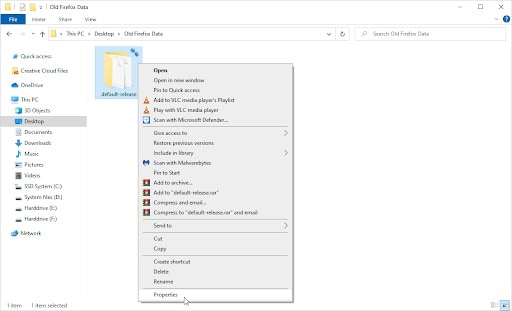
- Navegue até qualquer arquivo ou pasta que tenha o ícone de setas azuis. Então você tem que clicar com o botão direito do mouse e escolher a opção que diz Propriedades.
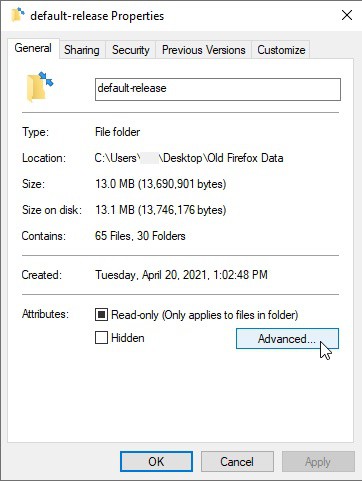
- Uma nova janela pop-up deverá aparecer. Aqui, fique na aba Geral e clique no botão .. na seção Atributos.
- Remova a marca de seleção da opção Compacte conteúdo para economizar espaço em disco, encontrado na seção Compactar ou Criptografar atributos.
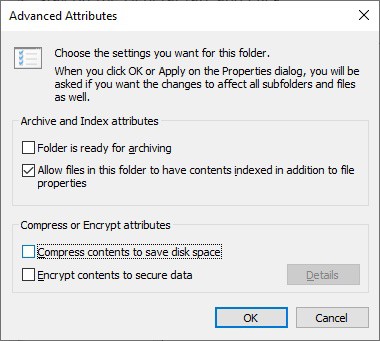
- Pressione o botão Aceitar e depois clique no botão Aplicar. Na janela pop-up, selecione onde diz Aplicar alterações nesta pasta, subpastas e arquivos.
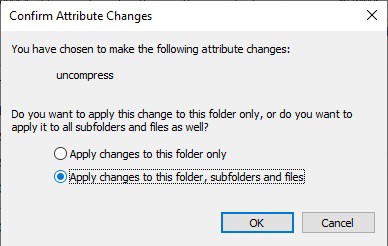
- Imprensa OK e repita as etapas para quaisquer outros arquivos que tenham o ícone de setas azuis. Ao realizar este método, você poderá excluí-lo de qualquer arquivo ou pasta.
Método 2. Substitua as setas azuis por um ícone em branco
Se quiser manter seus arquivos compactados para economizar espaço em disco, você pode simplesmente substituir o ícone de setas azuis por um ícone em branco. Isso pode ser feito através do Editor do Registro. A execução deste método manterá os arquivos e pastas compactados, mas as setas azuis desaparecerão do canto do ícone.
- Pressione as teclas Windows + R encontrado no teclado. Isso permitirá que o utilitário conhecido como Executar seja aberto.
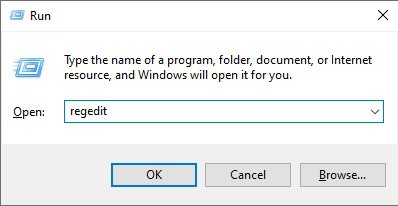
- Escreva a palavra regedit e certifique-se de pressionar a tecla Intro no teclado. Com esta ação você poderá iniciar com sucesso o aplicativo Editor do Registro.
- Quando solicitado pelo Controle de Conta de Usuário (UAC), clique em sim para permitir que o aplicativo seja iniciado com as permissões administrativas apropriadas.
- Navegue até a seguinte chave: HKEY_LOCAL_MACHINE\SOFTWARE\Microsoft\Windows\CurrentVersion\Explorer
- Você também pode usar a barra de endereço localizada no Editor do Registro para copiar ou colar a respectiva chave, o que permitirá agilizar a navegação.
- Selecione a chave Ícones de concha no painel lateral esquerdo.
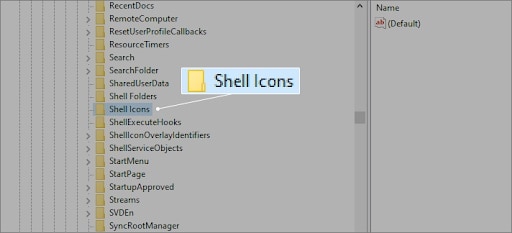
- Se você não tiver, clique com o botão direito na chave. Explorador no painel esquerdo e selecione Novo → chave. Certifique-se de nomeá-lo Ícones de concha.
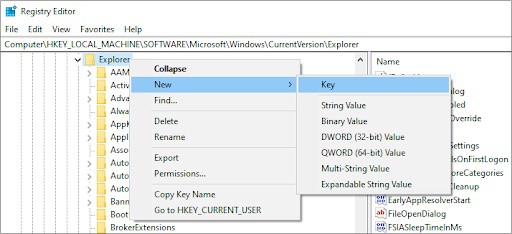
- Clique com o botão direito em qualquer espaço vazio no painel lateral direito e escolha a opção que diz Novo → Valor da sequência. diga 179.
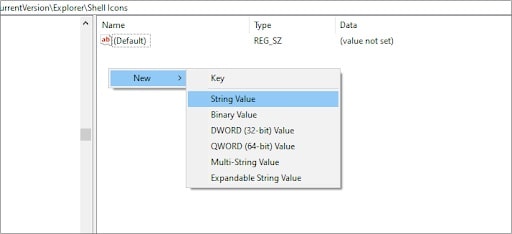
- Clique duas vezes no valor da string 179 recém-criado. Defina os dados do valor para o caminho C:\Windows\blank.ico. Se o seu sistema estiver instalado em uma unidade diferente, altere a letra da unidade de acordo.
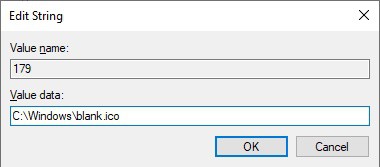
- Clique em Aceitar e reinicie o seu computador. Deverá aparecer imediatamente que o ícone de setas azuis desapareceu dos seus arquivos, mesmo que eles ainda estejam compactados.
Como você pode ver, remover as setas azuis dos ícones do Windows 10 é um processo bastante simples que não requer mais experiência. Além disso, se seguir os conselhos que lhe mostramos neste guia dinâmico, poderá alcançá-lo com maior precisão e facilidade.
Espero que este guia seja de grande ajuda para você. Se você gostou, não hesite em compartilhar com seus amigos ou pessoas mais próximas. Além disso, se você conhece outro método eficaz para remover setas azuis dos ícones do Windows 10, não hesite em compartilhá-lo conosco em nossa seção de comentários localizada abaixo.
Lembre-se de que estamos sempre disponíveis para você. Não hesite em voltar até nós para ler mais publicações de interesse e informações nutritivas. Em breve traremos novos posts, então volte sempre que quiser para continuar aprendendo coisas interessantes conosco sobre o mundo da tecnologia.

Meu nome é Javier Chirinos e sou apaixonado por tecnologia. Desde que me lembro, eu gostava de computadores e videogames e esse hobby acabou virando um emprego.
Publico sobre tecnologia e gadgets na Internet há mais de 15 anos, especialmente em mundobytes.com
Também sou especialista em comunicação e marketing online e tenho conhecimento em desenvolvimento WordPress.