- Dois caminhos principais: manter seus arquivos ou excluir tudo, com reinstalação local ou download na nuvem.
- Preparações críticas: backup, senhas, chave BitLocker e inicialização.
- Métodos Flexíveis: Configuração, WinRE, Restauração do sistema, Mídia e ferramentas do fabricante.
- Controles OEM: Decida se deseja restaurar Aplicativos pré-instalado e usa limpeza de dados para maior privacidade.
Restaurar o Windows 11 para as configurações de fábrica é a maneira mais rápida de retornar o sistema a um estado limpo : ideal quando o computador está lento, erros persistentes aparecem, softwares não desinstalam corretamente ou quando você deseja preparar o PC para doar ou vender. Esse recurso está integrado ao próprio Windows e oferece diversas opções, dependendo das suas necessidades.
A boa notícia é que o processo é guiado e permite que você escolha entre manter seus documentos ou apagar tudo , além de decidir se deseja reinstalar a partir dos arquivos locais do seu computador ou baixando uma nova imagem da nuvem. Explicaremos cada opção em detalhes, os principais preparativos e todos os métodos possíveis: pelo aplicativo Configurações, Ambiente de Recuperação (WinRE), Restauração do Sistema, mídia de recuperação e utilitários do fabricante.
O que significa redefinir as configurações de fábrica do Windows 11?
Restaurar o seu PC restaura o Windows ao seu estado original de instalação , removendo configurações personalizadas e aplicativos adicionados, e permitindo que você decida se deseja ou não manter seus arquivos pessoais. É uma solução eficaz quando outras correções não funcionam ou se você deseja começar do zero.
Esse processo não é o mesmo que a Restauração do Sistema : a Restauração do Sistema retorna a um ponto de restauração anterior sem reinstalar completamente o sistema, enquanto uma redefinição do sistema reinstala o Windows 11 de forma mais completa e limpa.
Ele foi projetado para ser simples ; o Windows mostra opções como "Manter meus arquivos" ou "Remover tudo", e também se você deseja uma reinstalação local ou um download da nuvem. Dependendo da sua escolha, você obterá uma limpeza do sistema maior ou menor.
É particularmente útil se você instala e desinstala softwares com frequência , pois, com o tempo , arquivos residuais e alterações de configuração podem afetar o desempenho. Uma restauração do sistema é a maneira mais radical e eficaz de restaurar o sistema às configurações de fábrica.
É também a opção certa se você for vender ou doar seu computador , com a possibilidade de formatar o disco rígido para dificultar bastante a recuperação de dados antigos.
Todas as opções de redefinição: o que cada uma faz
- Ao iniciar a reinicialização você verá dois caminhos principais: Manter meus arquivos ou Excluir tudo. A partir daí, você pode ajustar as configurações e escolher a fonte de reinstalação (nuvem ou local).
- mantenha meus arquivosReinstala o Windows 11, mantendo seus documentos, fotos, músicas e outros arquivos pessoais. Aplicativos e drivers instalados são removidos e as alterações de configuração são revertidas. Esta é a opção menos disruptiva.
- Apagar tudo: Reinstala o Windows 11 apagando completamente seus arquivos, aplicativos e configurações. Ideal para começar do zero ou se o seu computador estiver mudando de dono. Você também pode ativar um limpando dados da unidade para dificultar a recuperação de informações; leva mais tempo, mas é mais seguro se você vender ou reciclar o equipamento.
- download na nuvemO Windows baixa uma nova imagem atualizada da internet. Isso é útil se arquivos locais estiverem corrompidos ou ausentes. Você precisa de uma conexão estável; em troca, você recebe a versão mais recente com patches integrados.
- Reinstalação local: Usa os arquivos já existentes no seu PC para reinstalar. Geralmente, é mais rápido se você tiver uma conexão lenta, embora possa não incluir as atualizações mais recentes.
- Aplicativos pré-instalados: habilitar ou desabilitar. Em muitos computadores OEM, em Manter meus arquivos, você pode ir para Alterar configurações e decidir se restaure os aplicativos e configurações que vieram com o seu PCHabilitá-lo reinstala os utilitários do fabricante; desabilitá-lo impede que esses aplicativos OEM sejam adicionados.
- Resumo dos efeitos por opçãoCom Manter Meus Arquivos, você mantém seus dados pessoais, mas perde aplicativos e configurações instalados; com Apagar Tudo, você perde dados, aplicativos e configurações; com Limpeza Extra de Dados, a limpeza é mais completa para proteger sua privacidade.
Preparações essenciais antes de começar
Ele faz backup de tudo o que é importante , mesmo se você planeja usar o recurso "Manter Meus Arquivos". É incomum, mas imprevistos sempre podem acontecer durante o processo. O OneDrive é uma ótima opção para documentos, imagens e sua área de trabalho.
Salve as senhas dos seus aplicativos e serviços para que você possa fazer login sem problemas ao reinstalá-los e configurá-los novamente. Se você usa gerenciadores de senhas, sincronize-os primeiro.
Exporte os materiais de trabalho do seu aplicativo , como modelos, pincéis, perfis de cores, bibliotecas e recursos que você não quer perder. Pense em usar o Word , o Photoshop ou outras ferramentas de criação.
Verifique se o BitLocker ou a criptografia de dispositivo estão ativados no seu dispositivo . Se a criptografia estiver ativada, o Windows poderá solicitar a sua chave de recuperação para concluir o processo. Certifique-se de tê-la salva antes de começar.
Conecte o dispositivo a uma fonte de alimentação e evite forçar o desligamento. O processo pode levar de 30 minutos a várias horas, com reinicializações e telas pretas; isso é normal e não indica um problema.
Redefinir o Windows 11 nas configurações
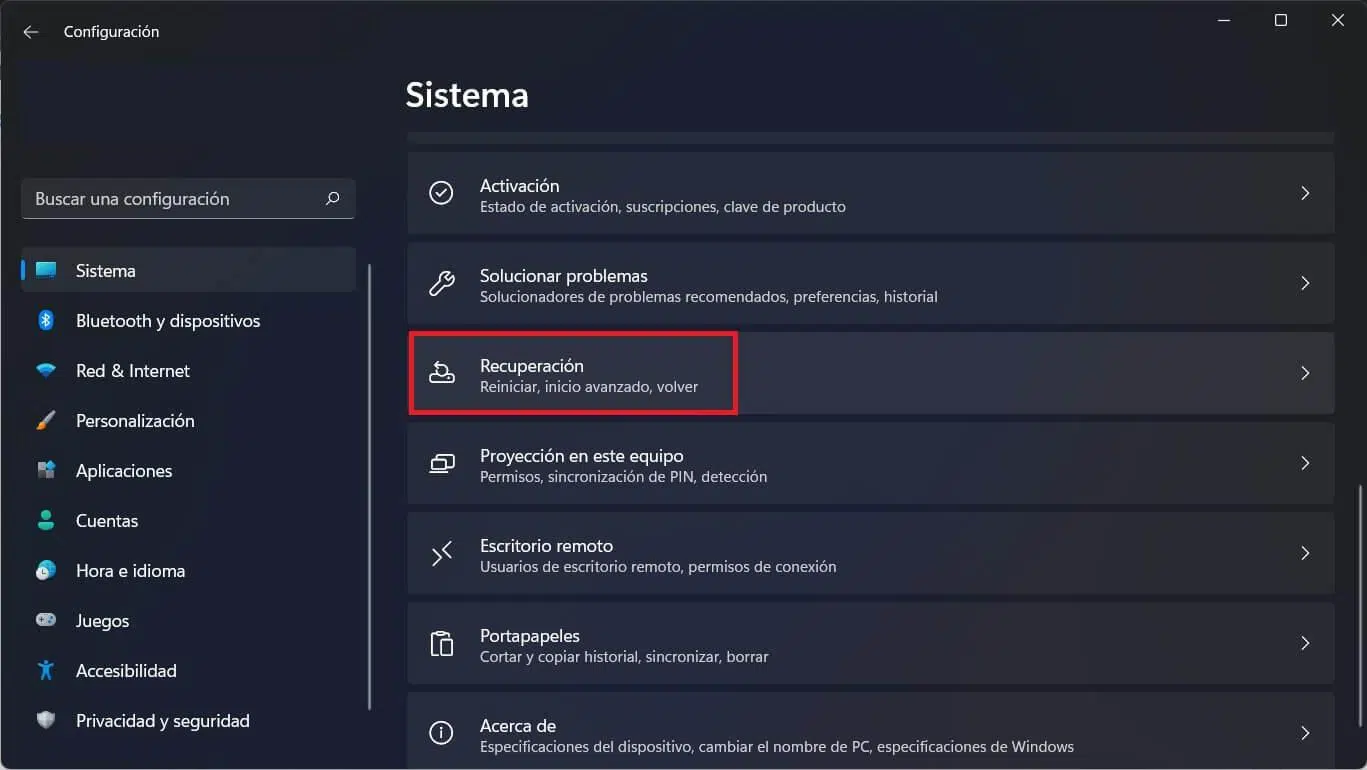
O método mais direto é através do aplicativo Configurações do Windows 11. Na coluna da esquerda, acesse Sistema e, em seguida, Recuperação. Lá você encontrará a opção Restaurar o PC.
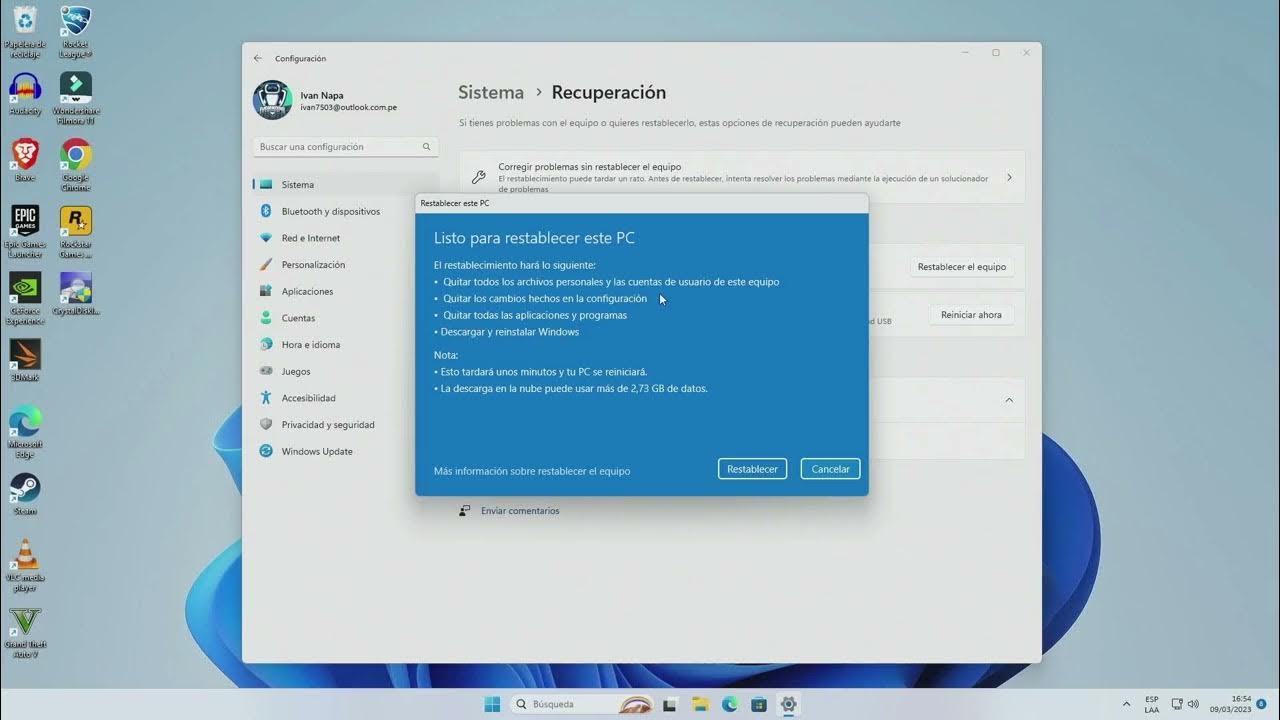
Clique em Restaurar o PC para iniciar o assistente . Na primeira tela, selecione se deseja Manter meus arquivos ou Remover tudo. Escolha com base em se deseja manter os documentos ou realizar uma limpeza completa.
Escolha Reinstalação Local ou Download na Nuvem . Se você tiver uma boa conexão e quiser a versão mais recente, escolha a opção na nuvem; se preferir velocidade offline, selecione a opção local.
Configure alterações adicionais , como restaurar aplicativos e configurações do fabricante ou ativar a exclusão segura. Confirme para continuar.
Analise o resumo e continue . O Windows mostrará as ações que serão executadas: o que será mantido, o que será removido e o método de reinstalação. Alguns aplicativos podem não ser recuperáveis da Microsoft Store.
Por fim, clique em "Redefinir" . O computador será reiniciado e a reinstalação começará. Não utilize o computador durante o processo e conecte o notebook a uma fonte de energia.
Recomendação : Se a reinstalação local falhar, selecione a opção de download na nuvem para evitar problemas com arquivos corrompidos.
Redefinir o Windows 11 a partir do Ambiente de Recuperação (WinRE)
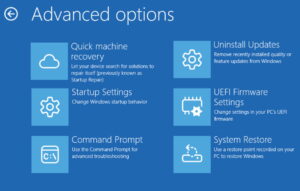
Se o Windows não iniciar ou se preferir fazê-lo fora da sessão , você pode ativar o WinRE e acessar a Solução de Problemas.
Selecione "Restaurar o PC" e escolha entre "Manter meus arquivos" ou "Remover tudo", assim como nas Configurações. Isso é ideal para sistemas instáveis.
O assistente solicitará sua conta e senha, caso exista . Se a conta não estiver protegida, você poderá prosseguir sem inserir nenhuma informação adicional.
Escolha entre Reinstalação Local ou Download na Nuvem . A opção na nuvem é recomendada se seus arquivos locais estiverem corrompidos ou se você quiser a versão mais recente.
Confirme com "Redefinir" e deixe a reinstalação começar. O processo é automático, e reinicializações periódicas e telas pretas são normais.
Para usuários que migraram do Windows 10 : uma restauração completa impedirá que você retorne à versão anterior do sistema, caso estivesse pensando em fazê-lo.

Escritor apaixonado pelo mundo dos bytes e da tecnologia em geral. Adoro compartilhar meu conhecimento por meio da escrita, e é isso que farei neste blog, mostrar a vocês tudo o que há de mais interessante sobre gadgets, software, hardware, tendências tecnológicas e muito mais. Meu objetivo é ajudá-lo a navegar no mundo digital de uma forma simples e divertida.