
Você não precisa reinstalar o sistema completamente sempre que ele apresentar erros críticos. Essa é uma das melhores funcionalidades do Windows 10. Mas o que acontece se as opções de recuperação não funcionarem? Alguns usuários encontraram dificuldades ao tentar inicializar o Windows 10 a partir de um local específico. A seguinte mensagem de erro persiste: " Insira a mídia de recuperação do Windows ou a mídia de instalação do Windows ".
Você pode se encontrar na mesma situação. Se o problema persistir após várias tentativas de reiniciar o Windows 10, você deve tentar estas soluções. Com toda a confiança, isso resolverá o seu problema.
Resolvido – Erro de recuperação do Windows 10: insira a mídia de instalação do Windows ou mídia de recuperação
-
SFC e DISM
-
Inicie “Reinicializar este PC” através de um menu de recuperação
-
Um dispositivo de inicialização pode ser usado como fonte.
-
Instalação rápida do Windows 10
1. Inicie o CFS e o DISM
Vamos começar com o mais importante. Em primeiro lugar, temos de admitir que os métodos de recuperação mais testados nem sempre funcionam. A redefinição do computador para as configurações de fábrica não requer mídia externa ou algo semelhante. Isto é parte integrante do sistema e utiliza todos os recursos disponíveis do sistema para atualizar tudo.
É bastante comum que a corrupção do sistema cause erros como este. Não importa se foi um vírus ou qualquer outra causa que levou à exclusão de arquivos essenciais. As opções de recuperação não possuem os recursos necessários para restaurar o computador às configurações de fábrica. Recomendamos executar o Verificador de Arquivos do Sistema (SFC) ou o DISM. Esses utilitários podem ser executados a partir da linha de comando e já vêm integrados ao sistema.
Este é um guia sobre como usar o SFC.
-
Use a barra de pesquisa do Windows para digitar cmd.
-
Clique com o botão direito do mouse no Prompt de Comando para executá-lo como administrador.
-
Digite o seguinte símbolo no prompt de comando: sfc /scannow Digite
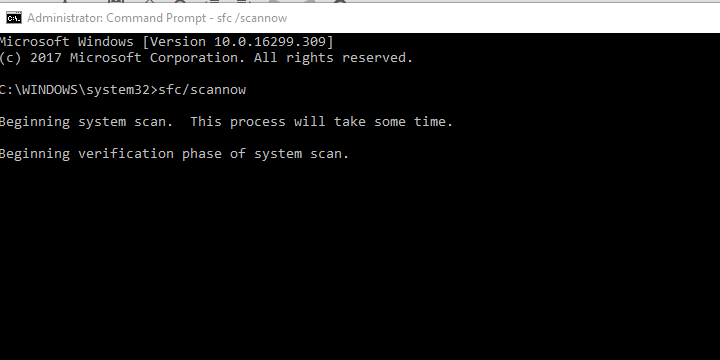

É assim que funciona o gerenciamento de imagens de serviço e implantação:
-
Como administrador, abra a sigla do sistema.
-
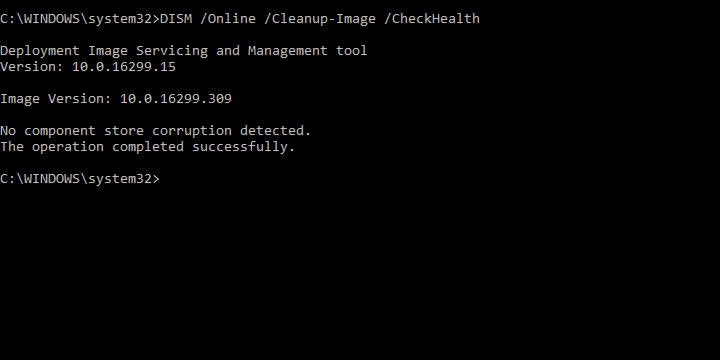
Após cada comando, pressione o botão Enter no prompt.
- DISM/online/Limpeza de imagem/ScanHealth
- DISM/Online/Limpeza de imagem/Restauração de integridade
-
Este procedimento levará algum tempo.

– RELACIONADO: Correção: erro de driver de mídia ausente durante a instalação limpa do Windows 10
2. Execute o botão “Reiniciar PC” no menu de recuperação
Mesmo que isso não seja possível, a interface do Windows 10 pode não permitir que você execute “Reinicializar meu PC”. Em vez disso, você pode acessar o menu Recuperação Avançada para tentar restaurar o seu computador. Não podemos simular o erro e, portanto, presumimos que os usuários podem não ter conseguido acessar o Windows 10 após esse incidente.
Recomendamos esta opção. Veja como obter o menu de recuperação avançada.
-
Repita o processo mais três vezes até que o menu de recuperação avançada apareça.
-
Clique em Solucionar problemas.
-
Clique com o botão direito no cartão e clique no botão Redefinir.
-
Guarde seus documentos e continue o processo.
3: Use contramedidas como fonte de informação
Existe uma alternativa se você ainda não conseguir redefinir com os métodos acima. Meios externos podem ser usados se o processo, conforme descrito acima, não puder consumir nenhum recurso do sistema. Embora demore muito para criar uma mídia inicializável com a ferramenta de criação de mídia, é muito fácil.
Siga estas instruções para reiniciar o Windows 10 depois de fazer isso.
-
Digite a unidade de instalação.
-
Abra o File Explorer e selecione a unidade de mídia.
-
Para executar Setup.exe, clique duas vezes no ícone.
-
Siga estas instruções para garantir que você tenha todas as configurações e arquivos.
Você também pode usar a ferramenta Windows Update para remover a instalação do Windows 10.
4. Instale o Windows 10 limpo
Nota final: Se você não conseguir encontrar a solução, terá que reiniciar a instalação do Windows 10. Se tiver como fazer backup dos seus dados, faça-o antes de usar o sistema. É essencial que você faça backup regularmente de todos os seus dados. Caso contrário, seus dados poderão estar em risco.
Este artigo irá guiá-lo através do processo de reinstalação do Windows 10. Se você travar ou enfrentar erros semelhantes, verifique se o status da sua unidade é difícil. Você também deve certificar-se de que sua unidade não esteja bloqueada.
Você deve fazer um esforço. Incentivamos você a entrar em contato conosco se tiver alguma dúvida ou sugestão sobre o erro “Inserir erro de instalação do Winsx ou mídia de recuperação”. Adicione seus comentários abaixo.

Meu nome é Javier Chirinos e sou apaixonado por tecnologia. Desde que me lembro, eu gostava de computadores e videogames e esse hobby acabou virando um emprego.
Publico sobre tecnologia e gadgets na Internet há mais de 15 anos, especialmente em mundobytes.com
Também sou especialista em comunicação e marketing online e tenho conhecimento em desenvolvimento WordPress.