Os clientes relataram que não conseguem iniciar ou entrar no Microsoft Groups devido ao código de erro Caa70007 , que geralmente exibe a mensagem de erro "Desculpe, encontramos uma dificuldade".
Código de erro dos Grupos Microsoft Caa70007
Normalmente, o código de erro Caa70007 dos Grupos Microsoft ocorre quando você tenta iniciar ou abrir Grupos Microsoft e também quando você tenta se conectar a Grupos Microsoft.
Tente as etapas a seguir para resolver esse problema. Se essas etapas não ajudarem, o problema pode ser causado por um perfil de consumidor corrompido, conforme relatado por alguns clientes.
1. Limpe o cache do navegador
Comece limpando o cache do navegador do seu computador para eliminar a possibilidade de esse erro ser causado por páginas de erro armazenadas em cache, informações desatualizadas ou corrompidas e cookies no cache do navegador.
2. Lançamento e renovação do cabo IP
Alguns clientes relataram que resolveram esse erro renovando o identificador IP no PC.
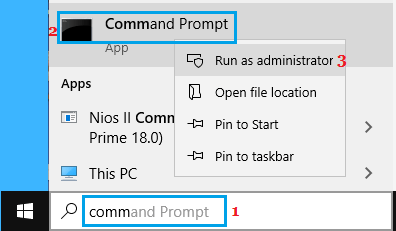
Digite CMD na barra de pesquisa > clique com o botão direito do mouse e selecione Executar como administrador.
Na janela do prompt de comando , digite os comandos ipconfig /launch e load e pressione Enter.
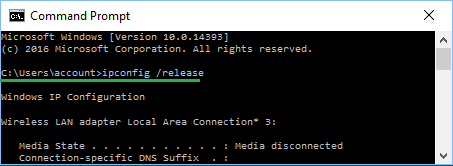
O endereço IP atual do seu computador será divulgado.
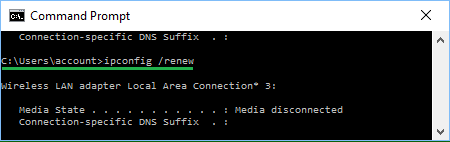
Em seguida, digite ipconfig /renewal e clique no botão de entrada para renovar o endereço IP do seu computador.
Reinicie o seu PC > abra o Microsoft Groups para verificar se o erro Ca0007 ainda aparece.
3. Execute o solucionador de problemas de compatibilidade
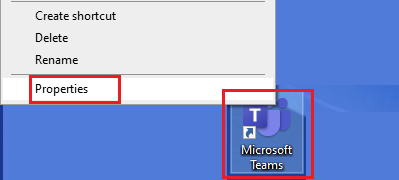
Clique com o botão direito do mouse no ícone do Microsoft Groups na área de trabalho ou na barra de tarefas e escolha Propriedades.
Na tela de propriedades, escolha Compatibilidade e clique no botão Executar rastreador de problemas de compatibilidade.
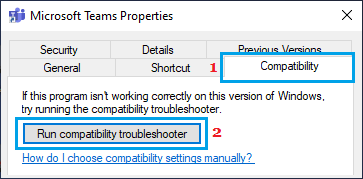
Na tela seguinte, escolha " Experimentar algumas configurações realmente úteis".
4. Limpe o cache do grupo
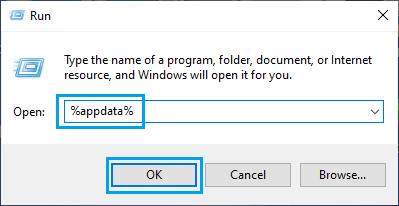
Clique no ícone do Grupos na barra de tarefas e clique em Parar . Depois de sair do Grupos, digite %appdata% na janela Executar e clique em OK.
Na tela seguinte, navegue até AppDataRoamingMicrosoftTeams > Abra a pasta Grupos e exclua todas as informações contidas em TMP , GPUCache e Arquivos de Cache.
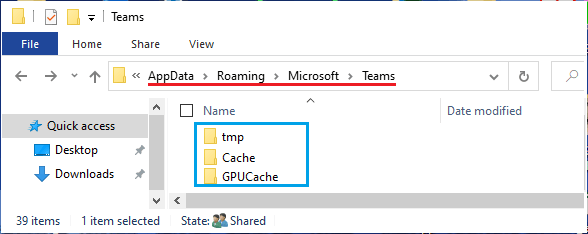
Reinicie o seu PC, abra o Microsoft Groups e verifique se os erros ainda aparecem.
5. Defina a data e hora em um computador
Acesse Configurações > Hora e idioma > selecione Data e hora no painel esquerdo. No painel direito, ative as opções Definir hora automaticamente e Ajustar fuso horário automaticamente.
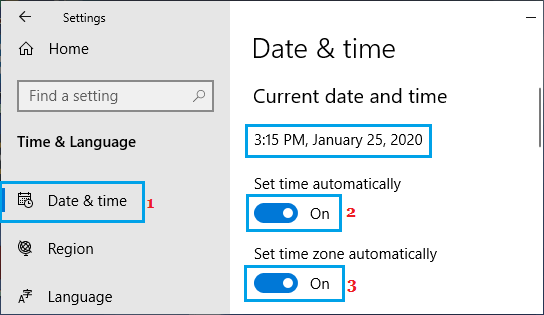
Reinicie o seu PC, abra o Microsoft Groups e veja se o erro desapareceu.
6. Ative todas as opções de TLS
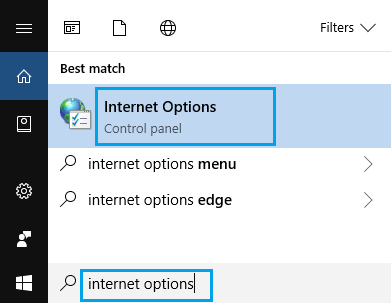
Gênero: Selecione o site na barra de pesquisa e clique em Seleção de Site (Painel de Controle).
Na tela Propriedades da Web, selecione a guia Superior > role até a seção Segurança e ative todas as opções de Contêineres TLS disponíveis.
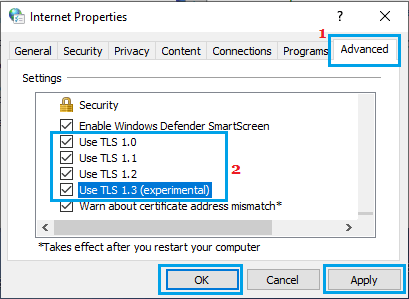
Reinicie o seu PC> abra Grupos da Microsoft e verifique se o erro desapareceu.
7. Desative a revogação da certificação do servidor
Digite "Seleção de Site" na barra de pesquisa e clique em " Seleção de Site (Painel de Controle)".
Na tela de propriedades do site, selecione a opção da guia Iniciar > role até a seção Segurança e desmarque a opção Estudo de teste de revogação de certificação do servidor.
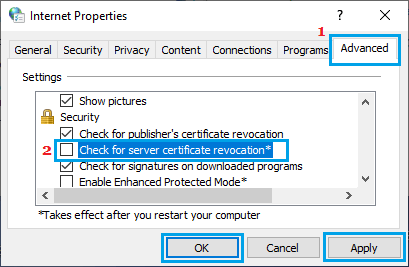
Reinicie o seu PC > Inicie o Microsoft Groups e verifique se o erro persiste.
- Impedir que os Grupos da Microsoft sejam iniciados regularmente na Página Inicial Windows 10
- Dicas para criar salas de reunião em Grupos Microsoft

Meu nome é Javier Chirinos e sou apaixonado por tecnologia. Desde que me lembro, eu gostava de computadores e videogames e esse hobby acabou virando um emprego.
Publico sobre tecnologia e gadgets na Internet há mais de 15 anos, especialmente em mundobytes.com
Também sou especialista em comunicação e marketing online e tenho conhecimento em desenvolvimento WordPress.