Se você está se perguntando por que não consegue excluir determinadas fotos do iPhone , veja abaixo os passos para remover essas fotos do seu iPhone ou iPad.
Imagens que não são excluídas do iPhone ou iPad
Além de exibir fotos salvas no armazenamento interno do iPhone, o aplicativo Fotos também mostra fotos do iCloud e fotos sincronizadas de outros dispositivos.
Se você não consegue excluir determinadas fotos do iPhone, é quase certo que essas fotos sejam provenientes do iCloud Fotos ou estejam sendo sincronizadas com o iPhone a partir de outros dispositivos ( Mac , iPad ou computador Windows ).
Portanto, a única maneira de remover essas imagens do iPhone é DESLIGAR as imagens do iCloud no seu iPhone e seguir as etapas para remover as imagens sincronizadas do iPhone, conforme fornecido abaixo.
1. Reinicie o iPhone
Acesse Ajustes > Básico > role para baixo e toque em Desligar . Na tela seguinte, use o controle deslizante para desligar o iPhone.

Após 30 segundos, reinicie o iPhone pressionando o botão Liga/Desliga.
Passe para as próximas etapas, quando essas imagens não excluíveis ainda estiverem sendo exibidas no aplicativo Imagens.
2. Remova fotos do iCloud
Se o aplicativo Imagens do seu iPhone estiver exibindo fotos do iCloud, você não poderá excluí-las. A única maneira de remover fotos do iCloud do iPhone é DESLIGAR as fotos do iCloud.
Abra os Ajustes > toque no seu ID Apple > iCloud > Fotos > na tela seguinte, desative a opção Fotos do iCloud.
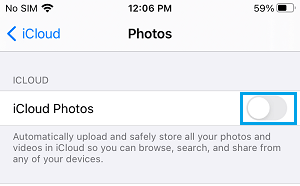
Na janela de confirmação, selecione a opção "Remover do iPhone" para excluir todas as fotos do iCloud do seu dispositivo.
Observação : Essas fotos ainda estarão disponíveis na sua conta do iCloud e poderão ser facilmente baixadas para o seu Mac ou computador Windows.
3. Remova fotos sincronizadas de outros dispositivos no iPhone
Se desligar as imagens do iCloud não resolveu o problema, aparentemente você sincronizou as imagens do Mac ou PC com Windows em seu dispositivo.
A única maneira de remover imagens sincronizadas do iPhone é conectar seu dispositivo ao mesmo Mac ou PC de onde as imagens vieram originalmente.
Remover fotos sincronizadas do Mac no iPhone
Se você estiver usando um Mac, siga as etapas abaixo para remover fotos sincronizadas do seu Mac para o iPhone.
1. Conecte o iPhone ao Mac de onde as fotos foram originadas.
2. Clique no ícone do Finder > escolha seu iPhone no painel esquerdo. No painel atual, mude para a aba Imagens (1) > marque os Álbuns Selecionados (2) e desmarque os Álbuns de Fotos (3) que você deseja remover do iPhone.
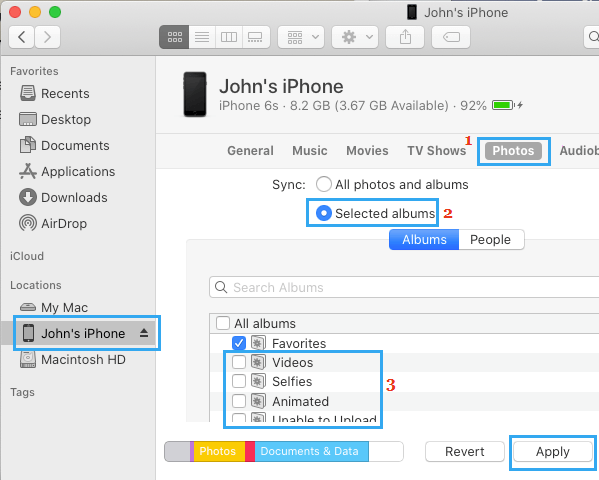
3. Assim que terminar de desmarcar os álbuns de fotos, clique no botão Aplicar .
4. Aguarde os ajustes acima para sincronizar novamente com seu iPhone.
Assim que o processo de sincronização for concluído, todas as imagens que chegaram ao seu dispositivo a partir do Mac serão removidas.
Remover fotos sincronizadas do PC com Windows no iPhone
No caso do PC com Windows, a interface é um pouco diferente, mas os passos são quase idênticos.
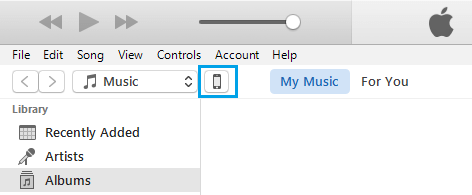
1. Conecte o iPhone ao computador Windows > Abra o iTunes e clique no ícone do telefone que aparece no iTunes.
2. Em seguida, selecione Imagens (1) no painel esquerdo. No painel direito, verifique Pastas selecionadas (2) e desmarque os álbuns de fotos (3) que você deseja remover do iPhone.
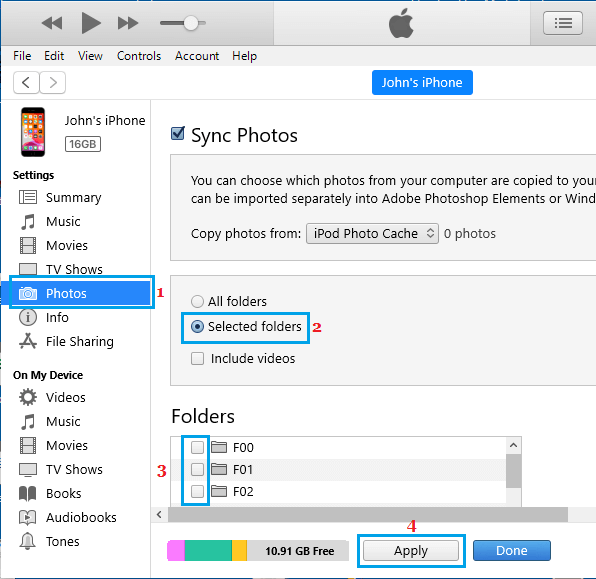
3. Assim que terminar de desmarcar os álbuns de fotos, clique no botão Aplicar .
4. Aguarde os ajustes acima para sincronizar novamente com seu iPhone.
Assim que o processo de sincronização for concluído, todas as imagens que foram sincronizadas do PC com Windows em seu dispositivo serão removidas.
- Aprenda como mudar fotos do iPhone para o iPad
- Aprenda como mudar fotos do iPhone para o Mac usando o Picture Seize

Meu nome é Javier Chirinos e sou apaixonado por tecnologia. Desde que me lembro, eu gostava de computadores e videogames e esse hobby acabou virando um emprego.
Publico sobre tecnologia e gadgets na Internet há mais de 15 anos, especialmente em mundobytes.com
Também sou especialista em comunicação e marketing online e tenho conhecimento em desenvolvimento WordPress.