Caso seu computador com Windows 10 esteja lento, apresentando mau funcionamento ou com uso excessivo de CPU e RAM, ele pode estar infectado por malware . Portanto, apresentamos abaixo os passos para remover o malware usando a verificação offline do Microsoft Defender.
Remova malware usando a verificação offline do Microsoft Defender
Além das verificações rápidas, completas e personalizadas, o Windows Safety oferece a opção de usar o Microsoft Defender no modo offline para remover malware dos sistemas de computador.
A verificação offline é especialmente projetada para remover formas de vírus ou malware difíceis de detectar e prolongadas de um computador com Windows.
Certos tipos de malware (NTRootkit, Fame, Machiavelli e outros tipos de vírus Rootkit) têm a capacidade de ignorar o Windows Shell e evitar serem detectados durante verificações regulares de malware.
Quando o Windows Safety é usado no Modo Offline, ele verifica o computador a partir de fora do kernel do Windows, o que permite que ele se concentre em rootkits e outros tipos de vírus que tentam infectar ou sobrescrever o arquivo mestre de inicialização.
Remova malware usando a verificação offline do Microsoft Defender
Siga as etapas abaixo para remover malware do seu computador usando o Microsoft Defender no modo offline.
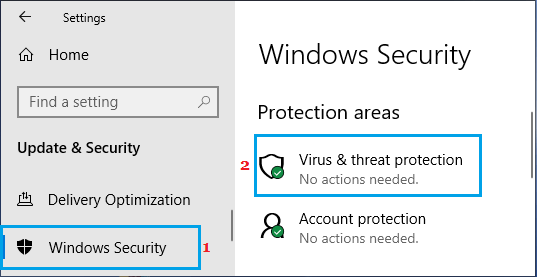
1. Acesse Configurações > Substituição e segurança > selecione Segurança do Windows no painel esquerdo e clique em Proteção contra vírus e ameaças no painel direito.
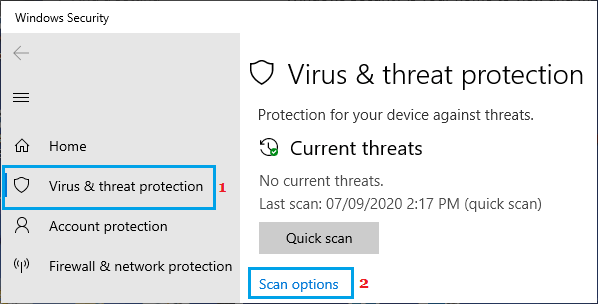
2. Na tela seguinte, clique em Opções de digitalização.
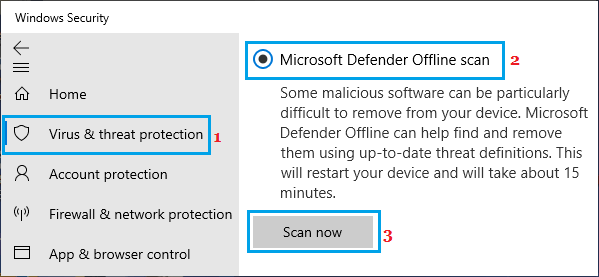
3. Na tela seguinte, selecione a opção de verificação offline do Microsoft Defender e clique em Verificar agora.
4. Na janela pop-up, clique no botão "Escanear" para iniciar a verificação offline.
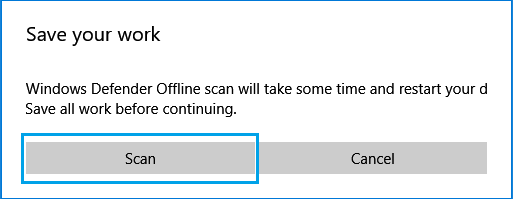
Quando você clica no botão Digitalizar, seu PC será reiniciado e inicializado no modo de verificação offline específico.
Quando a verificação offline for concluída (10 a 10 minutos), seu computador será reiniciado novamente. Desta vez, o sistema operacional Windows XNUMX será carregado e você verá a tela padrão de login do Windows.
Veja os resultados da verificação offline
Assim que o seu computador reiniciar, você poderá verificar o que foi removido durante a verificação offline do Microsoft Defender clicando no link Histórico de Segurança localizado abaixo do resumo da verificação.
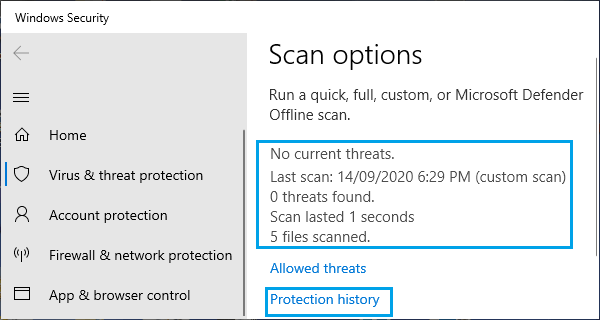
Na próxima tela, você verá uma lista de malware detectado ou removido durante a verificação de malware em seu computador.
- Bloquear e desbloquear aplicativos no Firewall do Windows
- Remova o Bloatware do PC com Windows 10
