Se você tem um plano de dados limitado, é essencial gerenciar a quantidade de dados usada para streaming e download de músicas no seu iPhone . A seguir, você encontrará as dicas para reduzir o consumo de dados do Apple Music no seu iPhone.
Reduza o uso do conhecimento musical da Apple no iPhone
Com um plano de dados infinito, você estará pronto para ouvir qualquer uma das 50 milhões de músicas que o Apple Music tem em sua biblioteca a qualquer momento no seu iPhone.
No entanto, a maioria dos clientes tem um plano de informações limitado e ultrapassar o limite de informações terá custos.
Portanto, é melhor monitorar o uso de dados no seu iPhone e usar as dicas abaixo para reduzir o uso de dados móveis do Apple Music no iPhone.
Para recomendações adicionais sobre como reduzir o uso de reconhecimento móvel no iPhone, você pode consultar estas informações: Reduza o uso de reconhecimento móvel no iPhone
1. Desative o reconhecimento móvel para streaming de música da Apple
Você pode ter uma assinatura do Apple Music e ter a opção de obter músicas, álbuns ou listas de reprodução para ouvir off-line no seu iPhone.
Para salvar o máximo de informações possível, vale a pena adotar o comportamento de baixar músicas em uma comunidade WiFi, em vez de fazer streaming do Apple Music usando informações móveis caras.
1. Abra os Ajustes no seu iPhone, role para baixo e toque em Música.
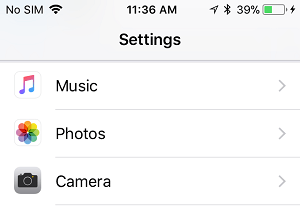
2. Na tela Música, clique em Move Knowledge (UK Mobile Knowledge).
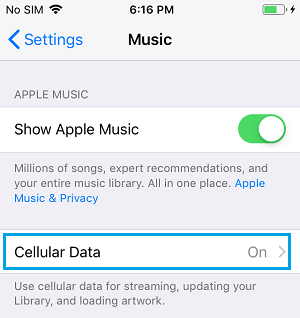
3. Na tela seguinte, desative as informações móveis para streaming de música no seu iPhone movendo o botão ao lado de Streaming para DESLIGADO.
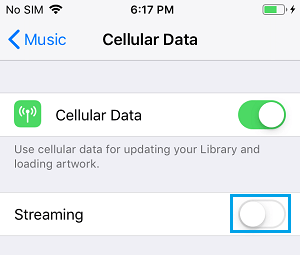
Observação: Após essa configuração, você só poderá reproduzir o Apple Music no seu iPhone quando ele estiver conectado a uma rede Wi-Fi.
2. Desative o reconhecimento móvel para atualizações da biblioteca de música
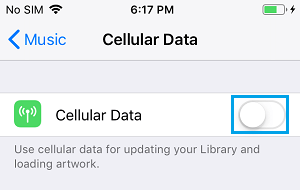
Mesmo quando você desativa o Phone Aware para streaming, o Apple Music ainda pode usar as informações do seu telefone caro para atualizar sua biblioteca de música e carregar gráficos.
Para evitar isso, acesse Configurações > Música > Reconhecimento de Dispositivos Móveis e altere a configuração para Reconhecimento de Dispositivos Móveis em vez de DESATIVADO.
3. Desative o estouro de fluxo de alta qualidade
A quantidade de informações usadas pelo Apple Music varia principalmente com base no padrão de streaming definido no seu iPhone.
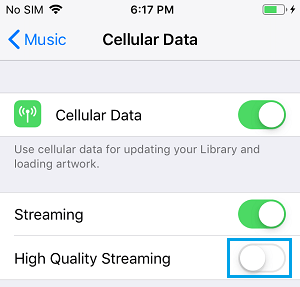
Você pode esperar uma economia significativa de dados desativando o streaming de maior qualidade ao usar dados móveis no seu iPhone.
Acesse Configurações > Música > Compatibilidade com dispositivos móveis > e altere a seguinte configuração para Streaming de altíssima qualidade em vez de DESLIGADO.
4. Desative o reconhecimento do telefone para downloads de música
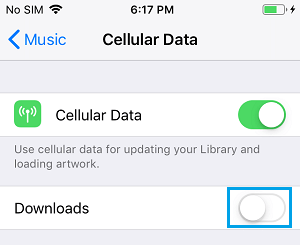
Siga as etapas abaixo para evitar que seu iPhone use seu telefone caro ou informações do telefone para baixar músicas.
Acesse Configurações > Música > Compatibilidade com dispositivos móveis e altere a configuração de "Desativado" para "Downloads ".
5. Desative downloads de computador
Sempre que você compra músicas do iTunes com seu laptop, seu iPhone pode baixar suas compras usando as informações do seu laptop.
Portanto, siga as etapas abaixo para desativar a opção de download de músicas do computador no seu iPhone.
1. Abra os Ajustes no seu iPhone e clique no seu ID Apple.
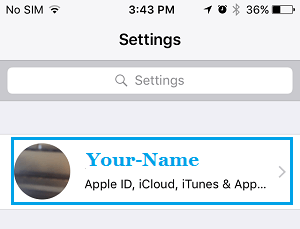
2. Na tela do ID Apple, clique em iTunes e Loja de Aplicativos.

3. Na tela seguinte, desative os downloads do aplicativo Música movendo o botão Música para a posição DESLIGADO.
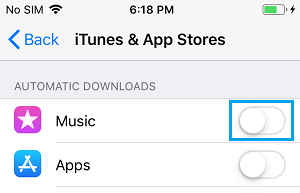
Após esta configuração, seu iPhone só receberá compras quando estiver conectado a uma comunidade WiFi.
- Impedir que a biblioteca de fotos do iCloud use dados móveis
- Desative o reconhecimento móvel para determinados aplicativos no iPhone

Meu nome é Javier Chirinos e sou apaixonado por tecnologia. Desde que me lembro, eu gostava de computadores e videogames e esse hobby acabou virando um emprego.
Publico sobre tecnologia e gadgets na Internet há mais de 15 anos, especialmente em mundobytes.com
Também sou especialista em comunicação e marketing online e tenho conhecimento em desenvolvimento WordPress.