
É sabido que o Windows 10 é um sistema operacional usado por um grande número de pessoas. No entanto, ele ainda apresenta diversos problemas. Um deles é a impossibilidade de fazer login no Windows 10. Esse erro, obviamente, impede o uso correto do dispositivo. Problemas de login no Windows 10 podem ser resolvidos, e nós vamos te mostrar como.
Antes de começar a explicar o que você pode fazer, você precisa saber que a maioria desses problemas surge de diferentes formas. No entanto, estamos aqui para ajudá-lo no que você precisar. Esta postagem tem como objetivo fornecer os métodos mais eficazes para resolver problemas de login rapidamente.
Não vamos perder tempo e começar a resolver esses problemas agora mesmo!
Problemas de login do Windows 10
Ao verificar alguns relatos diretamente do banco de dados de usuários do Windows 10 , descobrimos alguns problemas relacionados ao login no seu computador. Se você estiver enfrentando algo semelhante ao descrito abaixo, certifique-se de ler nosso guia para encontrar a solução mais adequada.
- O Windows 10 não consegue fazer login na sua conta.
- W10 não fará login no seu computador.
- O Windows 10 não consegue entrar com uma conta da Microsoft.
- W10 Não consigo fazer login com minha senha.
- O Windows 10 não consegue fazer login após uma atualização.
- W10 Não consigo acessar a tela de login.
Você deve ter em mente que cada um desses problemas pode se manifestar ao fazer login no seu computador com sistema operacional Windows 10.
Além disso, é provável que o problema do seu sistema não apareça aqui; No entanto, recomendamos que você experimente nossos métodos. Mesmo que seja um problema único, há uma chance de você resolvê-lo com este guia.
Método 1: reinicie o seu computador
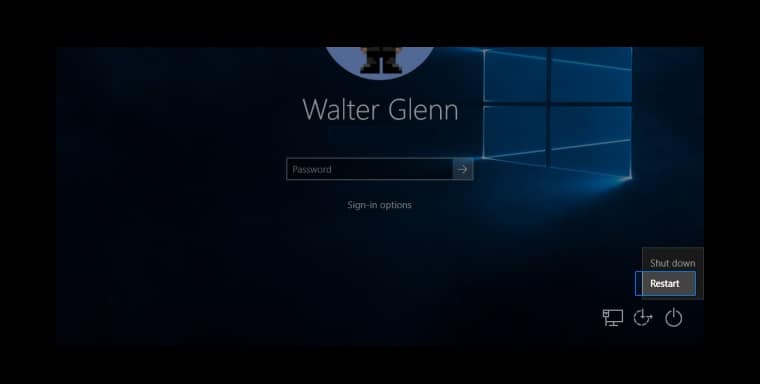
O primeiro método que você deve tentar é reiniciar o computador. Se conseguir acessar a tela de login, clique no ícone de energia localizado no canto inferior direito da tela. Em seguida, selecione a opção " Reiniciar ". O computador será reiniciado e você poderá verificar se o problema foi resolvido ou se persiste.
Caso contrário, você pode usar o botão Reiniciar do seu computador. Se você não tiver esse botão, pode pressionar o botão liga/desliga que usa para ligar o dispositivo.
Método 2: execute a ferramenta de reparo de inicialização
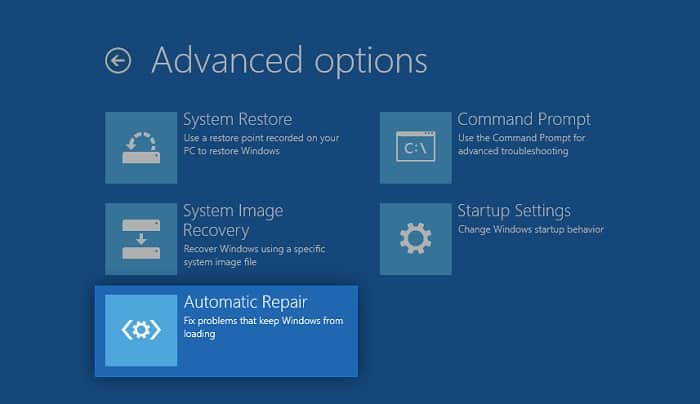
Uma grande variedade de usuários relata que simplesmente executar a ferramenta de Reparo de Inicialização pode restaurar sua experiência de login. Essa ferramenta está acessível a qualquer usuário; no entanto, é necessário seguir alguns passos para que os solucionadores de problemas sejam executados e resolvam os problemas de login.
Como tenho dito, estamos aqui para lhe dar a ajuda que você precisa. Certifique-se de seguir estas etapas e executar a ferramenta de reparo de inicialização sem grandes problemas:
- A primeira coisa que você deve fazer é desligar o dispositivo e pressionar o botão liga / desliga para ligá-lo novamente. Assim que você vir o Windows 10 inicializando, mantenha pressionado o botão liga / desliga até que o dispositivo desligue novamente. Repita este processo até você entrar ganharRE.
- Quando você estiver dentro da interface do winRE, deverá ver a página que diz Escolha uma opção.
- Depois disso, você deve navegar até o Solucionar problemas → Avançado → Reparo automático. Você também pode aparecer na tela como Reparo inicial.
- Aguarde a conclusão do processo e tente fazer login no sistema Windows 10 novamente.
Método 3: inicie seu computador em modo de segurança
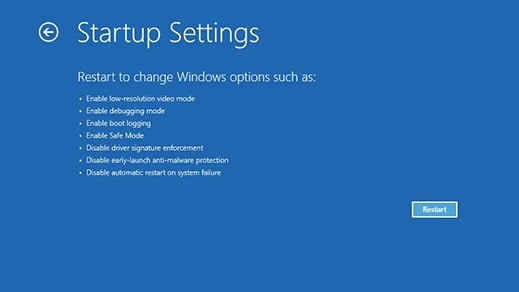
Outro problema relatado constantemente pelos usuários do Windows 10 é que iniciar o dispositivo no modo de segurança pode ajudar a resolver problemas de login.
- Você vai desligar o computador e deverá pressionar o botão liga / desliga para ligá-lo novamente. Assim que parecer que o Windows 10 está inicializando, você precisará manter pressionado o botão liga / desliga até que o dispositivo desligue novamente.
- Repita este processo até você entrar ganharRE.
- Quando você estiver na interface do winRE, deverá ver a página Escolha uma opção.
- Agora você deve navegar até a seção Solucionar problemas → Avançado → Configurações de inicialização → Reinicie.
- Assim que o procedimento acima for concluído, o dispositivo deverá reiniciar automaticamente. Na próxima vez que iniciar, você verá uma lista de opções. Certifique-se de escolher o opção 5 da lista para Maneira segura.
Método 4: crie uma nova conta de usuário
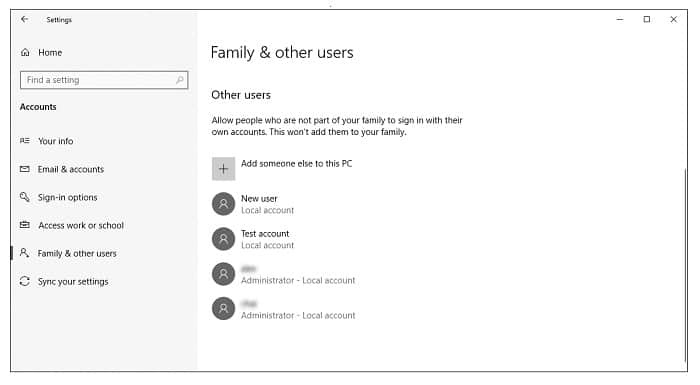
Outro método que você pode aplicar para resolver problemas de login é criar uma nova conta. Acredite ou não, isso pode ajudá-lo a resolver esses erros. Se este for o seu caso, transfira os arquivos para contas recém-criadas e use o Windows 10 por meio dele.
- Para começar, você deve iniciar o computador no modo de segurança. As etapas são descritas no Método 3.
- Então você deve clicar no botão menu Iniciar y selecione a opção que diz configuração. Alternativamente, você pode usar o atalho de teclado de Windows + eu
- Agora você tem que clicar no bloco que diz
- Posteriormente, você deve ir para a guia que diz Família e outros usuários através do painel de navegação localizado no lado esquerdo.
- O que se segue é rolar para baixo e clicar no botão identificado como Adicione outra pessoa a este PC. A maneira mais rápida de criar um novo usuário é offline; Usaremos este método para criar a conta.
- Em vez de começar sessão em uma conta da Microsoft, você deve clicar no link que diz Eu não tenho as informações de login desta pessoa.
- A seguir, você deve clicar no link identificado como Adicionar um usuário sem uma conta da Microsoft.
- Em seguida, você deve digitar um nome de usuário e, opcionalmente, adicionar uma senha e clicar onde diz seguinte. O novo usuário criado deve aparecer imediatamente, e você pode usá-lo agora.
Método 5: desative a inicialização rápida
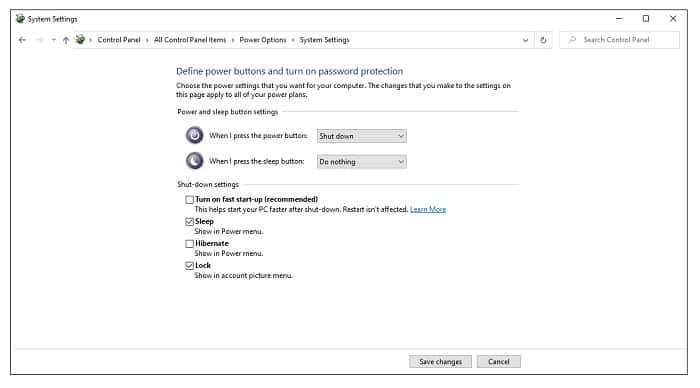
Muitos usuários relataram que, apesar de terem o login rápido habilitado, problemas de login continuaram aparecendo em seus computadores. Felizmente para você, você pode desabilitar esta opção sem muitos problemas. Contanto que você consiga inicializar no modo de segurança, você terá acesso às configurações relacionadas ao sistema.
Estas são as etapas que você deve seguir para desativar o login rápido no Windows 10, mesmo se não conseguir fazer login no seu computador:
- Você fará login no seu computador no modo de segurança. Descrevemos as etapas no Método 3.
- Agora você deve localizar as teclas do seu teclado Windows + R. Isso permitirá que você abra o que é conhecido como utilitário Executar.
- Depois disso, você deve escrever a palavra ao controle e clique no botão Aceitar. Isso iniciará automaticamente o aplicativo clássico do Painel de Controle.
- O próximo passo é garantir que o modo de exibição esteja definido para Ícones pequenos o Ícones grandes.Isso permitirá que uma lista de todos os itens do Painel de Controle apareça em uma página.
- Clique onde diz Opções de energia.
- Então, você tem que clicar no link que diz Escolha o que os botões liga/desliga fazem dentro do painel lateral esquerdo.
- Para continuar com o processo, você deve clicar onde diz Alterar configurações que não estão disponíveis no momento. Você pode ser solicitado a inserir credenciais de administrador.
- Neste ponto, você deve desmarcar a opção que diz Ativar começo rápido (recomendado) e clique Guardar mudanças. Você também pode tentar reiniciar o computador normalmente para ver se o login funciona corretamente.
Método 6: certifique-se de que o Windows 10 esteja atualizado
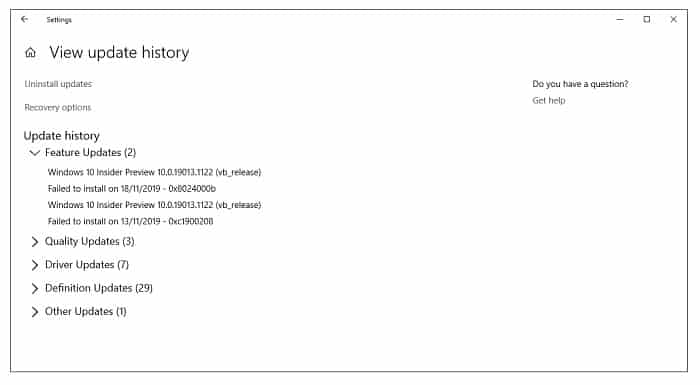
Outro método que você pode tentar resolver problemas de login no Windows 10 é atualizar o sistema operacional para sua versão mais recente. É bem sabido que isso pode corrigir alguns bugs conhecidos, além de oferecer recursos exclusivos que você aproveitará ao máximo.
Veja como você pode atualizar o Windows 10 sem muito esforço.
- Para começar você deve iniciar seu computador em modo de segurança. Lembre-se que no método 3 explicamos como fazer.
- Então você deve certificar-se de clicar no menu Iniciar y selecione a opção que diz Configurações. Alternativamente, você também pode usar o teclado pressionando as teclas Windows + eu
- Agora você deve clicar no mosaico identificado como Atualização e segurança.
- Você precisa ter certeza de permanecer na guia padrão Atualização do Windows.
- Depois disso, você deve clicar no botão que diz Procure por atualizações. Quando uma atualização for encontrada, clique no botão que diz instalar e espere um pouco até que o Windows 10 baixe e aplique a atualização correspondente.
Método 7: execute o verificador de arquivos do sistema
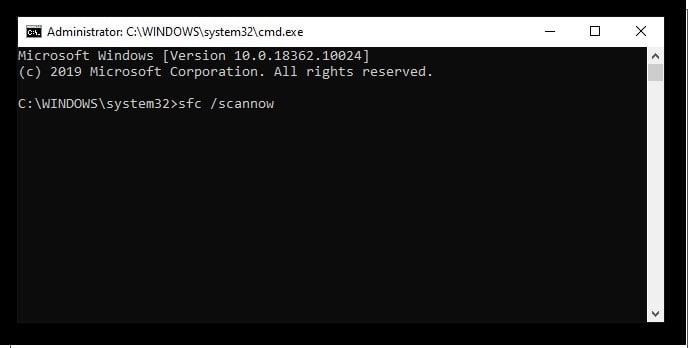
Caso você não saiba, o verificador de arquivos do sistema é muito útil, o melhor é que ele vem instalado por padrão no Windows 10. Essa ferramenta também é conhecida como verificação SFC e é uma maneira rápida de reparar arquivos danificados no Windows XNUMX . sistema e outros problemas automaticamente.
- Você iniciará seu computador no modo de segurança. No método 3 explico o passo a passo para alcançá-lo.
- Então você tem que pressionar as teclas Windows + R. Isso permite que o utilitário Run seja aberto sem problemas.
- O que se segue é escrever a palavra cmd e ao mesmo tempo pressione o Teclas Ctrl + Shift + Enter no teclado. Ao fazer isso, você poderá iniciar o simbolo do sistema com permissões administrativas.
- Se eles perguntarem, você deve clicar onde diz sim para permitir que o prompt de comando faça alterações relevantes no dispositivo.
- Depois de conseguir entrar no prompt de comando, você deve copiar o seguinte comando e pressionar Enter para que possa ser executado com sucesso: SFC / scannow
- Você deve esperar que a verificação SFC conclua a verificação do computador e repare o arquivos corrompidos. Isso pode levar muito tempo; Certifique-se de não fechar o Prompt de Comando nem desligar o computador.
- Por último, você tem que Reinicie o dispositivo após a conclusão da verificação.
Método 8: execute o comando DISM
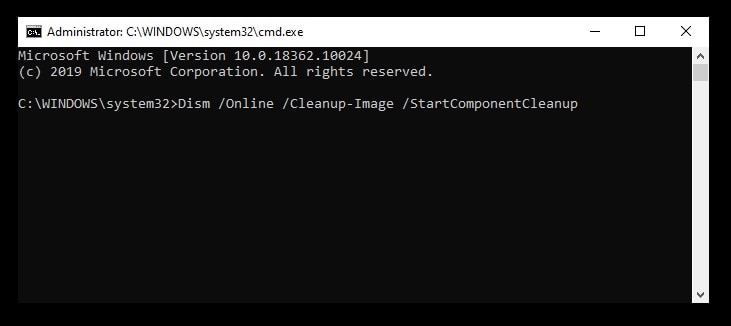
O DISM é um comando muito semelhante ao Verificador de Arquivos do Sistema; ele também é usado para reparar imagens do Windows 10. Executá-lo provavelmente não restaurará o sistema que causou os problemas na calculadora.
- O primeiro passo é iniciar o computador em modo de segurança.
- Agora você deve pressionar simultaneamente as teclas Windows + R para iniciar o utilitário Executar.
- Depois, você deve escrever a frase cmd e ao mesmo tempo pressione o Teclas Ctrl + Shift + Enter. Ao fazer isso, você iniciará o prompt de comando com as respectivas permissões administrativas.
- Se eles perguntarem, você deve clicar sim para permitir que o prompt de comando faça alterações no dispositivo.
- Quando estiver dentro do prompt de comando, você deve digitar os dois seguintes comandos e pressione a tecla Enter após atingir um para executá-lo: Dism/Online/Cleanup-Image/StartComponentCleanup, Dism/Online/Cleanup-Image/RestoreHealth
- O que é isso é esperar que os comandos terminem de ser executados e reinicie seu computador.
Esperamos que este artigo tenha sido útil para restaurar seu sistema Windows 10 e fazer login em sua conta sem grandes problemas. Vejo você em nossa próxima publicação.

Meu nome é Javier Chirinos e sou apaixonado por tecnologia. Desde que me lembro, eu gostava de computadores e videogames e esse hobby acabou virando um emprego.
Publico sobre tecnologia e gadgets na Internet há mais de 15 anos, especialmente em mundobytes.com
Também sou especialista em comunicação e marketing online e tenho conhecimento em desenvolvimento WordPress.