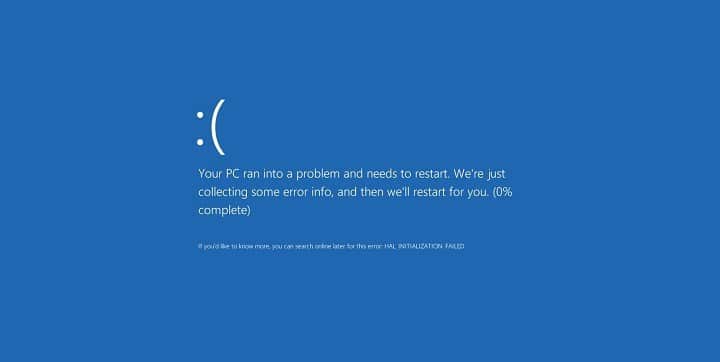
Erros de Tela Azul da Morte Windows 10 pode causar vários problemas. Esses erros muitas vezes podem ser difíceis de corrigir. Esses erros costumam ser problemáticos, por isso mostraremos como corrigir o erro PNP FATALERROR DETECTED BdB.
O que é erro fatal pnp?
O erro fatal detectado pelo Pnp é um tipo de erro de tela azul que pode causar muitos problemas no seu computador. Reiniciar repentinamente o computador pode causar esse erro, o que pode ser bastante frustrante. Os usuários relataram esses problemas em resposta a este erro:
- Windows 10: problema de dispositivo PnP Os dispositivos PNP podem ter vários problemas. Se você tiver problemas, podemos ajudá-lo.
- Tela azul pnp Seu PC irá travar se mostrar o erro PNP. Provavelmente, isso ocorre porque os drivers não estão atualizados.
- BSOD pnp_detectado_erro_fatal – Este é um erro BSOD e pode, como outros problemas BSOD, ser muito difícil de corrigir. Esse problema pode ser causado por problemas de driver e software. Pode ser necessário desinstalar determinados programas e ver se isso ajuda.
- Pnp_detected_fatal_error Norton, ntoskrnl.exe Pessoas relataram que o Norton Antivirus causou o problema. Este é um sinal de que o Norton Antivirus causou problemas no seu PC.
- Pnp_detected_fatal_error após atualização do Windows Às vezes, esse erro pode aparecer após a atualização do Windows. Você deve localizar e remover a atualização corrompida e verificar se o problema foi resolvido.
- Pnp_detected_fatal_error Windows 8.1, Windows 7 Este erro também pode aparecer no Windows 8.1 ou 7, no entanto, você ainda pode usar muitas de nossas soluções, independentemente de estar usando o Windows 10.
Como corrigir um erro fatal detectado pelo PNP
Solução 1 – Atualize o Windows 10
Os erros da Tela Azul da Morte podem ser causados por problemas de compatibilidade de software ou Hardwares. Para corrigir esses problemas e evitar um ERRO FATAL PNP DETECTADO, certifique-se de que o Windows 10 esteja atualizado. O Windows 10 pode ter problemas com hardware e software específicos, assim como outros OS. Podem ocorrer erros de BSOD.
A Microsoft trabalhará diligentemente para resolver esses problemas. Recomendamos fortemente que você use Windows Update para atualizar seu computador e evitar a Tela Azul da Morte. Esses patches abordam problemas de segurança e compatibilidade, portanto, certifique-se de ter os patches mais recentes instalados.
Normalmente, o Windows 10 instala atualizações ausentes automaticamente; no entanto, pode haver casos em que o Windows 10 não consiga fazer isso devido a erros ou outros problemas. Você pode continuar verificando atualizações manualmente seguindo as etapas abaixo:
-
Para mais informações, clique Tecla Windows+I Para abrir o aplicativo Configurações.
-
Abrir em Configurações do aplicativo Ir para a próxima seção Atualização e segurança .

-
Clique neste botão Continue verificando se há novas atualizações .

O Windows irá procurar os arquivos atualizados e baixá-los automaticamente. Depois que a atualização for baixada, ela será instalada automaticamente quando você reiniciar o computador. Depois que as atualizações forem instaladas, você poderá verificar se a mensagem de erro não aparece.
Solução 2 – Atualize seu Drivers
O Windows 10 requer drivers para reconhecer e usar seu hardware e, se um driver específico estiver desatualizado, você não conseguirá usar esse componente de hardware e receberá um erro BSOD como PNP_DETECTED_FATAL_ERROR. É altamente recomendável que você atualize os drivers do Windows 10 para corrigir esses erros. Você pode atualizar seus drivers facilmente visitando o site do fabricante do hardware, baixando os drivers atuais e instalando-os.
Muitas pessoas relataram que este driver foi muito útil Administrador de Intel DPTF Este driver continuou a causar problemas no seu computador, apesar da atualização para a versão mais recente. Recomendamos que você reverta para a versão anterior do driver para ver se o problema foi resolvido.
Recomendamos que você monitore o controlador para garantir que ele esteja funcionando conforme esperado. O Windows 10 atualiza frequentemente os drivers padrão e isso pode fazer com que o problema retorne. Isso pode ser evitado evitando que o Windows 10 atualize os drivers automaticamente, o que resolverá o problema completamente.
Pode levar muito tempo para baixar manualmente todos os drivers. Este software de atualização de driver baixará automaticamente todos os drivers necessários.
Solução 3 – Desative antivírus

A segurança do seu sistema depende do antivírus. No entanto, às vezes os erros de Tela Azul da Morte podem ser causados pelo seu programa antivírus. De acordo com os usuários, o erro PNP_DETECTED_FATAL_ERROR geralmente é causado pelo seu antivírus e, para corrigir esse problema, é aconselhável remover qualquer software antivírus de terceiros que você tenha instalado. Seu computador não ficará completamente indefeso mesmo que todos os outros programas antivírus sejam removidos. Windows Defender é o programa antivírus padrão usado pelo Windows 10.
Os usuários dizem que os motivos mais comuns para a Tela Azul da Morte são o Norton Internet Security e o McAfee Total Protection. Você terá que desinstalar este programa se quiser corrigi-lo. O software antivírus pode não ser desinstalado. Você terá que removê-lo com uma ferramenta especial. Você pode baixar essas ferramentas da maioria das empresas de segurança.
Você pode reinstalar o software antivírus se o erro de destruição da tela azul tiver sido resolvido após removê-lo.
Se você não conseguir remover o antivírus, vale a pena mudar para um programa antivírus alternativo. Embora existam muitas ferramentas antivírus, as mais eficazes são Bitdefender , BullGuard "E" Panda Antivirus . Essas ferramentas funcionarão perfeitamente com o Windows 10 sem causar travamentos ou erros.
- Leia também: Corrija o erro USBDEVICE_DESCRIPTOR_FAILURE no Windows 10
Solução 4: Remova software problemático
PNP_DETECTED_FATAL_FATAL_ERROR O erro BSOD pode ser causado por qualquer software em seu computador, por isso é crucial que você encontre e remova o software problemático. Você deveria ter removido qualquer software instalado antes que o erro começasse a ocorrer.
Você pode usar um software desinstalador para corrigir programas de terceiros. Se você não sabe o que é, pode remover completamente qualquer programa do seu computador. A desinstalação do software, diferentemente da desinstalação normal, removerá completamente o aplicativo afetado e todos os arquivos associados. Isso garantirá que quaisquer arquivos deixados para trás não causarão problemas ao seu computador.
Experimente este desinstalador se você gosta disso Desinstalador Iobit O Revo Uninstaller . Todos esses aplicativos possuem uma interface amigável que permite remover qualquer programa do seu computador junto com seus arquivos associados.
O problema é resolvido quando o aplicativo é removido.
Esses erros podem ser causados por drivers e aplicativos. Os usuários também relataram problemas com o driver Bluetooth. Estas etapas o ajudarão a resolver o problema se você tiver um driver específico.
-
Para mais informações, clique Tecla do Windows + X Clique aqui para acessar o menu do usuário avançado. Escolher Administrador do dispositivo Da lista a seguir.

-
Uma vez O Gerenciador de dispositivos abre Clique com o botão direito no driver problemático e escolha Desinstale o dispositivo .

- Reiniciar Seu computador.
O Windows 10 instalará os drivers padrão automaticamente após você reiniciar o computador. Se o driver padrão funcionar corretamente, você poderá continuar a usá-lo ou atualizá-lo.
Solução 5 – Execute uma redefinição do Windows 10
Se o erro de Tela Azul da Morte PNP_DETECTED_FATAL_ERROR for causado por determinado software, você pode corrigi-lo executando uma redefinição do Windows 10. Certifique-se de ter uma cópia de todos os arquivos importantes antes de executar uma redefinição do Windows 10. como uma instalação limpa. Isso excluirá todos os arquivos da partição C. É por isso que é importante fazer backup dos arquivos mais importantes. Você pode precisar da mídia do Windows 10 para concluir a redefinição do Windows 10. Isso pode ser criado usando a ferramenta de criação de mídia. Siga estas etapas para concluir a redefinição do Windows 10:
-
Para iniciar o reparo automático, reinicie o computador várias vezes na sequência de Bota.
-
Escolher Solução de problemas>Restaurar este computador>Apagar tudo . Quando solicitado, insira a mídia de instalação do Windows 10.
-
Escolher Você só pode excluir arquivos do local onde o Windows foi instalado. Basta pressionar o botão Você pode restaurar .
-
Siga estas instruções e aguarde a conclusão do processo.
Verifique se o computador se estabilizou após concluir a reinicialização. Se você vir o erro BSOD novamente, o problema provavelmente está relacionado ao hardware.
Solução 6 – Verifique seu hardware

PNP_DETECTED_FATAL_ERROR O erro Tela Azul da Morte pode ser causado pelo seu hardware, portanto, certifique-se de verificar se a sua RAM está funcionando corretamente, pois a RAM é a causa comum desse tipo de erro. Certifique-se de verificar a RAM e outros componentes para ter certeza de que estão funcionando corretamente.
O erro PNP_DETECTED_FATAL_ERROR pode causar alguns problemas, mas pode ser facilmente corrigido atualizando drivers ou removendo software antivírus. Estas soluções podem não ser eficazes. Você pode tentar as seguintes soluções.
Não é do editor Este artigo foi publicado pela primeira vez em junho de 2016 e foi completamente atualizado e reescrito para refletir a precisão, integridade e atualidade atuais.
LEIA TAMBÉM:
- Como corrigir erros PAGE_FAULT_IN_NONPAGED_AREA no Windows 10
-
Correção do Windows 10: Não é possível atualizar: Erro #0x80246017
-
Correção do Windows 10: erro Atibtmon.exe
-
Solução: erro de aplicativo Explorer.exe no Windows 10
-
Correção: erro KERNEL_MODE_EXCEPTION_NOT_HANDLED no Windows 10

Meu nome é Javier Chirinos e sou apaixonado por tecnologia. Desde que me lembro, eu gostava de computadores e videogames e esse hobby acabou virando um emprego.
Publico sobre tecnologia e gadgets na Internet há mais de 15 anos, especialmente em mundobytes.com
Também sou especialista em comunicação e marketing online e tenho conhecimento em desenvolvimento WordPress.