
Você gostaria de saber por que o teclado do seu laptop não está funcionando e como consertá-lo? O teclado é provavelmente a parte do seu laptop com a qual você mais interage, e pode ser extremamente frustrante quando ele não funciona corretamente.
Se o seu teclado responder muito lentamente, se estiver travado ou uma ou mais teclas pararem de funcionar, aqui você encontrará as soluções e alternativas. Nós convidamos você a ficar conosco
Método para consertar o teclado que não funciona
Siga estes métodos passo a passo para reparar se o teclado do seu laptop não estiver mais funcionando:
Método 1: Identifique a origem do problema se o teclado do laptop não estiver funcionando
Para encontrar uma solução, é essencial determinar se o problema é causado pelo hardware ou pelo software do seu computador. A melhor maneira de fazer isso é acessar a BIOS (ou UEFI) do seu dispositivo. A maioria dos computadores Windows oferece um atalho de teclado para acessá-la, geralmente usando as teclas Delete e Esc.
Você também pode se interessar por: Teclado Lenovo não funciona. Causas e soluções.
A combinação exata varia dependendo do fabricante, portanto, reserve um tempo para encontrar essa informação, a menos que esteja disposto a experimentar e cometer erros.
Se você conseguir acessar o BIOS sem problemas, provavelmente é um problema de software e as dicas a seguir podem ajudar. Na verdade, o BIOS é separado do resto do sistema operacional e, portanto, não estará sujeito às mesmas dificuldades que o Windows 10 encontra.
Apenas certifique-se de sair sem salvar antes de continuar com as próximas etapas.
Se você precisa entrar na BIOS, mas não consegue usar o teclado, siga esta dica:
- Passo 1: Vá para Configurações → Atualizar y segurança → Recuperação
- Passo 2: Em seguida, clique reiniciar agorana seção Inicialização avançada.
NOTA : Quando o seu dispositivo reiniciar, um menu diferente do que você vê normalmente será exibido.
- Passo 3: Então clique na opção Solucionar problemas→ Opções avançadas → Alterar configurações de firmware UEFI, termina com Reinicie.
Método 2: reinicie o seu PC se o teclado do seu laptop não estiver funcionando
Sim, o método clássico de " desligar e ligar o computador novamente " pode ser eficaz para teclados virtuais. Se você seguiu o Método 1, provavelmente já fez isso, mas não custa tentar uma reinicialização padrão separadamente.
- Solução: Para fazer isso, abra o menu Iniciar, clique no ícone de energia (acima do logotipo do Windows) e escolha a opção Reinicie.
Método 3: atualizar ou reinstalar os drivers se o teclado do laptop não funcionar
Drivers são programas de software que permitem que hardware específico se comunique adequadamente com o seu computador. Supondo que você esteja usando o teclado integrado do seu laptop, eles geralmente são atualizados automaticamente, mas podem surgir dificuldades de vez em quando. Veja como atualizar ou desinstalar drivers.
- Passo 1: Abra o Administrador do dispositivo, pesquisando na barra de tarefas. Agora você deve ver uma lista de todos os dispositivos conectados ao seu laptop.
- Passo 2: Expande o Seção de teclados, selecione o dispositivo de teclado PIH. Clique com o botão direito nele e, no menu suspenso, clique Atualizar driver.
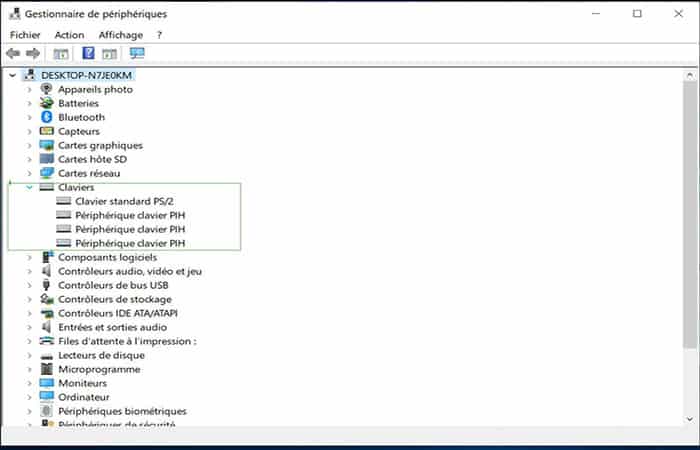
- Passo 3: No mesmo menu, você também pode desinstalar o dispositivo. Não se preocupe, basta reiniciar o laptop após a confirmação e os drivers serão reinstalados automaticamente.
Método 4: alterar as configurações se o teclado do laptop não funcionar
Algumas configurações do teclado são úteis na maioria das vezes, mas podem causar problemas se não funcionarem corretamente. Veja como desativá-los:
- Passo 1: Na barra de pesquisa, digite o Painel de controle.
- Passo 2: Na janela que se abre, digite teclado no canto superior direito (caixa de pesquisa) e pressione Enter.
- Passo 3: Clique teclado, então na nova janela você pode ajustar a repetição dos caracteres e a frequência de intermitência.
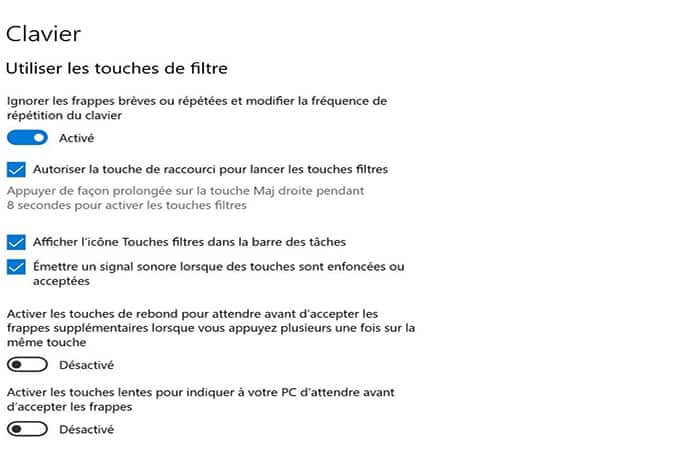
Além disso, lembre-se de que as chaves de filtro também podem ser problemáticas:
- Passo 4: Aberto Configurações → Facilidade de acesso, no menu esquerdo selecione Teclado. Role para baixo até Use chaves de filtro e desabilite a opção se estiver habilitada.
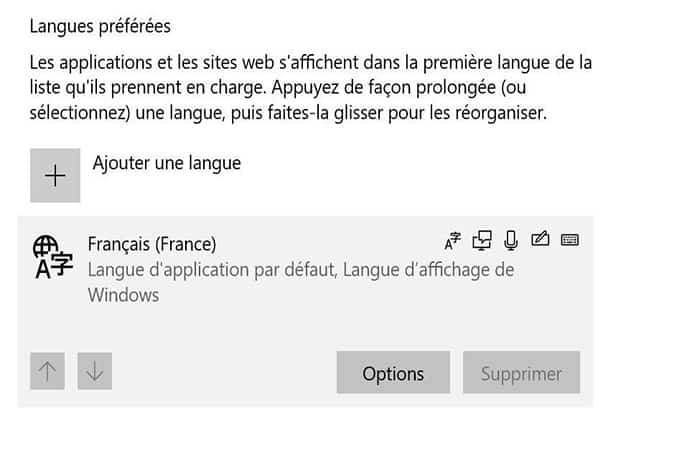
Observe que o layout do teclado também pode ser a causa, portanto, certifique-se de que esteja configurado corretamente.
- Passo 5: abre Configurações → Hora e idioma, no menu esquerdo, selecione Língua. Na seção idiomas preferidos, Clique em espanhol e então em opções.
- Passo 6: certifique-se de que o teclado esteja configurado para seu idioma preferido e que a configuração QUERTY esteja selecionada.
Método 5: Limpe completamente o dispositivo se o teclado do laptop não estiver funcionando
A maioria dos usuários come enquanto usa um laptop em casa; migalhas e outros restos de comida podem facilmente ficar alojados entre as chaves. Veja como limpar seu teclado com eficácia:
- Passo 1: Certifique-se de que seu laptop esteja completamente desligado.
- Passo 2: Vire a unidade e agite-a, o que pode ser suficiente para remover alguns detritos.
- Passo 3: Use uma lata de ar comprimido para limpar entre as teclas do teclado.
- Passo 4: Se uma chave parecer presa, você poderá removê-la sem muita dificuldade e limpar com mais precisão.
Método 6: Letras erradas aparecem quando você digita! se o teclado do laptop não funcionar
Primeiro, vamos começar considerando as seguintes questões:
- Seu laptop caiu recentemente?
- Você acabou de substituir o teclado do seu laptop?
Se a resposta for sim a uma dessas perguntas, o problema pode vir simplesmente do cabo de conexão que se moveu e que simplesmente precisa ser reconectado.
Por outro lado, caso tenha caído líquido em seu teclado, recomendamos desmontar as teclas correspondentes para limpar o teclado com um cotonete umedecido em álcool, isso talvez possa restaurar os contatos.
Por experiência própria, esse tipo de inversão de teclas geralmente é típico de um teclado no fim de sua vida útil, onde não há muito o que fazer. De qualquer forma, recomendamos que você tente limpar as chaves.
Método 7: O teclado do laptop não funciona porque mudou repentinamente para QWERTY!
Ao contrário do caso anterior, não se preocupe! Seu teclado não está quebrado. Por engano, acabei de realizar a famosa combinação de teclas que permite mudar o teclado para QWERTY. Lembrando que no PC mudamos para QWERTY através de um atalho que varia dependendo da versão do Windows:
- Maj + Alt Gr
- Maior + Alt
- Alt + Maior
Será tentado nesta ordem se o primeiro não funcionar na sua versão do Windows.
Método 8: O teclado do laptop não funciona porque uma ou mais teclas não respondem mais
Tal como no ponto 1), a primeira coisa a tentar é limpar os cones de contacto com um cotonete humedecido em álcool. De qualquer forma, não espere muito porque uma ou mais teclas que não respondem mais geralmente também são sinal de que um teclado está no fim de sua vida útil. A única maneira de consertar isso é trocando o teclado do laptop.
Método 9: o teclado do laptop não funciona porque a seção numérica não está respondendo
Mais uma vez, não se preocupe! Alguns teclados de computador têm uma tecla Num Lock que ativa ou desativa o teclado numérico. Dependendo do seu sistema operacional, esse teclado numérico não será necessariamente ativado quando o computador iniciar e exigirá que você pressione a (famosa) tecla.
Há um toque legal aqui, VEJA. NUM em um teclado HP. Lembre-se de habilitá-lo para que o teclado numérico funcione. Alguns fabricantes, como a Toshiba, adicionaram um LED para mostrar quando o teclado numérico está ativo ou não.
Método 10: O teclado do laptop não funciona porque algumas teclas parecem quebradas
Acima de tudo, não se apresse em comprar um teclado porque apenas uma tecla quebrou. Seja a tecla, a fixação ou mesmo o cone (sob certas condições), é possível guardar o teclado sem comprar um novo. Alterar apenas a tecla com defeito economizará uma desmontagem completa do teclado, economizando tempo e dinheiro!
BÔNUS: Podemos excluir completamente um defeito no teclado resultante de uma infecção por vírus ou outro problema?
Na verdade, é possível que os vírus façam com que o seu teclado adote comportamentos específicos que podem fazer você pensar que é um HS (pontos 1 e 3). O restante do comportamento da máquina também deve fornecer pistas sobre o que fazer a seguir.
- Tenha em mente que uma placa-mãe em fim de vida também pode causar problemas de teclado.
Neste caso, lembramos sempre que você solicita um teclado substituto sem preocupações. Se o problema persistir após a instalação, você terá 14 dias (após recebê-lo) para devolver o teclado e obter reembolso.
No caso de um vírus no seu computador ou outros problemas de software, recomendamos que você consulte especialistas em solução de problemas remotos de computadores que saberão como cuidar do seu software.
Alternativas que você pode usar se o teclado do seu laptop não funcionar
Ergonomia, funcionalidade, conforto... ter um bom teclado de computador para trabalhar é importante. Aqui está nossa comparação dedicada à automação de escritório. Periférico indispensável, o teclado não é apenas um alinhamento de teclas. Existem tecnologias, opções ergonômicas e designs que realmente fazem a diferença a longo prazo e que você pode usar caso o teclado do seu laptop não funcione.
Seja desabafando no Twitter, escrevendo código, escrevendo uma carta de amor ou uma reclamação, o teclado é a porta de entrada obrigatória para a comunicação escrita. Ocupa espaço na sua mesa e sua qualidade influenciará tanto o conforto quanto a eficiência. Siga esta parte do artigo para ter certeza de escolher o teclado certo para você.
1. Teclas Logitech Mx: o melhor que você pode fazer se o teclado do seu laptop não funcionar
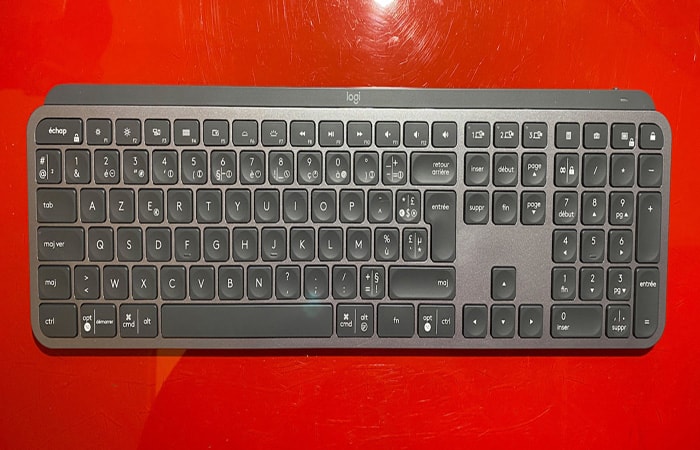
O Logitech MX Keys é o novo teclado de alta gama do fabricante suíço, substituindo o Logitech Craft, que está perto do fim do seu ciclo de vida. Ele foi projetado para complementar o melhor mouse para escritório, o MX Master 3, também da Logitech.
O MX Keys é um teclado muito elegante, com um design limpo e teclas de metal atraentes. De tamanho médio ( 43,2 x 13,2 cm ), é excepcionalmente fino, com apenas 0,7 cm de espessura, que aumenta para 2,1 cm na parte superior, criando uma leve inclinação.
As teclas estão perfeitamente alinhadas, com um espaçamento confortável entre elas. Este teclado estilo chiclete oferece um curso curto das teclas, e cada tecla possui uma leve concavidade para uma digitação mais segura e eficiente, mesmo em altas velocidades.
Cada uma das teclas “F” tem dupla finalidade, ativando o gerenciamento de volume, o brilho do computador ou a intensidade da luz de fundo do teclado. As próximas três teclas numeradas são utilizadas para alternar de um dispositivo para outro, sendo que as teclas MX podem conectar-se a três produtos diferentes (computador, tablet, smartphone). A corrida é curta, segura e a poluição sonora é mínima.
Graças ao seu design delicado, evita tensões significativas no pulso. O teclado é sem fio, utilizando tecnologia Bluetooth ou conectividade sem fio de 2,4 GHz com o módulo USB Unify da Logitech . Por fim, embora as teclas sejam retroiluminadas , não entendemos a ausência de um LED para indicar quando o teclado numérico está ativo; isso é um pouco incômodo durante o uso.
2. Teclado ergonômico Microsoft: o mais ergonômico que você pode usar se o teclado do seu laptop não funcionar
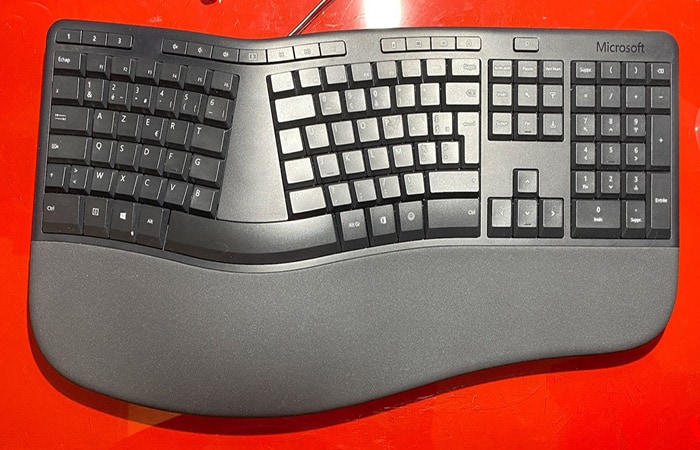
Embora a maioria dos fabricantes de teclados tenha abandonado o design "ergonômico", a Microsoft continua a promover esse tipo de produto. Geralmente caro, a empresa americana oferece um aqui por menos de 70 euros.
Com linhas fluidas, excelente qualidade de construção e um toque de elegância, este teclado tem um preço: seu tamanho (48,77 x 26,24 x 6 cm) o torna menos ideal para um escritório pequeno. As teclas estão agrupadas em duas áreas distintas, com apenas a barra de espaço compartilhada.
O espaçamento das teclas é médio assim como o seu tamanho, exceto a tecla “Enter” que nos desestabiliza. É muito pequeno e não é incomum cometer erros ao usá-lo.
Logo acima das teclas de função , a Microsoft oferece uma série de teclas pré-programadas. Há as clássicas para controle de volume e reprodução de música… mas a Microsoft é sinônimo de produtividade.
Portanto, temos botões que servem para iniciar a calculadora, fazer uma captura de tela, fazer uma pesquisa ou visualizar as tarefas atuais. Como bônus, você tem três botões numerados disponíveis para criar seus próprios atalhos.
As teclas utilizam um mecanismo de tesoura , que oferece digitação silenciosa e rápida. São um pouco macias, o que pode frustrar aqueles que preferem uma digitação mais nítida e clara. O layout das teclas também exige um período de adaptação relativamente longo.
Mas uma vez adquiridos bons hábitos, só podemos notar o conforto de usar a fera. Com o tempo, os pulsos e antebraços ficam perfeitamente alinhados, limitando a sensação de cansaço. Observe que o pousa palmas é muito confortável, mas o teclado não inclina.
O cabo USB de 1,5 metro é suficiente. Se você gostou deste produto, a Microsoft oferece outra opção mais sofisticada, revestida em Alcantara : o teclado Microsoft Surface . Ele oferece a mesma qualidade, mas custa € 35 a mais. Por outro lado, suja muito, muito rápido.
3. Teclado iluminado Logitech k740
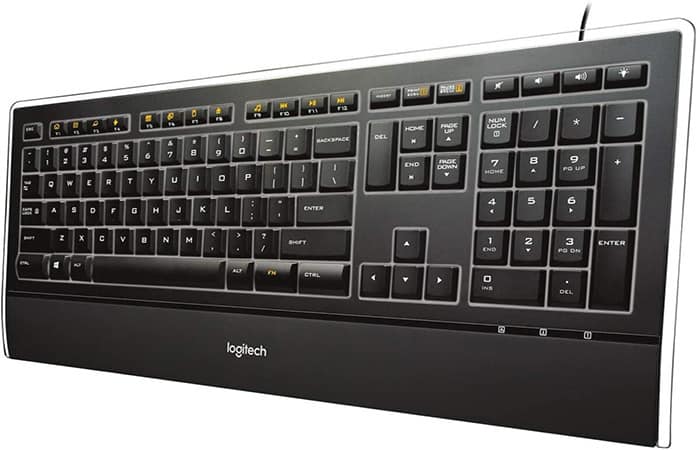
Se este K740 significa algo para você, ótimo. Na verdade, ele está no catálogo da Logitech desde 2008 e ainda se destaca como um dos melhores teclados disponíveis atualmente. Dito isso, ele está começando a mostrar sinais de desgaste em certos aspectos.
O design em particular está começando a parecer um pouco desatualizado, embora apreciemos sua sutileza. Depois de começar a digitar, você apreciará apenas a excelente sensação dos interruptores de tesoura usados aqui. São suaves, sensíveis e, acima de tudo, extremamente silenciosos; um ponto que irá encantar seus companheiros no espaço aberto.
Apenas a barra de espaço ocasionalmente emite um leve ruído de mola. Como o nome sugere, o teclado é retroiluminado , ao contrário da maioria dos teclados mais recentes. No entanto, a retroiluminação só pode ser ajustada em intensidade. Não há opção de iluminação RGB.
Do lado da conectividade, estamos aqui na presença de um modelo com fio. Existe uma versão wireless, mas por um preço semelhante preferimos escolher as chaves MX.
4. Logitech mk470: a alternativa mais barata que você pode usar se o teclado do seu laptop não funcionar
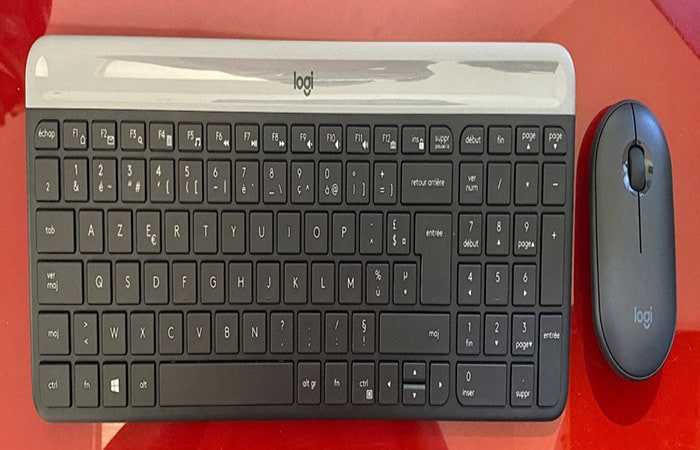
Esta é uma versão leve das teclas MX. O Logitech MK470 adota o design de seu antecessor, com dimensões muito semelhantes (37,35 x 14,39 x 2,3 cm), exceto pela espessura. Ele também possui muitas outras qualidades, como sua robustez – alcançada graças à placa de metal que serve de base para o teclado – e sua estabilidade em todas as superfícies.
É verdade que o plástico está muito mais presente, mas a qualidade de fabricação não sofre e a montagem é de muito bom nível. O espaçamento das teclas é bem equilibrado, mas as teclas são planas, sem a aparência côncava das teclas MX. Perdemos um pouco de segurança na hora de digitar, mas continuamos bem acima da média dos teclados.
O traço da tecla é muito curto para o nosso gosto, o que pode ser um pouco incômodo ao digitar muito rápido. Ela é bastante grossa e não possui apoio para o pulso , nem mesmo como opção. Isso pode ser desconfortável para quem tem mãos muito pequenas, pois o pulso precisa ficar bastante dobrado.
Este não é um teclado projetado para escrever um romance. Ele é sem fio, conectando-se ao computador por meio de um receptor USB. O Bluetooth está completamente ausente. Lembre-se de que este teclado não é vendido separadamente, mas sim em um pacote com um mouse. Por € 49,99, você leva um teclado decente e um mouse Logitech Pebble m350 (que custa € 24,99 no varejo).
5.Corsário K68
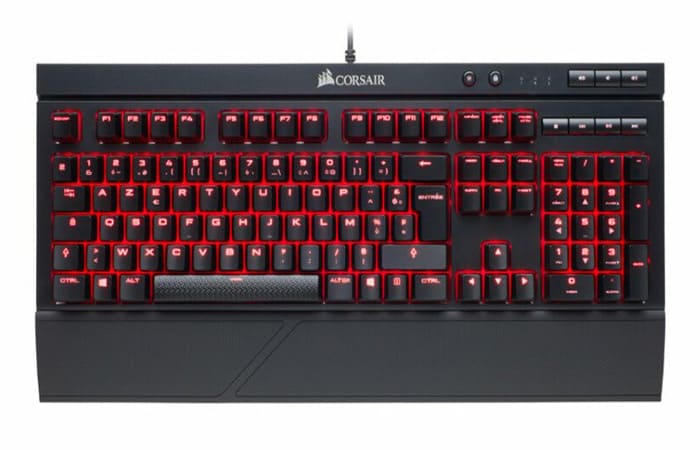
Você pode estar se perguntando o que um teclado "gamer" está fazendo nesta seleção. Mas, na prática, a distinção é mais estética do que qualquer outra coisa, e alguns modelos se destacam por sua versatilidade. É o caso deste Corsair K68 , que eu, aliás, uso há cerca de dez anos para escrever meus artigos.
Relativamente sóbrio e incrivelmente forte com a sua construção em alumínio, este modelo é espaçoso. A propósito, é à prova de respingos. Também apreciamos as grandes teclas multimídia que estão sempre à mão.
As teclas são construídas em torno de switches Cherry MX Red . Na prática, isso resulta em uma digitação linear (sem cliques) que é confortável e relativamente silenciosa (para um teclado mecânico).
Como bônus, temos uma retroiluminação fixa (na cor vermelha), mas cuja intensidade pode ser ajustada ou totalmente cortada caso você seja alérgico a esse tipo de coisa. Um pousa palmas removível completa o quadro.
Se não for o mais original do mercado, o Corsair K68 é uma boa entrada no mundo dos teclados mecânicos graças ao seu excelente conforto de utilização e ao seu design quase indestrutível.
6. Razer blackwidow lite: o mais compacto que você pode usar se o teclado do seu laptop não funcionar
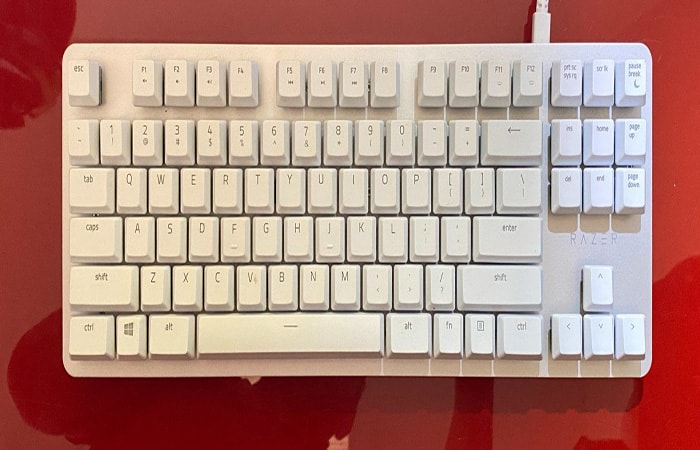
A Razer é conhecida principalmente por seus periféricos para jogos. Aqui, seu grande destaque são os switches mecânicos "Orange" , supostamente os mais silenciosos da linha. O teclado possui um design voltado para jogos, mas sem exageros. Está disponível nas cores preto, branco e até mesmo em uma versão inspirada nos Stormtroopers de Star Wars.
A qualidade de construção é excelente; a combinação de metal e plástico proporciona apelo estético e, acima de tudo, durabilidade. Seu tamanho compacto (13,3 x 36,1 x 3,6 cm ) deve-se ao formato TKL e, portanto, à ausência de um teclado numérico. Isso pode ser uma preocupação para quem o utiliza com frequência, mas o torna ideal para espaços de trabalho pequenos.
Observe uma luz de fundo personalizável através de seu software de configuração. As teclas mecânicas são confortáveis, com digitação seca e segura. O que é adequado para quem tem um ritmo de escrita sustentado.
Não há teclas de atalho dedicadas, mas você pode criar as suas próprias e atribuí-las às teclas de sua escolha. Embora o teclado seja relativamente espesso, o apoio para os pulsos evita tensão excessiva nas articulações, garantindo um uso confortável por longos períodos. O cabo tem 1,6 metros de comprimento , suficiente para a maioria dos usuários.
7. Cereja kc6000 slim:
O CherryBoard KC6000 é fabricado pelo principal fornecedor de switches para teclados gamer. Eles aplicam sua expertise em um teclado, desta vez utilizando um mecanismo de tesoura. Esteticamente, é um produto muito limpo, quase básico.
Está disponível em preto e, principalmente, em prata para agradar aos usuários de Mac . Atenção: apesar da aparência, o efeito de metal escovado é apenas isso mesmo — um efeito; não contém um grama sequer de metal precioso. Suas dimensões são bastante generosas (45,3 x 12 cm) e apresenta uma certa delicadeza com 1,5 cm de espessura.
O mecanismo de tesoura é muito eficiente e confortável com um curso curto e acima de tudo claro. A poluição sonora é muito controlada, a menos que você esteja acostumado a digitar com força no teclado. Os mais brutais devem apreciar a sua estrutura metálica, que é tão forte quanto estável.
Oferece seis teclas de atalho distribuídas pelo teclado, por exemplo, para abrir o navegador de internet. Você também pode criar seus próprios atalhos de teclado personalizados.
A sua espessura permanece razoável, pelo que oferece um conforto apreciável se permanecer plano. Se você decidir recliná-lo, como nós, você se arrependerá da falta de um pousa palmas. O cabo USB mede 1,8 m, um pouco mais que a média, o que é sempre perceptível. Conte um pouco menos de 50 euros para colocar os dedos nisso.
8. Teclado Logitech k120
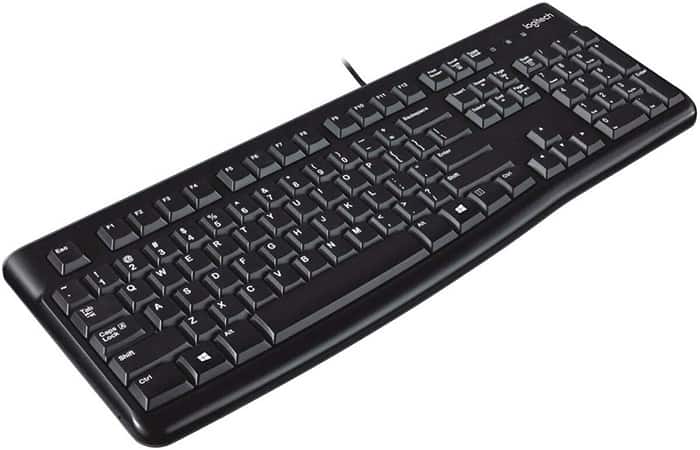
Seu orçamento é limitado ou você está simplesmente procurando um teclado substituto. Não procure mais, o Logitech K120. Então, é claro, pelo preço temos direito à junta mínima - um mecanismo de membrana e um design padrão, mas o todo é confiável e confortável para uso ocasional. Você não vai escrever um romance com ele, mas se trabalhar remotamente é uma boa forma de melhorar seu conforto com baixo custo.
O que torna um teclado confortável?
Quando você usa um teclado, não apenas os dedos são usados, mas também todos os músculos e articulações da parte superior do corpo. Portanto, o teclado deve ser largo o suficiente para que os antebraços fiquem perpendiculares ao busto para limitar movimentos desnecessários. Deve ser o mais plano possível para proteger as articulações do punho.
Porém, dependendo da altura da sua mesa, do seu assento, recomenda-se um teclado com sistema de inclinação ajustável. Neste caso, um pousa palmas é uma verdadeira vantagem para garantir o alinhamento adequado das mãos e antebraços.
Nas próprias teclas, evite teclados onde estejam muito apertados, pois isso aumenta o risco de erros de digitação. Alguns fabricantes também oferecem teclas ligeiramente côncavas para proporcionar melhor aderência dos dedos e digitação mais segura.
Por fim, os botões de acesso rápido estão presentes com muita frequência, bem como para gerenciar o volume do som como a leitura de uma playlist ou o brilho da tela. Finalmente, um teclado retroiluminado fica um pouco mais escuro.
O que é um teclado ergonômico?
Os chamados teclados ergonômicos possuem uma posição de tecla muito diferente dos teclados convencionais. Se ainda estiverem organizados em AZERTY, serão separados em dois grupos diferentes, um para cada mão. Se deram provas, não têm muito sucesso, porque requerem uma longa fase de adaptação. Você também tem reflexos dos quais terá que abandonar assim que retornar a um teclado clássico.
Qual design e qual formato escolher para o seu teclado?
Usar um lindo teclado é sempre um prazer. Porém, quanto mais elegante for sua estética, mais seu preço aumentará. É principalmente uma questão de gosto e orçamento. Os teclados têm dimensões relativamente semelhantes. Se o seu espaço de trabalho for pequeno, pode ser interessante mudar para um teclado no formato TKL (Tenkeyless), que não possui teclado numérico. Lembre-se de que em sua mesa você precisará de espaço para o mouse, a caneca de café, os alto-falantes ou a impressora.
Quais são as vantagens de um teclado sem fio?
Livrar-se dos fios traz sempre mais conforto e permite adaptar-se aos seus usos e ao seu espaço de trabalho. Além disso, muitos modelos oferecem multiconexão.
Portanto, o mesmo teclado pode ser alternado de um PC para outro, ou um Mac ou até mesmo um Tablet pressionando uma única tecla. Alguns teclados funcionam com baterias e outros são recarregados via USB.
Se você trabalha com dados confidenciais ou é simplesmente paranóico, escolha um modelo sem fio com criptografia AES. Portanto, cada pressionamento de tecla é criptografado entre o teclado e o computador para evitar qualquer interceptação de dados.
Quais são as diferentes tecnologias-chave?
Quando você pressiona uma tecla do teclado, três tecnologias diferentes podem ficar escondidas atrás de você.
Aqui você pode ler sobre: Teclado sem fio Logitech não funciona. Causas, soluções e alternativas.
- Chaves de membrana- Aqui, um revestimento de borracha flexível é colocado sob as teclas. Garante que a tecla pressionada retorne à sua posição original e para ser levado em consideração, o acerto deve ser completo. Eles são os mais silenciosos, mas não os mais eficientes para quem digita muito texto e têm vida útil mais curta.
- Chaves tesoura ou chiclet:Encontramos o revestimento de borracha no final do curso e sob cada tecla há um mecanismo de tesoura. Como resultado, temos uma digitação mais seca e rápida do que com um teclado de membrana, enquanto somos menos precisos e rápidos do que com um teclado mecânico. Os teclados chiclet também têm um curso muito mais curto. É para isso que eles são usados em computadores laptops.
- Chaves mecânicas- Cada tecla é acompanhada por uma mecânica completa, mais precisa e rápida que um teclado de membrana. Não é necessário pressionar a tecla completamente para validar sua escrita, basta uma leve pressão para que o caractere apareça na tela. Esses são os teclados mais adequados para digitação rápida, oferecendo a melhor vida útil, mas isso acarreta muito mais poluição sonora do que um teclado de membrana.

Meu nome é Javier Chirinos e sou apaixonado por tecnologia. Desde que me lembro, eu gostava de computadores e videogames e esse hobby acabou virando um emprego.
Publico sobre tecnologia e gadgets na Internet há mais de 15 anos, especialmente em mundobytes.com
Também sou especialista em comunicação e marketing online e tenho conhecimento em desenvolvimento WordPress.