Você gostaria de saber por que o botão Iniciar não está funcionando no Windows 10 ? O menu Iniciar não aparece e a barra de tarefas está congelada? Quando o Windows inicia, o menu Iniciar não abre ou simplesmente não aparece, a barra de tarefas parece congelada e os botões da área de notificação não funcionam. Não se preocupe, aqui mostraremos diversas soluções para que tudo volte ao normal.
Por que o botão Iniciar não funciona no Windows 10?
Este é um erro comum do Windows 10 que nunca foi totalmente resolvido, apesar dos relatórios e de diversas atualizações. Sim, as causas deste problema recorrente permanecem misteriosas. Às vezes, ocorre após a instalação de software ou atualização, mas também aparece sem motivo aparente. Os sintomas são sempre os mesmos, com esses desaparecimentos e esses bloqueios.
Você também pode se interessar por: Teclado Gboard não funciona. Causas, soluções e alternativas.
Felizmente, existem várias maneiras de recuperar o uso do menu Iniciar e da barra de tarefas. Se você for vítima desse erro, tente estas diferentes soluções que funcionam na maioria das vezes.
Muitas vezes, ao sair do Windows, você não o desliga completamente. Na verdade, para iniciar mais rapidamente graças ao recurso de inicialização rápida , o Windows entra em um estado de hibernação profunda: arquivos e programas são fechados, mas o estado do kernel é salvo.
Ao reiniciar, o kernel é restaurado para acelerar o processo de inicialização . Isso é ótimo, exceto em caso de erro! Uma reinicialização completa evita salvar e restaurar o estado do kernel e reinicia completamente o Windows, o que às vezes elimina erros, incluindo o desaparecimento do menu Iniciar. Se o botão Iniciar não estiver funcionando no Windows 10, você pode tentar estas etapas para corrigir o problema:
- Passo 1: Digite o atalho do teclado Ctrl + Alt + Del.
- Passo 2: Mantenha pressionada a tecla Shift e solte-o ao final da manipulação.
- Passo 3: Clique no botão Poder no canto inferior direito da tela.
- Passo 4: Em seguida, clique Reinicie no menu de contexto.
- Passo 5: Na próxima página escolha uma opção, clique em continuar.
- Passo 6: Deixe seu computador reiniciar.
- Passo 7: Ao fazer login, você pode liberar a chave Shift para inserir sua senha, mas pressione-a novamente antes de validá-la.
- Passo 8: Solte a tecla Shift e o menu Iniciar deverá aparecer normalmente novamente. Caso contrário, tente um dos seguintes métodos.
NOTA : Se preferir desativar a Inicialização Rápida para que o sistema reinicie completamente sempre que você fizer logout e login.
Às vezes, programas antivírus como o Avast ou o Kaspersky entram em conflito com o Windows, por exemplo, quando o sistema de proteção detecta um arquivo usado pelo Windows como suspeito. O desaparecimento do menu Iniciar pode ser devido a esse tipo de problema. Nesse caso, você pode desinstalar temporariamente o antivírus e verificar se isso resolve o problema. Se o botão Iniciar ainda não estiver funcionando no Windows 10, você pode tentar os seguintes passos:
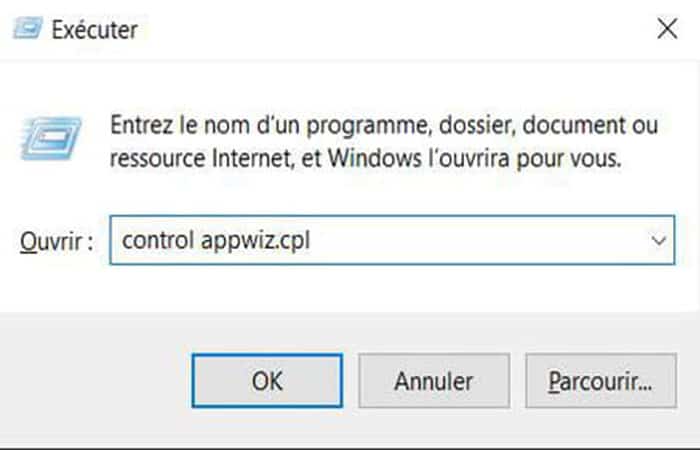
- Passo 1: Abra a janela corrida pressionando simultaneamente as teclas Windows + R.
- Passo 2: Digite o comando controle cplno campo aberto para acessar a janela Programas e Recursos do Painel de controle.
- Passo 3: Na janela Programas e Recursos, Encontre seu antivírus na lista de software. clique com o botão direito no nome e depois clique Desinstalar no menu de contexto.
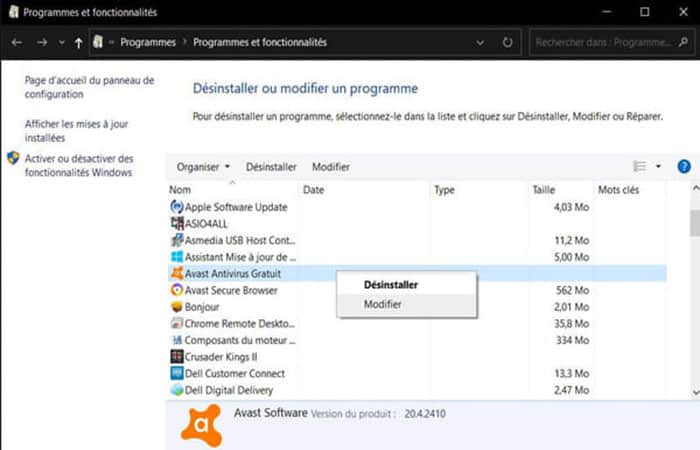
- Passo 4: Reinicie o seu computador e verifique se o menu Início funciona novamente.
Aqui está outra solução que você pode tentar se o botão Iniciar não estiver funcionando no Windows 10: registre novamente seus aplicativos do Windows usando um comando do PowerShell . Normalmente, você pode acessar o utilitário PowerShell no modo administrador clicando com o botão direito do mouse no menu Iniciar. Mas se ele estiver inacessível ou travado, você pode usar um método alternativo um pouco mais complexo. Siga estas etapas:
- Passo 1: Pressione simultaneamente o Teclas Ctrl + Alt + Esc para abrir o Administrador de tarefas.
- Passo 2: No Gerenciador de Tarefas, clique no menu Arquivo e então em Executar nova tarefa.
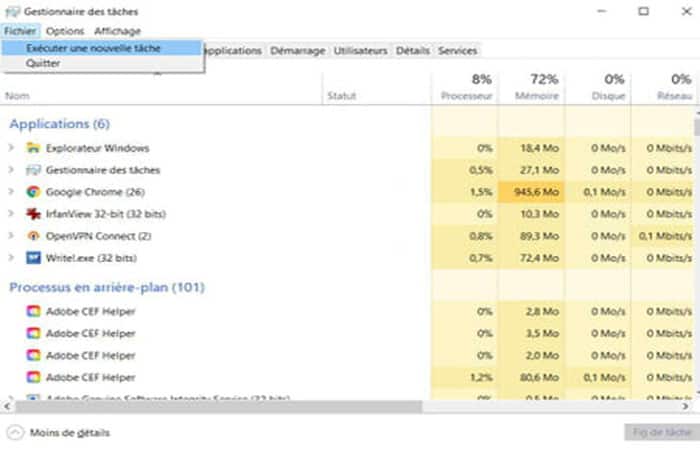
- Passo 3: Digite a frase Powershell no campo aberto, marque a caixa de seleção Criar esta tarefa com privilégios administrativos e clique em Aceitar.
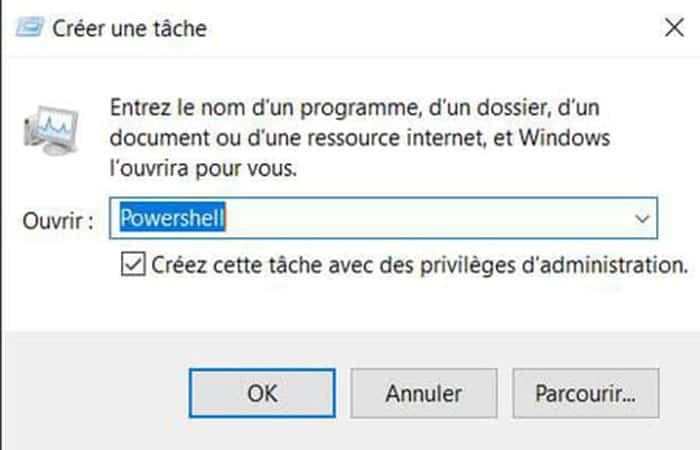
- Passo 4: Na janela de PowerShell, cole o seguinte comando que permite registrar novamente os aplicativos do Windows:
- Get-AppXPackage -AllUsers | Foreach {Add-AppxPackage -DisableDevelopmentMode -Registrar «$ ($_.InstallLocation)\AppXManifest.xml»}
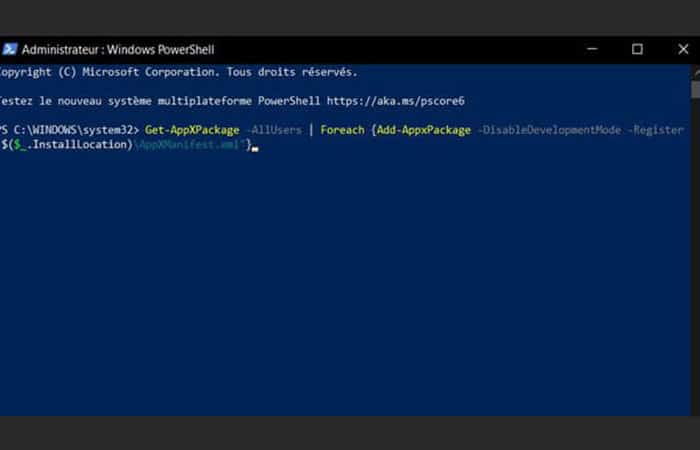
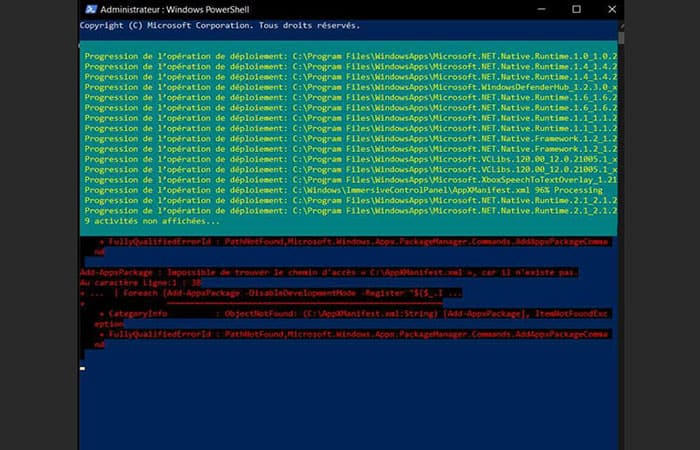
- Passo 5: Aguarde enquanto a reinstalação ocorre.
- Passo 6: Quando isso for concluído, a mensagem PS C:\WINDOWS\system32> deve aparecer na janela do Powershell.
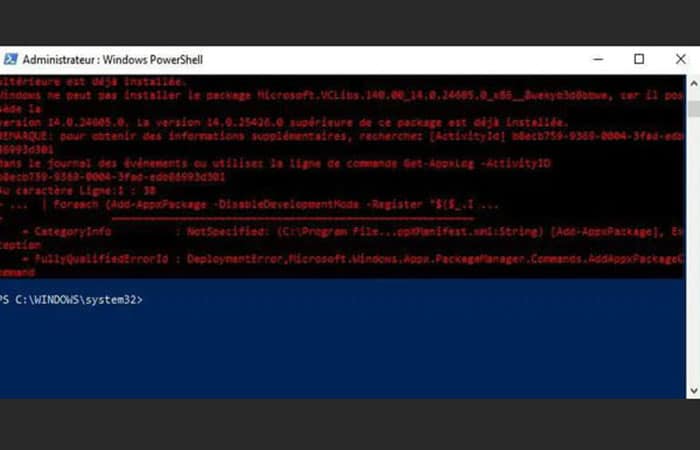
- Passo 7: Reinicie o computador para que as alterações tenham efeito e verifique ao reiniciar se o menu voltou.
Se nenhuma das soluções acima funcionou, você pode tentar reparar os arquivos do sistema se o botão Iniciar não estiver funcionando no Windows 10, o que pode resolver o seu problema se o erro for causado por arquivos corrompidos. Siga estas etapas:
- Passo 1: Pressione simultaneamente o Teclas Ctrl + Alt + Esc para abrir o Administrador de tarefas.
- Passo 2: No Gerenciador de Tarefas, clique no menu Arquivo e então em Executar nova tarefa.
- Passo 3: Digitar cmd no campo aberto, marque a caixa de seleção Crie esta tarefa com privilégios administrativos e clique em Aceitar.
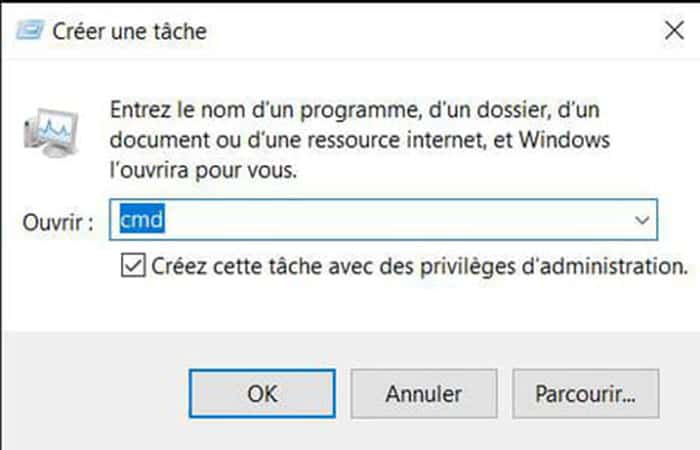
- Passo 4:Na janela do simbolo do sistema, primeiro cole esta primeira linha de comando e pressione a tecla ENTRAR para validar:
- Dism/Online/Cleanup-Image/ScanHealth
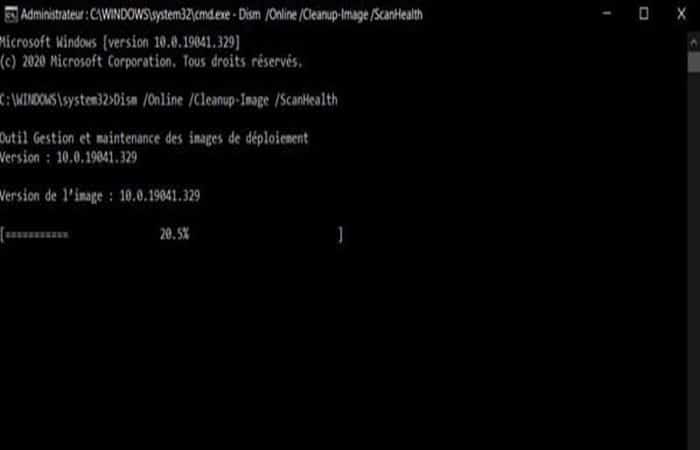
- Passo 5: Assim que a verificação for concluída, faça o mesmo com esta linha de comando:
- Dism /Online /Cleanup-Image /RestoreHealth
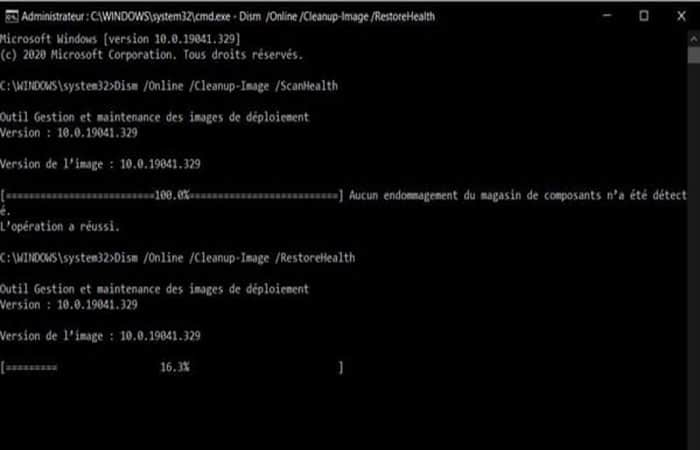
- Passo 6: Deixe tempo para análise e restauração.
- Passo 7: Finalmente, insira o Comando SFC / scannow para verificar se há erros. Se sim, reemita os dois comandos anterior
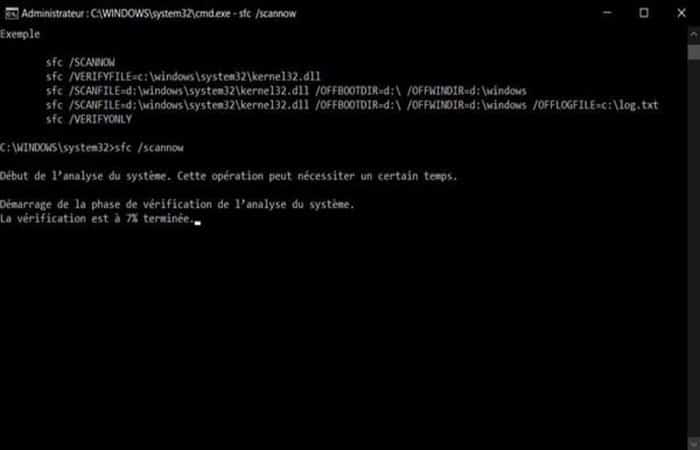
- Passo 8: quando a verificação for concluída, feche a janela do prompt de comando e reinicie o computador.
Solução 5: desligue e reinicie o PC se o botão Iniciar não funcionar no Windows 10
Em muitos casos, uma simples reinicialização é tudo o que o computador precisa para desbloquear. Daí a interminável pergunta dos cientistas da computação: “Você já tentou reiniciar o computador?”
Lembre-se de que você pode reiniciar o PC várias vezes. Mas se depois de dois ou três estímulos você não vir nenhum resultado, ou se tiver que reiniciar o computador com frequência, recomendamos que você siga os seguintes métodos.
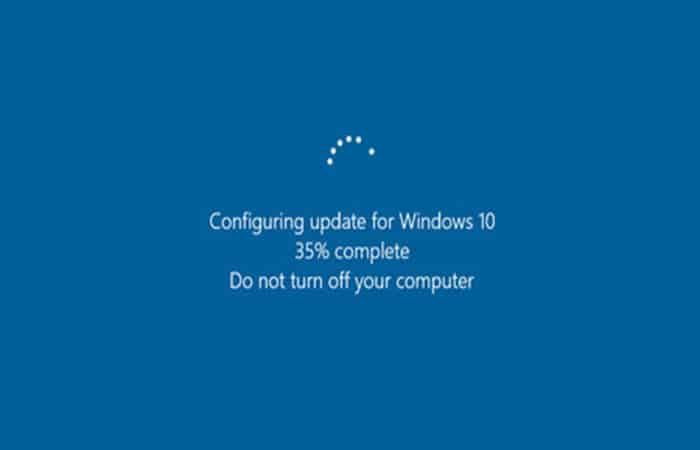
Solução 6: atualize o sistema operacional se o botão Iniciar não funcionar no Windows 10
A Microsoft faz alterações constantes em seu sistema operacional para torná-lo mais eficiente. Assim, a cada atualização, o Windows 10 fica melhor e alguns bugs são corrigidos. Se o seu sistema operacional não atualizar automaticamente, você poderá fazê-lo manualmente, mesmo sem acesso ao menu Iniciar.
Para fazer isso:
- Passo 1: Abre o teu configuração pressionando as teclas Windows + I simultaneamente.
- Passo 2: Se o primeiro atalho não funcionar, pressione Windows + R e escreve configurações de ms: na barra de comando e clique em Aceitar.
- Passo 3: Assim que a janela abrir configuração, Vá para Atualização e segurança, Clique em Atualização do Windowse clique em Baixar o Solucionar problemas.
- Passo 4: se houver uma atualização disponível, instale-a e reinicie o computador.
Solução 7: crie uma nova conta de usuário
Uma maneira de corrigir temporariamente o problema do menu Iniciar é criar uma nova conta de usuário e resolver o erro a partir daí. Siga estas etapas:
- Passo 1: Pressione as teclas simultaneamente Windows e R, então escreva Painel de controle.
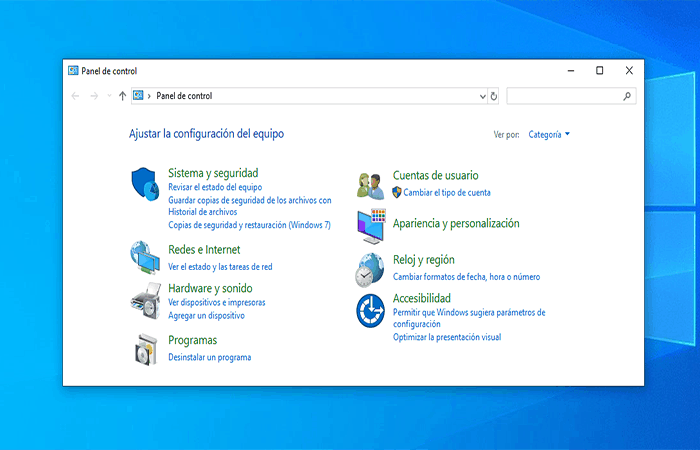
- Passo 2: Escolha Conta de usuário→ Alterar tipo de conta→ Adicionar.
- Passo 3: A seguir, várias opções estão disponíveis, você pode criar uma conta de usuário familiar ou uma conta clássica.
- Passo 4: quando você faz login em uma nova conta pela primeira vez, o Windows cria um novo menu Iniciar para ela.
- Passo 5: Saia, faça login novamente na conta cujo menu iniciar foi corrompido, deve funcionar agora. Observe que todas as personalizações feitas anteriormente no menu serão perdidas.
Solução 8: use utilitários de linha de comando se o botão Iniciar não funcionar no Windows 10
Antes de iniciar esta solução, recomendamos que você faça backup dos seus arquivos antes de continuar.
Digitalizar sistema de arquivos
O Scan File System é um utilitário que, como o nome sugere, pode verificar seu computador em busca de problemas e outros erros. Você pode acessá-lo pelo Gerenciador de Tarefas . Siga estes passos:
- Passo 1: Aperte CTRL + Shift + Esc simultaneamente.
- Passo 2: no canto superior esquerdo, clique em Arquivo e então em Executar nova tarefa.
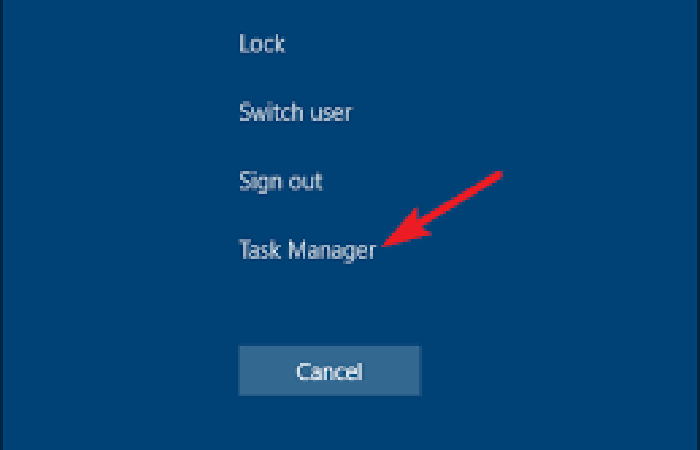
- Passo 3: Na janela que se abre, digite CMDmarca crie esta tarefa com privilégios administrativos e clique em Aceitar.
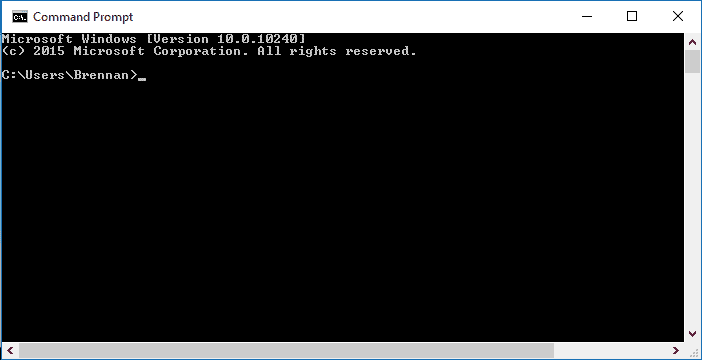
- Passo 4: isso leva você a uma página de comando do administrador que exibe c:\windows\system32>
- Passo 5: Escreva o comando SFC / scannow e pressione ENTRAR.
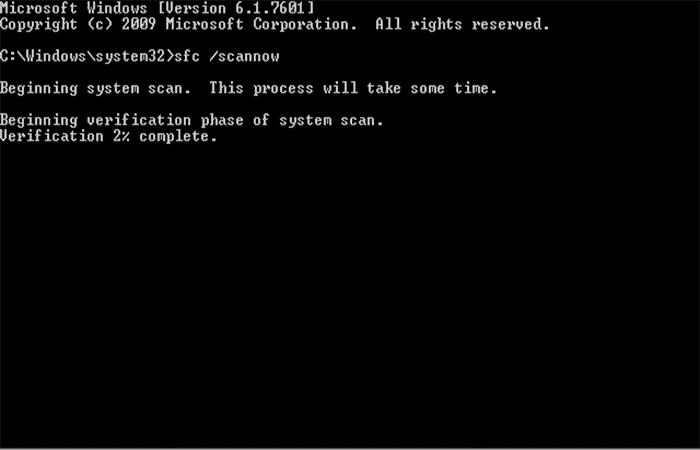
NOTA : Se, após o Windows verificar seus arquivos, você vir a mensagem "A Proteção de Recursos do Windows encontrou arquivos corrompidos e conseguiu repará-los " , feche a janela e reinicie o computador. Seu menu Iniciar deverá funcionar novamente.
Se, por outro lado, a mensagem indicar que os arquivos corrompidos não puderam ser reparados, será necessário emitir outro comando.
- Passo 6: Na janela escreva, respeitando os espaços:
- DISM / Online / Imagem de limpeza / RestoreHealth
Lembre-se de que este comando pode demorar bastante para ser executado, então fique à vontade para esticar as pernas enquanto espera. Quando o processo estiver concluído, você deverá receber uma mensagem informando que tudo correu bem. Para garantir, você pode executar o comando sfc /scannow novamente.
Se, apesar de todas as etapas acima, você ainda tiver problemas com o menu Iniciar, precisamos tomar uma medida mais drástica.
Solução 9: reinstale os aplicativos do Windows
O processo para reinstalar aplicativos do Windows é muito semelhante à verificação do sistema de arquivos. Siga estas etapas:
- Passo 1: Aperte CTRL + SHIFT + ESC para abrir o Administrador de tarefas.
- Passo 2: no canto superior esquerdo, clique em Arquivo e depois em Executar nova tarefa.
- Passo 3: Na janela que se abre, digite CMD, marca o caso de crie esta tarefa com privilégios administrativos e clique em Aceitar.
- Passo 4: isso leva você a uma página de comando do administrador que exibe c:\windows\system32>
- Passo 5: Escreva a palavra Powershell e então pressione ENTRAR.
- Passo 6: Copie e cole o seguinte comando ainda na mesma página:
- Get-AppXPackage -AllUsers | Foreach {Add-AppxPackage -DisableDevelopmentMode -Registrar «$ ($_.InstallLocation)\AppXManifest.xml»}
- Passo 7: Aperte Entrar e deixe o processo acontecer.
Não se preocupe se receber uma mensagem de erro vermelha. Assim que o comando for concluído, você pode fechar a janela e o menu Iniciar deverá estar operacional novamente.
Solução 10: Desligue o modo de jogo se o botão Iniciar não funcionar no Windows 10
Se você estiver usando o Modo Jogo no seu sistema Windows 10, esse é o motivo de estar tendo problemas com o botão Iniciar. Siga estas etapas para corrigir o problema do botão do Windows que não funciona, desativando o Modo Jogo:
- Passo 1: Clique no seu ícone do windows na barra de tarefas e insira as configurações na barra de pesquisa. abrir configurações a partir dos resultados da pesquisa.
- Passo 2: Vou ao Seção de jogos no menu.
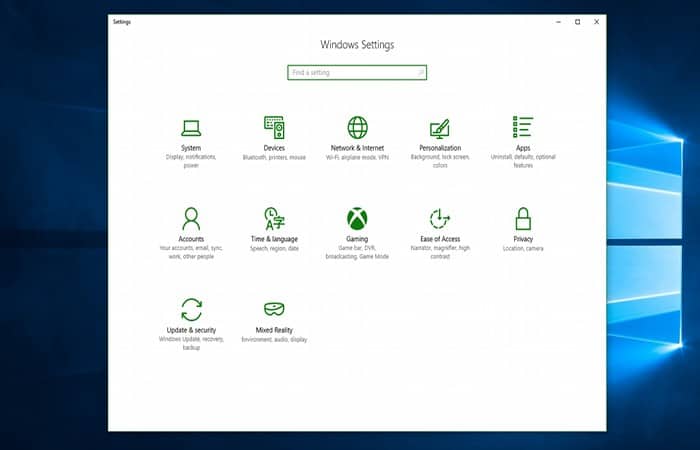
- Passo 3: Clique na aba Modo de jogo no painel esquerdo.
- Passo 4: Por último, certifique-se desativar a alavanca junto um modo de jogo.
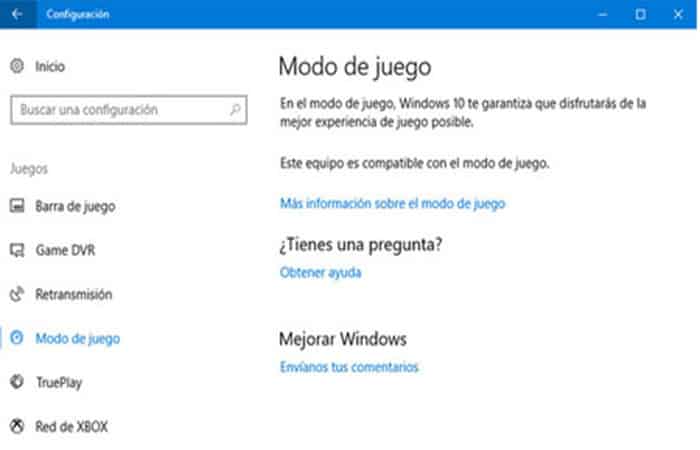
Após desativar o modo de jogo, pressione a tecla Windows no teclado para verificar se funciona ou não.
Solução 11: ative a chave no Editor do Registro se o botão Iniciar do Windows 10 não estiver funcionando
O Editor do Registro do Windows tem a capacidade de ativar ou desativar teclas do teclado. Você pode desativar acidentalmente a chave do Windows no editor de registro do seu sistema. Portanto, para consertar o botão Iniciar do Windows 10 que não funciona, você pode seguir estas etapas para ativar a chave do Windows usando a edição do registro:
- Passo 1: Clique no menu do windows e digite executar na barra de pesquisa.
- Passo 2: Depois de abrir a caixa de diálogo de execução, digite regedt32 na caixa e faça clique en Aceitar
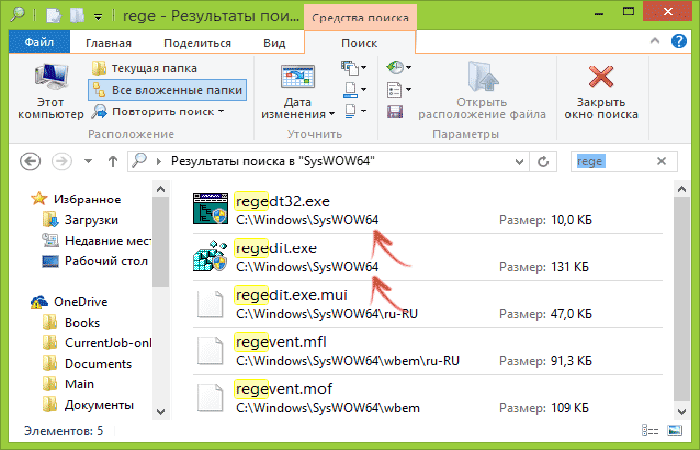
- Passo 3: Se você receber uma mensagem de confirmação, clique em SIM.
- Passo 4: Com o Editor do Registro aberto, navegue até HKEY_LOCAL_MACHINE.
- Passo 5: Clique Sistema.
- Passo 6: Aperte CurrentControlSet.
- Passo 7: Clique no pasta monitorada.
- Passo 8: Role para baixo e abra o Pasta Layout do Teclado.
- Passo 9: Agora, se você vir uma entrada de registro do cartão com código de digitalização, clique aqui direito sobre ela y clique em excluir.
- Passo 10. Clique em SIM se uma mensagem de aviso aparecer na tela.
- Passo 1: Por fim, reinicie o computador e verifique se a chave do Windows começa a funcionar no seu sistema.
No entanto, se você não conseguir encontrar a chave de entrada de registro do cartão com código de digitalização, ela pode não estar disponível em seu sistema. Você pode tentar os seguintes métodos se o botão Iniciar não funcionar no Windows 10.
Solução 12: execute a verificação do Verificador de arquivos do sistema se o botão Iniciar não estiver funcionando no Windows 10
Por padrão, o Windows 10 vem com uma ferramenta de verificação de arquivos do sistema chamada SFC. Você pode executar uma verificação SFC para encontrar arquivos corrompidos no seu sistema. Para resolver o problema do botão do Windows que não funciona , você pode seguir estes passos para executar a verificação SFC no seu sistema:
- Passo 1: Clique no ícone do windows na barra de tarefas e Search Run na barra de pesquisa.
- Passo 2: Assim que a caixa de diálogo de execução abrir, digite cmd e clique Ctrl + Shift + Enter ativado seu teclado para iniciar o prompt de comando com permissões administrativas.
- Passo 3: Clique em SIM quando perguntado "Deseja fazer alterações no seu dispositivo?"
- Passo 4: Agora você deve digitar o seguinte comando e pressionar Enter: SFC / scannow
- Passo 5: Por fim, espere que seu sistema verifique e repare automaticamente os arquivos corrompidos. Não feche ou saia da janela do sistema.
Assim que a verificação for concluída, você pode reiniciar o computador e verificar se este método pode corrigir o problema do botão Iniciar do Windows 10 que não funciona.
Solução 13 – Desative o recurso de teclas de filtro se o botão Iniciar não funcionar no Windows 10
Às vezes, a função de filtro de teclas no Windows 10 causa mau funcionamento da tecla Windows. Portanto, para corrigir um menu Iniciar congelado no Windows 10 , você pode desativar as teclas de filtro seguindo estas etapas:
- Passo 1: Acesse o barra de pesquisa clicando no menu Iniciar na barra de tarefas e digitando o Painel de controle.
- Passo 2: Abra o Painel de controle nos resultados da pesquisa.
- Passo 3: Define o Modo de exibição en categoria.
- Passo 4: acessar configurações Acessibilidade.
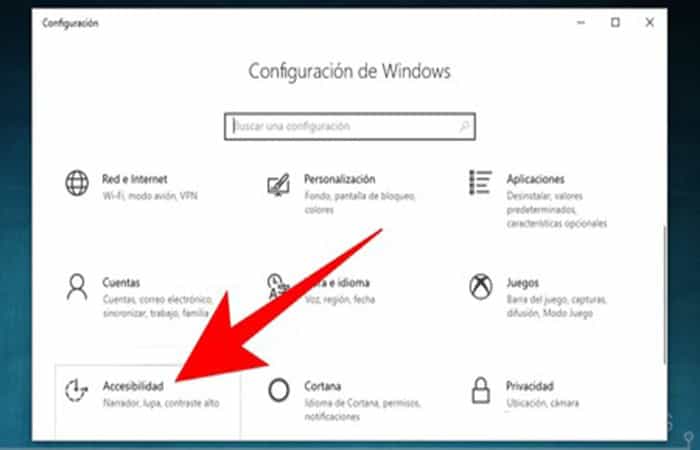
- Passo 5: Escolha "Mude o funcionamento do seu teclado" no Centro de Acessibilidade.
- Passo 6: Finalmente, você pode desmarcar a caixa ao lado de “Ativar chaves de filtro”para desativar o recurso. Clique Aplicar, então faça clique en Aceitar Para salvar as alterações.
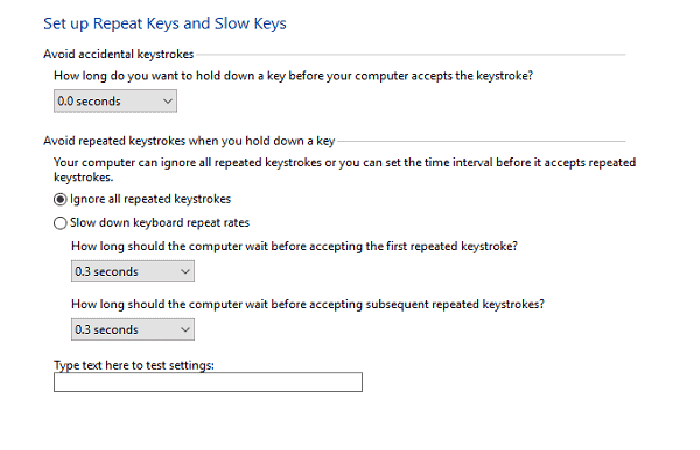
Isso é tudo; Você pode tentar usar a tecla Windows do teclado e verificar se funciona bem ou não.
Solução 14: use o comando DISM se o botão Iniciar não estiver funcionando no Windows 10
O comando DISM é bastante semelhante a uma verificação SFC, mas executar um comando DISM pode ajudá-lo a reparar a imagem do Windows 10.
- Passo 1: Abre a caixa de diálogo corrida pesquisando na barra de pesquisa do seu sistema.
- Passo 2: Digite cmd e clique Ctrl + Shift + Enter do teclado para iniciar o prompt de comando com permissões administrativas.
- Passo 3: Clique SIM para permitir que o aplicativo faça alterações no seu dispositivo.
- Passo 4: Digite o seguinte comando no prompt de comando:
- Dism/Online/Cleanup-Image/StartComponentCleanup
- Passo 5: Assim que o comando for concluído, insira outro comando Dism / Online / Imagem de limpeza / restaurar saúde e espere que ele seja concluído.
- Passo 6: Após a conclusão do comando, você pode reiniciar o computador e verificar se a tecla do Windows começa a funcionar corretamente ou não.
Solução 15 – Atualizar drivers de vídeo e áudio
Se você estiver usando drivers de placa de som e vídeo desatualizados em seu sistema, esse pode ser o motivo pelo qual a chave do Windows não está funcionando ou o menu Iniciar pode travar. Às vezes, atualizar o driver da placa de som e vídeo pode ajudar a resolver o problema. Siga estas etapas:
- Passo 1: Clique no ícone do windows na barra de tarefas e no Administrador de dispositivos procurar.
- Passo 2: Abrir Gerenciador de Dispositivos nos resultados da pesquisa.
- Passo 3: Clique duas vezes no controlador de som, vídeo e jogos.
- Passo 4: Agora clique com o botão direito no driver de áudio e selecione Atualizar driver.
- Passo 5: Por fim, clique em Buscar motoristas automáticamente. Seu sistema atualizará automaticamente o driver de áudio. No entanto, você também tem a opção de atualizar manualmente o driver de áudio, mas isso pode levar algum tempo.
Solução 16: reinicie o Windows Explorer
Se o botão Iniciar ainda não funcionar no Windows 10, você pode corrigir esse erro reiniciando o Windows Explorer. Ao reiniciar o Windows Explorer, você também forçará a reinicialização do menu Iniciar. Siga estas etapas:
- Passo 1: Aperte Ctrl + Alt + Del no teclado e selecione gerenciador de tarefas.
- Passo 2: Clique no Guia Processo.
- Passo 3: Role para baixo e Encontre o Windows Explorer.
- Passo 4: Por último, clique com o botão direito e selecione
NOTA : Depois que o Windows Explorer reiniciar, você poderá verificar se o Menu Iniciar está funcionando corretamente.
Melhores alternativas de menu Iniciar para Windows 10
Se nenhuma das opções funcionou para você, tente as seguintes alternativas. Cada um é tão eficaz quanto o original. Recomendamos que você baixe-os se o botão Iniciar não funcionar no Windows 10 e você quiser usar algo melhor.
PowerToys de corrida
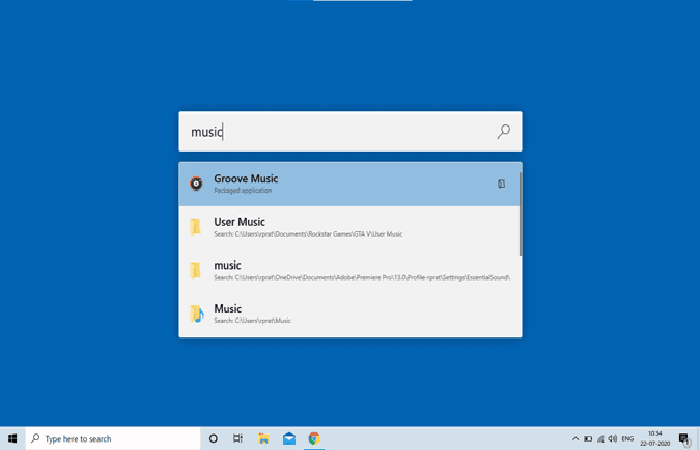
A primeira alternativa que você pode usar se o botão Iniciar não estiver funcionando no Windows 10 é o PowerToys Run . Caso não o conheça, o PowerToys é uma nova ferramenta beta criada pela Microsoft para usuários avançados. No entanto, em termos de pontuação visual, ele é mais semelhante ao Spotlight do Mac do que ao menu Iniciar do Windows.
Pelas funcionalidades que oferece, PowerToys Run é muito útil em comparação com o menu Iniciar. Ele não apenas permite pesquisar em aplicativos, mas também pesquisar arquivos com eficiência, realizar cálculos matemáticos rápidos e muito mais.
Você pode até pesquisar aplicativos em execução dentro das abas abertas. Por exemplo, se estiver conversando com " Bob Open" no Slack, você pode pesquisar diretamente por " Bob On PowerToys Run " e navegar até a janela correspondente.
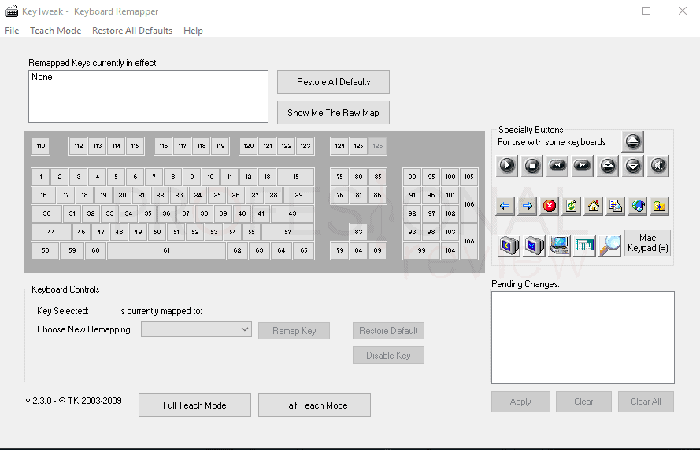
Para alternar completamente para o PowerToys Run, você pode redefinir a tecla Windows do seu teclado para ativar o PowerToys Run. Infelizmente, o Windows 10 não oferece uma maneira integrada de redefinir o layout de atalhos. Portanto, você precisará usar uma ferramenta externa como o KeyExtender , que permite restaurar os atalhos de teclado originais .
Opinião geral:
- Você pode pesquisar arquivos, configurações e submenus.
- Você pode pesquisar nas guias os aplicativos que já estão abertos.
- Suporta RegEx.
Baixe o Microsoft PowerToys
Wox
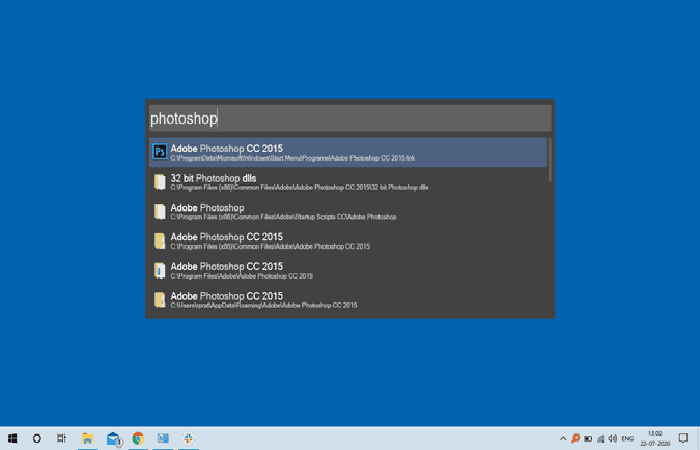
O Wox é semelhante ao PowerToys Run, mas oferece opções mais estáveis e avançadas. Também é uma excelente alternativa caso o botão Iniciar não esteja funcionando no Windows 10. Basicamente , o Wox e o PowerToys Run são parecidos, mas o Wox tem algo a mais a oferecer: complementos.
Ele contém um conversor de moeda, Shell e mais de 280 outros plugins. Por exemplo, o plugin “Shell”, que permite executar comandos cmd diretamente no Wox. Outros plug-ins, como o navegador, permitem acessar os favoritos diretamente do Wox.
Outro motivo pelo qual você pode querer usar o Wox é que o Microsoft PowerToys ainda usa recursos beta. Se você quiser uma opção mais estável, o Wox seria uma opção melhor.
Opinião geral:
- Suporte para plugins para integração de CMD, navegador, etc.
- Uma opção para pesquisar em aplicativos.
Baixe o Wox
classic Shell
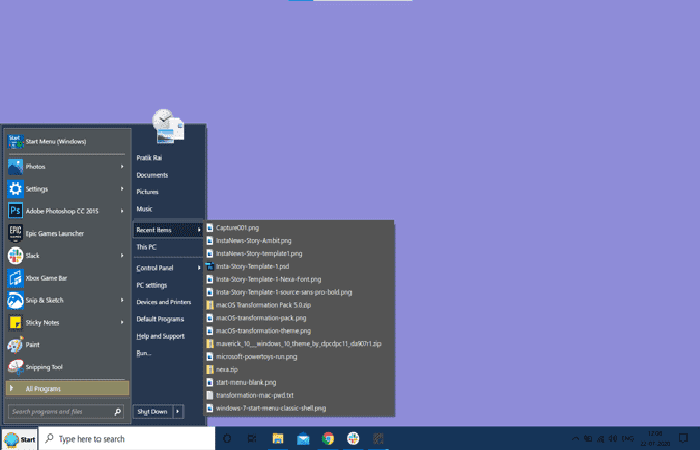
O Classic Shell é uma excelente alternativa para o botão Iniciar do Windows 10, caso ele não esteja funcionando, pois possui o estilo clássico do Windows 7. O Classic Shell também permite personalizar o som, os ícones do menu Iniciar, as opções de acesso rápido, a aparência da barra de tarefas e muito mais.
Levaria semanas para descobrir todas as opções de personalização. Você pode instalar temas como o Mineral do Windows XP. A única desvantagem do Classic Shell é que você não poderá pesquisar submenus nas novas configurações do Windows 10.
Aqui você pode ler sobre: Teclado não funciona. Causas, soluções e alternativas.
Opinião geral:
- Fornece um bom menu inicial para o Windows antigo. Etapa 7:
- Opção para personalizar a barra de tarefas e os atalhos do menu iniciar.
- Aplique temas à barra de tarefas e ao menu iniciar.
- O Painel de Controle é usado em vez do novo menu Configurações do Windows 10.
- Não está mais em desenvolvimento ativo.
Baixe o Classic Shell
Conclusão
Como você verá, estas são as alternativas e soluções que você pode usar caso o botão Iniciar não funcione no Windows 10. Recomendamos usar cada uma delas, garantimos que você vai gostar delas. Esperamos ter ajudado você.

Meu nome é Javier Chirinos e sou apaixonado por tecnologia. Desde que me lembro, eu gostava de computadores e videogames e esse hobby acabou virando um emprego.
Publico sobre tecnologia e gadgets na Internet há mais de 15 anos, especialmente em mundobytes.com
Também sou especialista em comunicação e marketing online e tenho conhecimento em desenvolvimento WordPress.
Índice
- 1 Por que o botão Iniciar não funciona no Windows 10?
- 1.1 Solução 1: retornar ao menu Iniciar do Windows com uma reinicialização forçada
- 1.2 Solução 2: Encontre o menu Iniciar desinstalando o antivírus quando o botão Iniciar não funciona no Windows 10
- 1.3 Solução 3: Encontre o menu Iniciar com um comando do PowerShell
- 1.4 Solução 4: recupere o menu Iniciar reparando arquivos do sistema se o botão Iniciar não funcionar no Windows 10
- 1.5 Solução 5: desligue e reinicie o PC se o botão Iniciar não funcionar no Windows 10
- 1.6 Solução 6: atualize o sistema operacional se o botão Iniciar não funcionar no Windows 10
- 1.7 Solução 7: crie uma nova conta de usuário
- 1.8 Solução 8: use utilitários de linha de comando se o botão Iniciar não funcionar no Windows 10
- 1.9 Solução 9: reinstale os aplicativos do Windows
- 1.10 Solução 10: Desligue o modo de jogo se o botão Iniciar não funcionar no Windows 10
- 1.11 Solução 11: ative a chave no Editor do Registro se o botão Iniciar do Windows 10 não estiver funcionando
- 1.12 Solução 12: execute a verificação do Verificador de arquivos do sistema se o botão Iniciar não estiver funcionando no Windows 10
- 1.13 Solução 13 – Desative o recurso de teclas de filtro se o botão Iniciar não funcionar no Windows 10
- 1.14 Solução 14: use o comando DISM se o botão Iniciar não estiver funcionando no Windows 10
- 1.15 Solução 15 – Atualizar drivers de vídeo e áudio
- 1.16 Solución 16: reinicia el Explorador de Windows
- 2 Melhores alternativas de menu Iniciar para Windows 10
- 3 Conclusão