Se o que aconteceu com você nenhum aplicativo funciona Android no seu smartphone, não se preocupe, você não está sozinho. Isso é mais comum do que você pensa. Felizmente você veio ao lugar certo, aqui lhe daremos alguns conselhos e Truques para ajudá-lo a resolver esse problema.
Mais da metade dos usuários do Android no mundo todo relataram recentemente que seus aplicativos travam, ficam lentos ou param aleatoriamente quando são abertos. O problema era mais visível nas aplicações de Google, mas também afeta muitos outros aplicativos Android.
Se, infelizmente, os aplicativos não funcionarem no seu telefone, esse não é o fim do caminho. Você resolverá o problema rapidamente após seguir nossos guias abaixo.
Por que nenhum aplicativo Android funciona no meu telefone?
As aplicações tornaram-se fundamentais no nosso trabalho diário. Usamos aplicativos móveis diariamente e para quase tudo. Desde o alarme que você usa para acordar, até aplicações especiais para ar condicionado, há um número infinito dessas ferramentas.
Como os aplicativos nada mais são do que um software, eles podem ter problemas. Um desses problemas é o travamento do aplicativo, um problema muito comum no Android.
Se você é usuário de Android sabe do que estamos falando. Às vezes, os aplicativos travam, congelam e não reagem a nada. Isso pode ser causado por vários fatores, embora na maioria das vezes a causa raiz seja uma atualização incorreta.
Os aplicativos são atualizados frequentemente para apresentar novos recursos, melhorar os existentes, corrigir problemas conhecidos e melhorar a segurança. No entanto, às vezes as atualizações também podem introduzir bugs mortais, fazendo com que o aplicativo ou telefone não funcione corretamente.
Abaixo estão alguns dos motivos pelos quais seus aplicativos param de funcionar no Android:
- Atualização incorreta do aplicativo.
- Memória e armazenamento insuficiente no seu telefone.
- Cache e dados do aplicativo corrompidos.
- Erros e falhas na aplicação.
- Erros temporários do sistema.
- Aplicativo ou software de telefone desatualizado.
- Incompatibilidade do aplicativo com o sistema operacional.
Nenhum aplicativo Android funciona. Soluções
Aplicativos Android que não funcionam não são o fim do mundo e você pode consertar isso em apenas alguns minutos. Abaixo estão nossas principais soluções quando os aplicativos Android não estão funcionando corretamente.
1. Reinicie o seu telefone
Normalmente, o primeiro passo ao lidar com aplicativos Android que não respondem a nada é reiniciar o telefone. Basta pressionar e segurar o botão Liga / Desliga por cerca de 10 segundos para forçar a reinicialização do telefone.
Se isso não funcionar, você pode fazer o seguinte:
- calma O botão de energia para exibir o menu de energia do dispositivo.
- A partir daí, toque no “Reinicie”. Alguns dispositivos exigem que você deslize.
- Aguarde alguns segundos até que o telefone termine de reiniciar.
Na maioria das vezes, reiniciar o telefone é tudo o que você precisa para corrigir problemas de travamento do aplicativo.
No entanto, existem outros métodos que você pode tentar se o problema persistir.
Você pode também estar interessado Como instalar Fortnite em Android não compatível
2. Altere as configurações de aplicativos recomendados
As versões mais recentes do Android possuem uma seção de “configurações”.Aplicações recomendadas«. Às vezes, o problema de aplicativos que não funcionam no Android pode surgir quando esta seção não está configurada corretamente.
Felizmente, é muito fácil revisar essas configurações. Prossiga com as seguintes etapas:
- Inicie o aplicativo “configuração” do seu dispositivo.
- Em seguida, entre no “Painel de Notificação”.
- Aqui você verá a seção “Aplicativos recomendados”. Você deverá encontrá-lo ativado e, se não estiver, ative-o imediatamente.
- Em seguida, reinicie o seu dispositivo.
- Verifique novamente o funcionamento do aplicativo que estava causando o problema.
3. Atualize o aplicativo WebView do sistema Android
Praticamente todos os usuários do Android foram afetados por problemas em que muitos aplicativos do Google e Android param de funcionar. Foi descoberto que o problema foi causado por uma atualização defeituosa enviada ao aplicativo”Chrome" Já "Visualização do sistema Android".
No entanto, o problema já foi corrigido por meio de uma atualização do aplicativo. Portanto, se seus aplicativos não funcionam no Android, recomendamos que você atualize o aplicativo WebView do sistema Android.
As etapas podem variar dependendo da versão do aplicativo Play Store do seu telefone, embora as variações sejam pequenas.
- Visite Google Play Store.
- Clique no ícone do seu perfil no canto superior direito.
- Escolha "Gerenciar aplicativos”das opções.
- Em seguida, toque em “Atualizações disponíveis".
- Role para baixo para pesquisar “WebView do sistema Android" na lista e toque no botão “Atualizar”Para instalar a versão mais recente.
- Assim que a instalação for concluída, reinicie o telefone novamente para implementar a nova atualização corretamente.
Tente abrir seus aplicativos para ver se o problema foi resolvido. Caso contrário, você pode reverter a atualização do WebView do sistema Android, como outro método a ser aplicado.
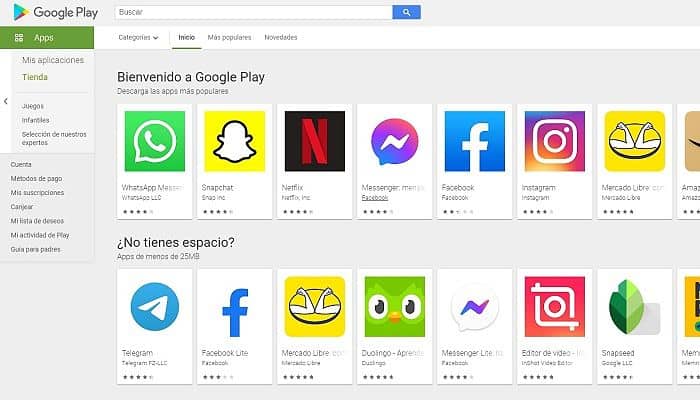
4. Reverter atualização do aplicativo WebView do sistema Android
Muitos usuários relataram que seus aplicativos começaram a funcionar bem quando desinstalaram as atualizações, e isso inclui o WebView. Aplique as seguintes etapas:
- Inicie o aplicativo “configuração” do seu dispositivo.
- Em seguida, toque em “Aplicativos e notificações".
- Pode ser necessário pressionar “Veja todos os aplicativos”Para ver a lista de aplicativos em seu telefone.
- A partir daí, procure o aplicativo “Visualização do sistema Android” e selecione-o.
- Agora vá para o canto superior direito e toque no botão de 3 pontos.
- Em seguida, pressione “Desinstalar atualizações”Para reverter a última atualização do aplicativo.
- Assim que o processo for concluído, reinicie o telefone novamente para implementar a nova atualização corretamente.
5. Verifique e instale atualizações do Android
Se você já desinstalou a atualização do WebView e os aplicativos ainda não funcionam, você pode continuar tentando os métodos a seguir. Mas primeiro você precisa ter certeza de que o software do seu telefone está atualizado.
Se você sempre removeu notificações de “Atualizações do sistema disponíveis» e você não fez nenhuma atualização, deverá fazê-lo agora.
As atualizações do sistema são uma forma de manter seu aparelho livre de erros e falhas, além de dar-lhe maior segurança. Eles vêm com correções e estabilidade para manter seus aplicativos funcionando perfeitamente.
Se você perdeu muitas atualizações, siga as etapas abaixo para verificar se há atualizações pendentes do sistema e instale-as imediatamente.
- Inicie o aplicativo “configuração” do seu dispositivo.
- Vamos para "Sistema".
- Em seguida, pressione “Atualizações do sistema".
- E então "Atualizações em llinha".
- A partir daí, verifique se há atualizações, baixe-as e instale-as.
- Depois de fazer tudo isso, você deve reiniciar o telefone e testar novamente se os aplicativos estão funcionando.
6. Limpe o cache do aplicativo
Às vezes, os dados acumulados no cache de um aplicativo podem fazer com que ele pare de funcionar. Quando isso acontece, você precisa redefinir os dados do cache nas configurações do dispositivo.
Limpe o cache É talvez a maneira mais importante e útil de resolver o problema de aplicativos que não funcionam no Android.
Basta seguir os seguintes passos:
- Inicie o aplicativo “configuração” do seu dispositivo.
- Agora, entre no “Gerenciador de Aplicativos”.
- Agora toque no «Tudo» no centro, para que você possa ver todos os aplicativos do seu dispositivo.
- Agora pesquise e selecione o aplicativo que não está funcionando.
- Você verá a opção chamada «Limpar cache«. Selecione-o e o cache desse aplicativo será limpo.
- Verifique o aplicativo novamente para ver se funcionou.
Você também pode limpar os dados do aplicativo usando a opção «Apagar dados«. Isso também limpa todos os dados e cache e remove o slot de variável de dados.
Mas você só deve tentar limpar os dados se a limpeza do cache não funcionar.
7. Atualize o aplicativo afetado
Tão importante quanto, atualizar seus aplicativos para a versão mais recente pode ajudar a corrigir o problema de não funcionamento do aplicativo. Se um aplicativo estiver com bugs, não funcionará. Mas, felizmente, o que causou o problema pode ter sido corrigido na atualização mais recente.
Siga estas etapas para atualizar os aplicativos afetados na Play Store.
- Visite Google Play Store.
- Toque no ícone do seu perfil próximo à barra de pesquisa superior.
- Agora jogue “Gerenciar aplicativos".
- Em seguida, digite “Atualizações disponíveis".
- Tente encontrar o aplicativo com defeito na lista. Ao encontrá-lo, toque no botão “Atualizar”Ao lado dele para instalar a versão mais recente.
Você também pode tocar no botão “Atualize todos”Para instalar todas as atualizações pendentes de uma vez.
8. Forçar o encerramento do aplicativo
A próxima coisa que você deve fazer se o aplicativo ainda não funcionar bem após a atualização é forçá-lo a fechar. Os aplicativos podem travar ou parar de funcionar inesperadamente se não conseguirem executar uma tarefa necessária por vez.
Entretanto forçar o encerramento de um aplicativo, Ele interrompe o aplicativo e seus processos, que você pode reiniciar para verificar se voltou ao normal. Esta é uma maneira de resolver este problema.
Faça o seguinte:
- Encontre o aplicativo afetado na gaveta de aplicativos do seu telefone e mantenha-o pressionado.
- Toque "Informação do aplicativo”No menu pop-up, para exibir as configurações do aplicativo.
- A partir daí, pressione o botão “Forçar fechamento”Para fechar o aplicativo.
Depois disso, reinicie o telefone normalmente para ver se o problema foi resolvido.
9. Desinstale e reinstale o aplicativo
Outra maneira de corrigir aplicativos que não funcionam é desinstalar e reinstalar o aplicativo que está causando o problema. Desta forma, todos os dados e variáveis associados ao aplicativo serão removidos e o aplicativo será instalado novamente.
Não há necessidade de modificar as configurações. Mas sim, você perderá o progresso que tem no aplicativo, bem como a configuração e customização que criou para ele.
Se um aplicativo ainda não funcionar corretamente no seu telefone depois de tentar todas as soluções acima, recomendamos que você reinstale o aplicativo.
Isso pode resolver o problema na maioria dos casos, se for causado por um problema de compatibilidade, como a não instalação inicial do aplicativo da Play Store.
Isso é o que você deve fazer:
- Encontre o aplicativo afetado na gaveta de aplicativos do seu telefone e mantenha-o pressionado.
- Toque no botão “Desinstalar”Para remover o aplicativo do seu telefone.
- Assim que a desinstalação for concluída, acesse o aplicativo Google Play Store.
- Encontre o aplicativo que você acabou de desinstalar.
- Baixe e instale o aplicativo em seu telefone novamente.
Assim que o download for concluído, teste se o aplicativo funciona corretamente. Se o problema ainda não for resolvido, você pode tentar a próxima solução abaixo.
10. Redefina seu telefone para as configurações de fábrica
Normalmente, o último recurso quando algo dá errado com o seu dispositivo é redefini-lo. E agora que seus aplicativos não estão funcionando e nenhuma das dicas mencionadas acima parece resolver o problema, pode ser necessário redefinir seu telefone para as configurações de fábrica.
Mas antes disso, certifique-se de ter feito backup de todos os seus dados essenciais, pois eles serão apagados durante o processo. Depois disso, você pode seguir as etapas abaixo para redefinir seu dispositivo Android.
- Inicie o aplicativo “configuração” do seu dispositivo.
- Localize e selecione “Sistema".
- Em seguida, toque em “Opções de redefinição".
- Em seguida, selecione "Restauração de fábrica".
- Confirme a ação e digite sua senha.
Reiniciar o telefone excluirá todos os dados do telefone, portanto, você deve operar com cuidado. Seu dispositivo será reiniciado depois de um tempo. Assim que o processo for concluído, configure seu telefone novamente e reinstale seus aplicativos da Play Store. Isso deve resolver o problema.
Para fechar
Você pode também estar interessado O Google Maps não funciona em Android e iOS
Os aplicativos que não funcionam no seu dispositivo geralmente não são uma experiência agradável. Porém, você pode resolver o problema em poucos minutos aplicando as soluções mencionadas neste artigo.

Meu nome é Javier Chirinos e sou apaixonado por tecnologia. Desde que me lembro, eu gostava de computadores e videogames e esse hobby acabou virando um emprego.
Publico sobre tecnologia e gadgets na Internet há mais de 15 anos, especialmente em mundobytes.com
Também sou especialista em comunicação e marketing online e tenho conhecimento em desenvolvimento WordPress.