- MINIFS e MAXIFS permitem que você filtre valores mínimos e máximos com base em vários critérios.
- A organização adequada dos dados é essencial para que essas funções funcionem corretamente.
- As funções podem ser combinadas e aninhadas com outras para análises avançadas no Excel.
Dominar a análise de dados com o Excel é uma das habilidades mais valiosas para qualquer pessoa que gerencie informações em uma empresa ou projeto. Quando se trata de filtrar e comparar grandes quantidades de dados, as funções MINIFS e MAXIFS tornam-se suas melhores aliadas para agilizar cálculos e extrair informações estratégicas sem se perder em fórmulas complexas.
Nos últimos anos, o Excel incorporou funções aprimoradas para encontrar valores mínimos e máximos sob condições específicas, algo que antes exigia truques e combinações conservadoras. Se você quer usar essas ferramentas como um verdadeiro profissional e parar de perder tempo com processos manuais, continue lendo: aqui está um guia completo, repleto de exemplos práticos, para dominar as funções MINIFS e MAXIFS , solucionar problemas comuns e aproveitar ao máximo suas planilhas.
O que as funções MINIFS e MAXIFS fornecem?
Com o lançamento do Excel 2016 , essas funções foram adicionadas para usuários que precisam filtrar dados e encontrar o valor mínimo ou máximo dentro de um intervalo com base em um ou mais critérios. Isso é especialmente útil para trabalhar com grandes bancos de dados , segmentando por datas, departamentos, produtos, regiões ou qualquer coluna que você precise usar como filtro.
As funções MINIFS e MAXIFS analisam dados com base em condições específicas definidas por você, sem recorrer a fórmulas matriciais complexas ou filtros manuais complicados. Sua flexibilidade permite até 126 pares de critérios/intervalos, adaptando-se a praticamente qualquer consulta que você precise realizar.
Aplicações e vantagens na análise de dados
A utilidade dessas funções vai muito além de simplesmente encontrar o número mais alto ou mais baixo. Você trabalha em finanças, vendas, recursos humanos, marketing ou educação? Independentemente do seu setor, MINIFS e MAXIFS facilitam tarefas como:
- Detecte meses com melhor e pior receita com base em campanhas ou períodos.
- Analisar resultados acadêmicos mínimos e máximos condicionados por áreas, turmas ou exames.
- Controle os níveis mais baixos de estoque de um produto apenas em uma província específica.
- Monitore a pressão arterial mais baixa de um paciente entre as consultas ou o melhor resultado clínico em um grupo.
- Identifique o funcionário com menor pontuação em uma competência, mas apenas entre aqueles em um turno específico.
Em todos os casos, a precisão e a velocidade da análise melhoram drasticamente . Os erros manuais são eliminados, o processo de obtenção de respostas é automatizado e é possível criar painéis de controle que se atualizam automaticamente quando novos dados são adicionados.
Chaves para configurar e organizar corretamente os dados
A mágica dos formatos MINIFS e MAXIFS funciona, mas apenas se os dados estiverem limpos e bem estruturados. Aqui estão os passos essenciais para tirar o máximo proveito desses recursos:
- Limpeza de dados: Remova duplicatas, corrija erros e garanta que não haja linhas vazias ou dados inconsistentes nas colunas envolvidas.
- Formato tabular: Cada variável deve estar em uma coluna separada e cada linha deve ser uma observação distinta. Use títulos claros.
- Critérios alinhados: Todos os intervalos usados (dados e critérios) devem ter o mesmo tamanho.
- Posições nomeadas: Se você trabalha com os mesmos dados com frequência, nomeie seus intervalos para evitar erros e melhorar a legibilidade de suas fórmulas.
Lembre-se, uma estrutura desleixada geralmente é uma fonte de erros nos resultados ou travamentos na planilha.
Sintaxe detalhada e como escrever MINIFS/MAXIFS
A sintaxe é simples, mas há detalhes importantes para evitar erros:
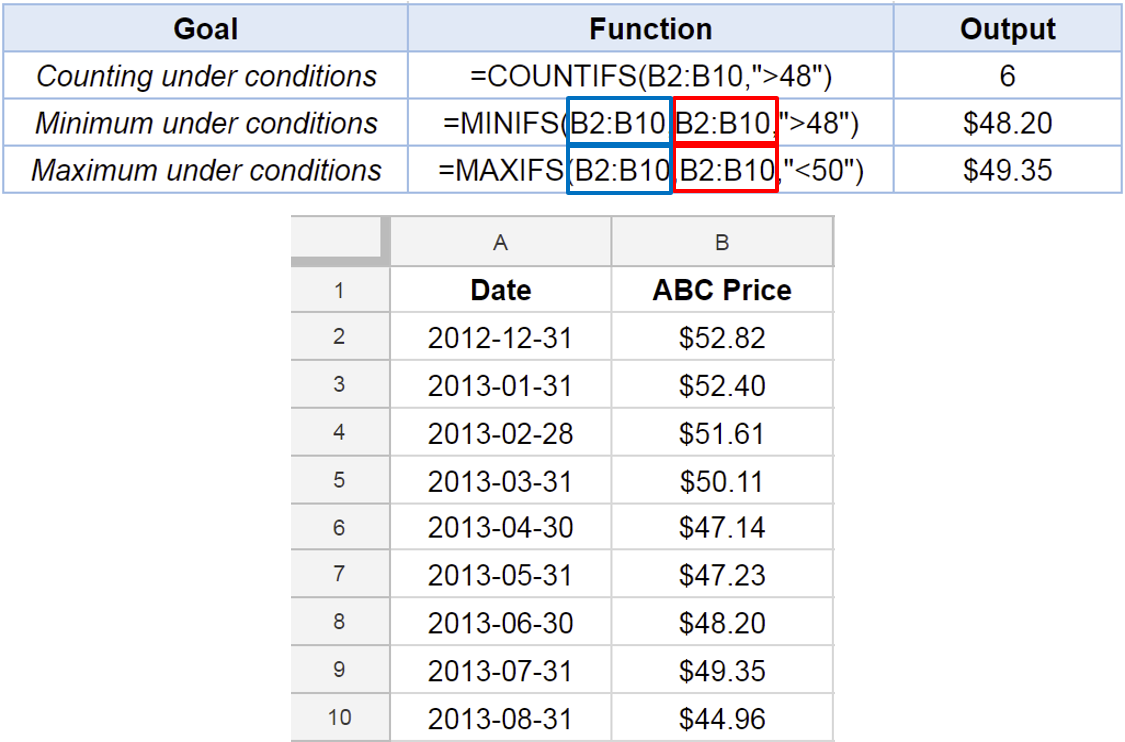
- MINIFS(intervalo_mínimo, intervalo_critérios1, critério1, , …)
- MAXIFS(intervalo_máximo, intervalo_critérios1, critérios1, , …)
Em ambas as funções, o primeiro argumento é o intervalo de valores a partir do qual você deseja encontrar o mínimo ou o máximo. Em seguida, você adiciona pares de critérios e condições . Por exemplo:
- =MINIFS(A2:A100, B2:B100, «>=20»): Encontra o menor valor em A2:A100, somente entre as linhas em que B2:B100 é maior ou igual a 20.
- =MAXIFS(D2:D100, E2:E100, «Vendas», F2:F100, «2023»): Retorna o maior valor em D2:D100 somente para linhas onde E2:E100 é “Vendas” e F2:F100 é “2023”.
Os critérios podem ser construídos usando operadores como ">", "<", ">=", "<=", texto exato ou referências de células. É importante lembrar que os critérios de texto devem estar entre aspas quando não forem referências a células com valores numéricos.
Exemplos práticos: MINIFS e MAXIFS em ação diária
Estes exemplos ilustram como aplicar essas funções em tarefas cotidianas:
- Vendas mínimas de um produto em uma região:
=MINIFS(Vendas, Produto, "Tênis", Região, "Norte") - Maior nota de uma aluna em Matemática:
=MAXIFS(Notas, Sexo, "Feminino", Disciplina, "Matemática") - Temperatura mínima durante uma onda de calor em agosto:
=MINIFS(Temperatura, Mês, «Agosto», Evento, «Onda de Calor») - Estoque máximo disponível de produtos ativos:
=MAXIFS(Estoque, Status, "Ativo")
Procurando algo mais avançado? Você pode combinar critérios, por exemplo:
=MAXIFS(Vendas, Produto, "A", Região, "Sul", Mês, ">=6", Mês, "<=8")
Este exemplo filtra o pico de vendas do produto A na região Sul somente de junho a agosto, inclusive.
Aninhamento e combinação: quando o básico fica aquém
Uma das grandes vantagens do Excel é a capacidade de aninhar funções , ou seja, colocar uma dentro da outra para resolver casos mais complexos:
- Análise condicional:
=MAXIFS(A2:A10, B2:B10, ">=100", C2:C10, "<=200")
Retorna o maior valor em A2:A10, onde B2:B10 é no mínimo 100 e C2:C10 é no máximo 200. - Com IFERROR para gerenciar erros:
=SEERRO(MINIFS(A2:A10, B2:B10, ">100"), "Sem dados") - Usando INDIRETO para faixas dinâmicas:
=MAXIFS(INDIRETO("A"&F2&":A"&F3), B2:B10, "Ativo") - Fusão de SUMIFS e MAXIFS:
=MÁXIMOSES(SOMASES(D2:D10, A2:A10, «ProdutoX»), C2:C10, «>5000»)
Essas combinações permitem informações mais precisas, adaptadas às necessidades de relatórios e painéis dinâmicos.
Erros comuns e como corrigi-los
Até mesmo os especialistas mais experientes enfrentam dificuldades. Aqui estão os problemas mais comuns e suas soluções:
- Desigualdade no tamanho do intervalo: Se os intervalos de dados e os critérios não corresponderem, o Excel exibirá uma #VALOR!Verifique sempre se todos têm o mesmo número de linhas ou colunas.
- Dados não numéricos em intervalos de cálculo: A presença de texto ou células vazias pode gerar erros #NUM!. Limpe os dados ou converta-os em números com =VALOR().
- Sintaxe incorreta nos critérios: Use aspas para texto e operadores, por exemplo, ">=10".
- Constantes de array mal estruturadas: Se você usar vários critérios em matrizes, eles deverão ser estruturados assim: {«>=10», «<=20»}.
- Dados ocultos: Lembrar MINIFS y MAXIFS Eles não ignoram linhas ou planilhas ocultas. Se você não quiser considerá-los, filtre-os primeiro.
- Erros imprevistos: Usar SE ERRO para lidar com erros e exibir mensagens claras na ausência de dados.
- Problemas de desempenho com altos volumes: Limite os intervalos aos dados necessários e use tabelas do Excel para otimizar os cálculos.
Boas práticas se você trabalha com muitos dados
Para arquivos com milhares de linhas ou várias planilhas, considere estas dicas:
- Converter intervalos em tabelas (Ctrl+T) para referências mais seguras e automáticas.
- Evite fórmulas voláteis como OFFSET ou INDIRECT, a menos que seja essencial, porque eles tornam o arquivo lento.
- Use fórmulas matriciais com moderação: Prefere MINIFS e MAXIFS diretos e reserva fórmulas matriciais para casos estritamente necessários.
- Validar entrada de dados: Dessa forma você evita erros futuros.
- uso Hardwares adequado para lidar com grandes volumes de informação.
- Distribuir os dados em várias planilhas para manter a gestão simples.
- Mantenha o Excel atualizado: Versões recentes melhoram o desempenho e oferecem recursos adicionais.
Como integrar MINIFS e MAXIFS em seus relatórios e painéis
Essas funções automáticas para calcular mínimos e máximos com critérios flexíveis são essenciais em painéis de análise de vendas, recursos humanos e estoque. Elas permitem que os painéis exibam resultados em tempo real, sem a necessidade de modificar fórmulas a cada atualização de dados.
Deseja segmentar clientes por nível de compra? Comparar regiões, estações do ano ou produtos? Crie tabelas e gráficos vinculados às funções MINIFS e MAXIFS e você melhorará a eficiência e a precisão de suas análises.
Tabela de exemplos claros de uso
| A | B | C |
|---|---|---|
| ID | Contagem | Seção |
| 123 | 30 | B |
| 102 | 28 | A |
| 157 | 29 | A |
| 189 | 19 | B |
Fórmulas e resultados:
- =MINIFS(A2:A5, B2:B5, «>25», C2:C5, «A»): Retorna 102, que é o ID mais baixo com uma pontuação maior que 25 na seção A.
- =MINIFS(A2:A5, B2:B5, «>25», C2:C5, «B»): Retorna 123.
- =MINIFS(A2:A5, B2:B5, «<35», C2:C5, «B»): Retorna 123.
- =MINIFS(A2:A5, B2:B5, «>35», C2:C5, «B»): Retorna 0, indicando que não há dados que o atendam.
Notas e recomendações adicionais
- Se nenhum dado atender aos critérios, MINIFS e MAXIFS retornarão 0 por padrão.
- É fundamental que os intervalos de dados e critérios tenham o mesmo tamanho; caso contrário, o Excel exibirá um erro.
- Combine essas funções com outras, como FÓRMULAS E FUNÇÕES no Excel para criar relatórios mais abrangentes.
Ao aplicar esses conceitos, o gerenciamento e a análise de dados no Excel tornam-se muito mais eficientes e confiáveis. De pequenos escritórios a grandes corporações, trabalhar com relatórios automatizados, precisos e personalizáveis reduz as horas de trabalho e permite que mais tempo seja dedicado à interpretação de resultados e ao desenvolvimento de estratégias.


Escritor apaixonado pelo mundo dos bytes e da tecnologia em geral. Adoro compartilhar meu conhecimento por meio da escrita, e é isso que farei neste blog, mostrar a vocês tudo o que há de mais interessante sobre gadgets, software, hardware, tendências tecnológicas e muito mais. Meu objetivo é ajudá-lo a navegar no mundo digital de uma forma simples e divertida.