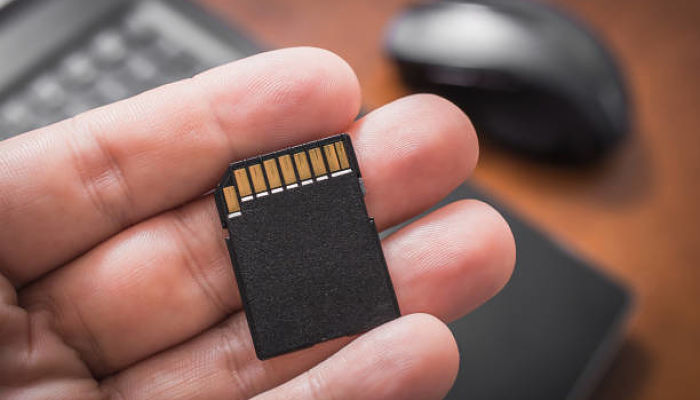
Como os cartões de memória têm uma vida útil limitada, eles param de funcionar após um certo período de uso. Então, o que você deve fazer quando seu cartão SD para de funcionar?
Os cartões SD estão sujeitos a danos, formatação acidental ou corrupção, levando à perda de fotos, vídeos, arquivos de áudio e outros dados armazenados.
Aqui você aprenderá como reparar cartões SD, SDHC, SDXC, cartões MicroSD, cartões de memória, cartões CF e outros danificados. Esses métodos são aplicáveis a qualquer marca de cartão do mercado.
O que é um cartão SD?
O cartão SD de pequeno porte é o meio de armazenamento mais conveniente e econômico , oferecendo capacidade de memória adequada para câmeras DSLR, filmadoras, tocadores de música, celulares Android , tablets, câmeras digitais e outros dispositivos portáteis.
A maioria das pessoas os reconhece porque são utilizados em Smartphones para “expandir” a capacidade de armazenamento, embora existam modelos recentes que já não os utilizam.
Sinais e sintomas comuns de um cartão SD danificado
Normalmente, um cartão SD com defeito começa exibindo uma mensagem de erro. Se não for tratado corretamente, isso pode levar à perda permanente de dados, dificultando a recuperação dos dados do cartão SD.
Um cartão SD danificado impede o acesso aos seus arquivos. Os arquivos podem desaparecer, o cartão pode não abrir ou o computador pode não reconhecê-lo.
Abaixo, compartilhamos alguns dos sinais comuns de que seu cartão SD está falhando e você está à beira da perda de dados:
- O cartão SD não está formatado. Não se pode forma lágrima cartão SD ou “O cartão SD está danificado”. Tente formatar novamente.
- erro. Aparece um tela preta junto com uma mensagem de erro “O cartão SD não pode ser acessado”. O arquivo ou diretório está corrompido e ilegível.
- Protegido contra gravação. Você pode visualizar os arquivos do cartão SD na câmera e no computador, mas não pode adicioná-los, excluí-los, salvá-los ou copiá-los e poderá receber uma mensagem de erro “O disco está protegido contra gravação”.
- Faltam fotos no seu cartão SD. Isso significa que todas ou algumas fotos estão faltando no seu cartão SD.
- Cartão SD ilegível. Erro de leitura/gravação no cartão SD.
- Erro no cartão de memória. Uma mensagem de erro “cartão de memória danificado” é exibida.
- O cartão SD não está formatado. O cartão SD exibe a mensagem “O cartão SD não está formatado. Quer formatá-lo agora?”
- Não consigo acessar o cartão SD. Mensagem de erro informando que “O cartão SD está em branco ou possui um sistema de arquivos não compatível”.
- O cartão SD não está formatado. Você recebe a mensagem de erro “Cartão SD removido inesperadamente”.
- Não é possível acessar o cartão SD. Erro “cartão SD bloqueado” ou “cartão SD somente leitura”.
- Erro no cartão de memória. Quaisquer outras mensagens de erro do cartão SD, como “setores defeituosos”, “0 bytes”, “não montado”, “cartão SD cheio”, etc.
Verificações de cartão SD
Agora vamos dar uma olhada em algumas verificações que você deve fazer antes de se concentrar no conserto de uma placa danificada.
Os dispositivos de conexão funcionam?
Seu cartão SD pode não estar danificado. Às vezes, um dispositivo não consegue ler um cartão SD devido a incompatibilidade ou problemas com os drivers.
Nesses casos, tente conectar seu cartão SD a outro computador ou use um leitor de cartão diferente para tentar.
O seu cartão SD está protegido contra gravação?
Você não poderá abrir, editar, copiar ou salvar suas fotos, vídeos e outros arquivos no cartão SD se ele estiver protegido contra gravação. Deslize a chave na lateral esquerda do cartão SD para desativar a proteção contra gravação.
Depois de fazer essas verificações e se o cartão SD ainda não estiver acessível, provavelmente é um problema lógico. Você pode seguir os métodos abaixo para reparar um cartão SD danificado e recuperar suas fotos e vídeos dele.
Você também pode se interessar por: Leitor de cartão SD não funciona no Windows 10
Meu cartão SD não funciona. Soluções
Após concluirmos as verificações, vamos começar a tentar resolver o problema com o cartão SD. Experimente cada uma das soluções que fornecemos até que uma delas funcione.
1. Mostre arquivos ocultos armazenados no cartão SD
Ao conectar um cartão SD a um computador infectado por algum tipo de vírus, esse vírus pode atacar o cartão, ocultando todas as fotos, vídeos ou outros arquivos e pastas armazenados nele.
O tamanho do disco não mudará, porque na verdade você não excluiu nenhum arquivo, mas os dados não estão visíveis, pois o vírus alterou os atributos para “ocultos”.
Siga os passos abaixo para recuperar as fotos, vídeos, etc. cartão SD oculto:
- Conecte o cartão SD ao seu sistema.
- Abra o Explorador de Windows.
- Agora clique no cartão SD.
- Selecione a aba “vista".
- Na faixa de opções, vá para a seção “Mostrar você ocultar" e selecione "Itens escondidos".
- Na seção "opções”da mesma fita, clique nela.
- Agora clique em “Alterar as opções de pasta e pesquisa".
- Na nova janela, vá até a “abaVer".
- Marque a opção "Mostrar arquivos, pastas e unidades ocultas".
- Agora desmarque a opção “Ocultar arquivos protegidos do sistema operacional".
- Clique no botão "Aceitar".
Pronto, com estes passos você poderá ver todos os seus arquivos que salvou no cartão SD. Se este método não funcionou para você, continue com o próximo.
2. Experimente o comando chkdsk para verificar se há erros no cartão de memória
Conecte o cartão SD afetado ao seu PC através de um leitor de cartões e siga os passos abaixo para corrigir erros no cartão SD usando o comando chkdsk :
- Clique em Iniciar na barra de tarefas do Windows.
- Escreve "cmd»Na caixa de pesquisa.
- A janela contextual será ativada e você verá o “Símbolo do sistema” clique com o botão direito.
- Em seguida, selecione “Executar como administrador".
- Uma janela de comando é aberta, digite «chkdsk» seguido pela letra da unidade correspondente ao cartão SD, depois dois pontos e /f. Deste modo:
- chkdsk E: /f
- Pressione "Entrar".
Este comando irá verificar possíveis erros e tentar reparar o cartão SD corrompido. Em seguida, siga as instruções na mensagem abaixo. E então teste se você consegue ver os arquivos e dados no seu cartão SD.
3. Atribua uma nova letra de unidade, se o PC não detectar o cartão SD
Conecte seu cartão SD ao PC usando um leitor de cartão. Se o seu sistema não atribuir uma nova letra de unidade, ele não a estará lendo, ou seja, o cartão SD não será detectado.
Em alguns casos, o leitor pode atribuir uma letra de unidade, mas a mensagem " Insira o disco na unidade E: " aparece, indicando que o cartão não está sendo lido. Para resolver esse problema, atribua uma nova letra de unidade ao seu cartão SD seguindo os passos abaixo:
- Conecte o cartão SD ao seu PC.
- Abra a caixa de diálogo “corrida”Com as“ teclasWindows + R".
- Escreva o seguinte:
- compmgmt.msc
- Pressione "Entrar".
- Na opção "armazenamento", selecione "Gerenciamento de disco".
- Clique com o botão direito na unidade à qual deseja atribuir uma letra.
- Escolher "Alterar a letra e os caminhos da unidade".
- Uma caixa de diálogo aparece, clique em “Mudar".
- Agora digite “Atribuir a próxima letra de unidade".
- Escolha a carta que deseja dar na caixa suspensa.
- Clique em "Aceitar".
- "Fechar a janela"Gerenciamento de equipe".
- Reinicie o seu computador, seu cartão SD deve estar legível agora.
4. Reinstale o driver do cartão SD
Se atribuir a letra da unidade não ajudar, você pode tentar reinstalar o driver seguindo as etapas abaixo:
- Clique com o botão direito em Meu PC.
- Clique na opção "gerir".
- Agora clique na opção “Administrador do dispositivo”No lado esquerdo.
- Clique duas vezes em “Unidades de Disco"da lista.
- Em seguida, clique com o botão direito no nome do seu “drive removível".
- Clique em "Desinstalar".
- E agora clique em “Aceitar".
- Desconecte sua mídia de armazenamento e reinicie o PC.
- Reconecte seu cartão SD. Seu PC irá detectá-lo.
5. Use o solucionador de problemas do Windows para reparar o cartão SD
A ferramenta de solução de problemas do Windows geralmente encontra e corrige problemas relacionados a hardware e drivers.
Você pode tentar corrigir os erros do cartão seguindo as etapas abaixo:
- Conecte seu cartão SD ao PC.
- Clique em Menu Iniciar do Windows.
- Agora vá para “configuração".
- Em "configuração", selecione "Atualização e segurança".
- No menu esquerdo, selecione “Solucionar problemas".
- Agora selecione "Hardware e dispositivos".
- Clique em "Execute o solucionador de problemas".
Em seguida, reinicie o computador, o problema do cartão SD deve ser resolvido.
6. Use a solução de reparo de cartão SD fornecida pelo fabricante
Alguns fabricantes de cartões SD, como SanDisk, Samsung, Kingston , etc., também oferecem soluções para reparar mídias de armazenamento corrompidas.
Você pode usar suas ferramentas para reparar cartões SD corrompidos e recuperar fotos, vídeos, etc. armazenado. Visite o site do fabricante para baixar a ferramenta ou entre em contato com o atendimento ao cliente.
7. Use a função “Verificação de erros” da unidade
O Windows possui um recurso de " Verificação de Falhas " para suas unidades internas e externas que procura erros relacionados ao sistema de arquivos e os corrige.
Siga os passos abaixo para reparar o cartão SD danificado usando a opção “ Verificação de erros ”:
- Compartilhar o cartão SD para o seu PC.
- Pressione "Do Windows + E” para abrir o Windows Explorer.
- Clique com o botão direito no cartão SD e abra “Propriedades".
- Em seguida, clique na aba “Ferramentas".
- Clique no botão "Verificar".
- O processo de digitalização começa. Após a conclusão da verificação, se algum erro for encontrado, corrija-o seguindo as instruções na tela.
8. Use Diskpart no comando CMD
Se você receber uma mensagem de erro " somente leitura " do cartão SD e já tiver verificado que o cartão não está protegido contra gravação, tente corrigir o erro usando o utilitário " Diskpart " no prompt de comando (CMD).
Siga os passos abaixo para usar o método de reparo Diskpart :
- Conecte o cartão SD a um PC com Windows.
- Clique em o menu Iniciar do Windows.
- Escreve "cmd" ativar "corrida".
- Agora escreva "diskpart” e pressione “Entrar".
- Escreve "list volume”. Todas as unidades conectadas são listadas.
- Escreve "selecione volume 1”. 1 representa a letra da unidade do seu cartão SD.
- Agora escreva "atributos de disco limpo somente leitura"
- Em seguida, pressione “Entrar".
Reinicie o PC e reconecte o cartão SD. O problema deve ser resolvido agora.
9. Formate para reparar o cartão SD
A formatação corrige principalmente problemas de corrupção, incluindo aqueles relacionados ao sistema de arquivos. Também ajuda a reutilizar seu cartão SD.
Você pode usar este método para recuperar cartão SD danificado. Siga as etapas abaixo para formatar o cartão SD no seu PC:
- Conecte seu cartão SD ao PC.
- clique duas vezes em Meu PC para abrir o Explorador do Windows.
- Clique com o botão direito no cartão SD em “Dispositivos e unidades”.
- Em seguida, selecione “Formato”. Isto abre a janela Formato.
- Clique na caixa “Sistema de arquivos".
- Você tem todas as três opções: NTFS, FAT32, exFAT. Escolha aquele que você deseja formatar.
- Deixe o sistema realizar a formatação.
Se você não conseguir formatar seu cartão SD, use um software de formatação de terceiros. O software de formatação pode reparar cartões SD corrompidos e torná-los reutilizáveis.
Embora a formatação corrija o cartão SD corrompido, o processo apaga todos os vídeos, fotos e outros arquivos armazenados nele.
10. Recupere seus arquivos multimídia
Se a perda de dados é sua principal preocupação com a corrupção do cartão SD, você deve saber que sempre que um cartão SD for corrompido, os dados podem parecer perdidos, mas ainda podem ser recuperados.
Você pode restaurar fotos, vídeos e arquivos de áudio com a ajuda de um software de recuperação de fotos, desde que seu cartão SD não esteja fisicamente danificado, o computador o reconheça e os dados não sejam sobrescritos.
Dicas para proteger o cartão SD
- Não remova o cartão SD enquanto salva ou visualiza seus dados.
- Não remova o cartão SD durante a transferência de arquivos.
- Não tire fotos e grave vídeos com a bateria do seu dispositivo fraca.
- Prefira usar vários cartões SD de pequena capacidade do que um de grande capacidade.
- Protege os cartões SD contra temperaturas extremas, sujeira e umidade.
- Use cartões SD de marcas estabelecidas.
- Não use o mesmo cartão SD em vários dispositivos.
- Sempre deixe algum espaço no cartão ao salvar.
- Use um leitor de cartão de boa qualidade.
- Reformate o cartão SD antes de usá-lo novamente.
- Ejete com segurança o cartão SD dos dispositivos.
- Pare de usar o cartão SD quando ocorrer algum erro.
- Não use o cartão SD com problema até que os arquivos perdidos sejam recuperados.
Como verificar se um cartão SD está danificado ou não?
O utilitário Verificar Disco integrado do Windows é a melhor ferramenta para verificar erros em qualquer cartão SD.
- Abra o Windows Explorer e encontre a unidade atribuída ao cartão SD.
- Clique com o botão direito na unidade do cartão SD.
- Em seguida, clique em "Propriedades".
- Selecione a aba “Ferramentas"
- Agora clique no botão «Verifique agora» na seção “Verificação de erros".
- Para digitalizar o cartão SD sem fazer nenhuma alteração no cartão, desmarque “Corrija automaticamente erros do sistema de arquivos"E"Encontre e tente recuperar setores defeituosos".
- Para corrigir apenas erros do sistema de arquivos, marque “Corrija automaticamente erros do sistema de arquivos".
- Para realizar uma verificação de nível inferior do cartão SD e corrigir os erros encontrados, marque ambas as caixas.
- Pressione "Começarr” para iniciar a digitalização. Assim que a verificação for concluída, o resultado será exibido na tela.
- Clique em "Ver detalhes”Para ver mais detalhes sobre a verificação, como desempenho da verificação, correção de erros e outros detalhes.
Alternativas aos cartões SD
Atualmente, existe pelo menos uma alternativa viável aos cartões SD e, em muitos aspectos, é uma opção muito mais atraente. Estamos falando, é claro, do armazenamento em nuvem.
Afinal, por que ter seus arquivos armazenados em um dispositivo quando você pode acessá-los em todos os dispositivos que possui, enviando-os para a nuvem?
Armazenamento em nuvem
O preço também se compara favoravelmente aos cartões SD, com a maioria dos provedores oferecendo uma certa quantidade de armazenamento gratuitamente, até 50 GB no caso do Mega.
O armazenamento em nuvem tem suas limitações, pois o upload de arquivos grandes pode demorar um pouco e seu telefone nem sempre estará conectado à internet sem fio, por isso o armazenamento interno ainda é importante.
O que será interessante será se os aplicativos continuarem a crescer em tamanho, assim como acontece com o armazenamento flash.
Mas é cada vez mais raro ficar sem algum tipo de conexão com a Internet nos telefones, e com a maioria dos principais provedores de armazenamento oferecendo aplicativos para smartphones, todo o processo geralmente é muito fácil.
Além disso, seus dados estão mais seguros em uma nuvem do que em algo tão pouco confiável como um cartão SD.
Para que o armazenamento em nuvem corresponda verdadeiramente ao armazenamento local, será necessária conectividade rápida e gratuita à Internet em todos os lugares, e ainda não chegamos lá.
Mas à medida que a tecnologia 4G se torna mais popular e os hotspots Wi-Fi se tornam mais predominantes, estamos cada vez mais perto. Muitos especialistas concordam que os telefones migrarão ainda mais para o armazenamento em nuvem no futuro.
Cartões SD versus nuvem
As contas na nuvem oferecem amplo armazenamento, o que significa que você terá bastante espaço para seu conteúdo principal. O próximo desafio é garantir que os aplicativos tenham a funcionalidade necessária para acessar seu conteúdo remotamente sem ocupar o armazenamento do seu dispositivo.
Mas isso ainda não foi desenvolvido, embora os fabricantes já apontem nessa direção. No momento, você não pode armazenar aplicativos na nuvem ou transmiti-los.
Mesmo que o telefone e os aplicativos que você possui permitam, você pode não estar muito convencido, pois além dos problemas com os cartões SD destacados acima, há também o fato de que separar um aplicativo das funções do sistema operacional pode causar problemas no dispositivo.
Os aplicativos baixados precisam de acesso a diversas funções pré-instaladas do sistema operacional. Até mesmo coisas simples como o WhatsApp precisar acessar a lista de contatos do seu telefone ou o Skype precisar acessar a sua câmera.
Criar uma partição entre a memória do aplicativo e a memória do sistema operacional apenas retarda as coisas, o que significa uma experiência de usuário mais perturbadora.
Os cartões SD não são de todo ruins, claro. São ótimos para seus arquivos de mídia descartáveis, como músicas, filmes e gravações de câmeras. Definitivamente, são recomendados como forma de acessar sua biblioteca e podem ser facilmente removidos do seu celular e conectados a outros dispositivos.
Se o seu telefone quebrar, o cartão SD é um alívio, pois suas valiosas fotos e mídias estão seguras, fáceis de acessar e podem ser carregadas no seu computador por meio de um adaptador de cartão SD ou outro smartphone.
A nuvem é melhor que o cartão SD para armazenamento?
Você também pode se interessar por: Cartão 3DS R4 não funciona: causas e soluções
Armazenamento em nuvem ou em cartão SD — ambos têm suas vantagens e limitações. Você precisa escolher de acordo com suas necessidades. Os serviços em nuvem são gratuitos, mas com dados limitados, enquanto o custo dos cartões SD depende do tipo e da capacidade.
Há chances de corrupção do cartão SD e perda de dados, mas com a nuvem você não precisa se preocupar com esses fatores. Você não pode acessar a nuvem sem serviços de Internet, como no caso do cartão SD.
Para empresas e profissionais que possuem grandes quantidades de dados para armazenar, a nuvem pode ser uma opção preferida em vez dos cartões SD.
Os cartões de memória portáteis são melhores para armazenar e transferir fotos, vídeos, etc., e acessá-los a qualquer hora e em qualquer lugar, sem a necessidade de Wi-Fi ou dados móveis.

Meu nome é Javier Chirinos e sou apaixonado por tecnologia. Desde que me lembro, eu gostava de computadores e videogames e esse hobby acabou virando um emprego.
Publico sobre tecnologia e gadgets na Internet há mais de 15 anos, especialmente em mundobytes.com
Também sou especialista em comunicação e marketing online e tenho conhecimento em desenvolvimento WordPress.