
Existem muitos aplicativos de terceiros que permitem transferir contatos de um celular Android para um PC. Abaixo, você encontrará uma solução simples para transferir contatos de um celular Android para um PC usando sua conta do Gmail.
Uma solução simples para transferir contatos de um celular Android para um PC é sincronizar os contatos com sua conta do Gmail e, em seguida, obter os contatos do Gmail no seu PC nos formatos Google CSV , Outlook CSV ou vCard.
Se o seu telefone Android já estiver configurado para sincronizar contatos com o Gmail, você pode pular as etapas para trazer os contatos do Gmail para o seu PC.
1. Sincronize contatos com conta Google
O primeiro passo é garantir que os contatos do seu telefone Android estejam sincronizados com a sua conta do Gmail.
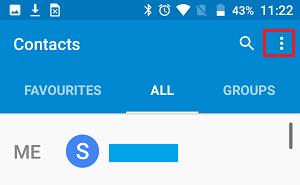
Abra o aplicativo Contatos no seu telefone Android e toque no menu de três pontos localizado no canto superior direito da tela.
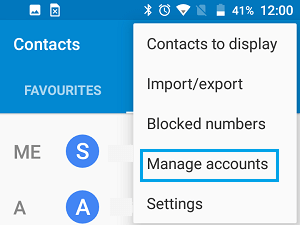
No menu suspenso que aparece, clique na opção Gerenciar contas.
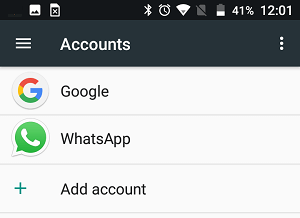
Na tela Contas, clique em Google.
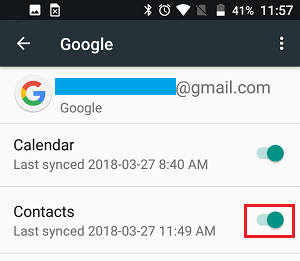
Na tela seguinte, certifique-se de que o botão de alternância para Contatos esteja definido como LIGADO.
Observação: Se sua conta do Google não aparecer na etapa 4, clique em +Adicionar uma conta e escolha Google na tela seguinte.
2. Obtenha contatos do Gmail no PC
Agora que todos os contatos do telefone Android estão sincronizados com o Gmail, a próxima etapa é obter os contatos do Gmail no PC.
Usando seu PC ou Mac , conecte-se à sua conta do Gmail e clique na seta para baixo no canto superior esquerdo da tela e, em seguida, clique em Contatos no menu suspenso.

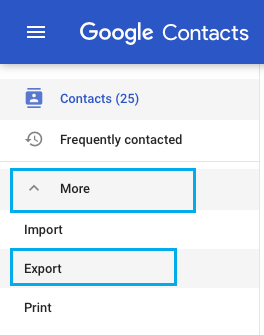
Na tela do Google Contatos, clique em Mais e, em seguida, em Exportar.
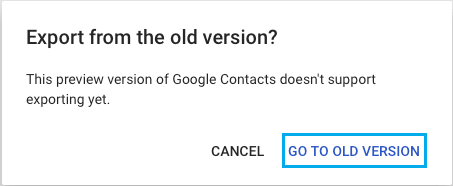
Se a opção de exportação não estiver disponível para sua conta do Gmail, clique em " Ir para o modelo anterior" na janela pop-up que aparecer.
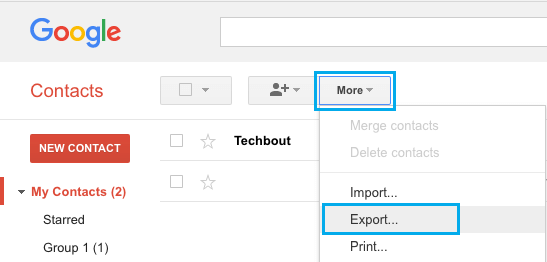
Na interface do modelo anterior, clique em Adicional e, em seguida, clique em Exportar no menu suspenso.
Na tela seguinte, escolha o formato de exportação e clique no botão Exportar.
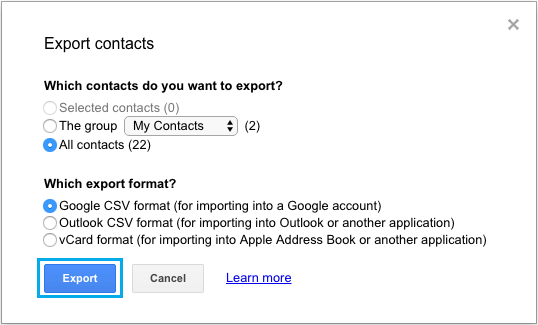
Como você pode ver na imagem acima, os codecs de exportação estão claramente indicados. Não se esqueça de selecionar o formato .vCard se quiser transferir seus contatos para o seu iPhone ou Mac.
Ao selecionar a opção vCard, você transfere dados de registro no formato .vcf, que é compatível com dispositivos Apple, bem como Gmail e Outlook.
- Maneiras fáceis de transferir contatos do Android para o iPhone
- Maneiras fáceis de transferir seus contatos do iPhone para o Android

Meu nome é Javier Chirinos e sou apaixonado por tecnologia. Desde que me lembro, eu gostava de computadores e videogames e esse hobby acabou virando um emprego.
Publico sobre tecnologia e gadgets na Internet há mais de 15 anos, especialmente em mundobytes.com
Também sou especialista em comunicação e marketing online e tenho conhecimento em desenvolvimento WordPress.