Se o Bluetooth não estiver ativado no seu Mac , você não poderá emparelhar fones de ouvido Wi-Fi, AirPods e outros dispositivos Bluetooth.
O Bluetooth não está ativado no Mac
Unidades de computação importantes, como mouse, teclado e trackpad, vêm pré-equipadas com o Mac e sempre se conectam ao MacBook, Mac Mini ou iMac assim que ele é ligado.
Para dispositivos como AirPods, fones de ouvido e outros dispositivos Bluetooth, existe um procedimento simples para definir uma referência preliminar de Bluetooth para Mac.
O método para criar uma referência preliminar de Bluetooth para Mac é chamado de emparelhamento e geralmente envolve as etapas a seguir.
1. Ligue o dispositivo Bluetooth (AirPods ou fones de ouvido) e vire-o para o lado.
2. No seu Mac, acesse Preferências do Sistema > Bluetooth e clique em Ativar Bluetooth.
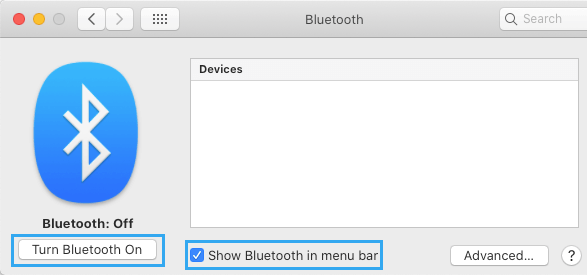
Observação: Experimente também o campo "Mostrar Bluetooth na barra de menus ".
3. Assim que o dispositivo Bluetooth aparecer na seção "Dispositivos", clique na opção "Conectar ".
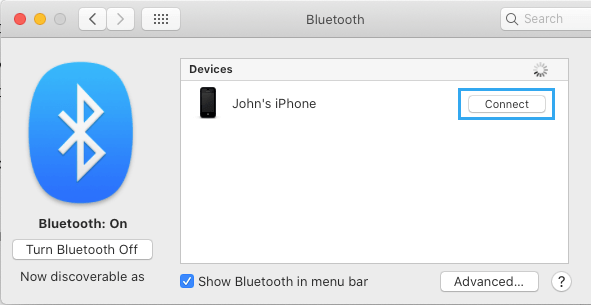
Nota: No seu dispositivo Bluetooth, você pode simplesmente precisar aceitar a conexão Bluetooth tocando na opção Emparelhar.
Esta maneira simples de conectar uma máquina habilitada para Bluetooth a um Mac sempre funciona perfeitamente, até que o Bluetooth não esteja conectado ao Mac.
Se você não conseguir emparelhar um dispositivo Bluetooth com o seu Mac, é melhor solucionar problemas de Bluetooth no Mac usando uma das muitas estratégias abaixo.
1. Desativar/ativar Bluetooth
Começando com a etapa mais básica de solução de problemas, desligue o Bluetooth do seu Mac e ligue-o novamente.
Clique no ícone do Bluetooth na barra de menu superior e mova o botão para a posição Bluetooth DESLIGADO .
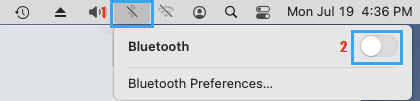
Após 30 segundos, ative o Bluetooth novamente, ligando- o. Em seguida, você precisará conectar o dispositivo e tentar emparelhá-lo novamente com o Mac via Bluetooth.
2. Desconecte dispositivos USB e Bluetooth
Remova instantaneamente todas as unidades conectadas ao seu Mac, como pen drives USB , discos rígidos portáteis e outras unidades.
Em seguida, clique em "Marca Apple" na barra de menu superior > Preferências do Sistema > Bluetooth . Na tela de exibição do Bluetooth, toque no ícone "X" para desconectar o dispositivo do Bluetooth.
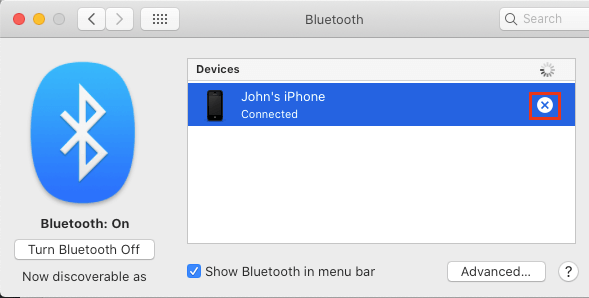
Depois de fazer root em todas as unidades conectadas, reinicie o seu Mac e tente conectar unidades Bluetooth ao seu Mac.
3. Exclua as informações do .plist
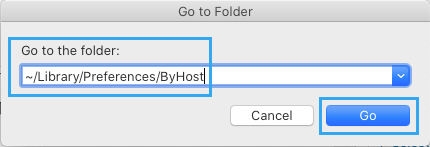
Clique no botão do ícone do Finder > escolha Ir para na barra de menu superior e selecione Ir para a Pasta no menu suspenso.

Na tela de visualização de pastas, navegue até ~/Library/Preferences/Host e clique em Ir para.
Na pasta ByHost, clique com o botão direito do mouse em com.apple.Bluetooth.xxx.plist e clique na opção Transferir para a Lixeira.
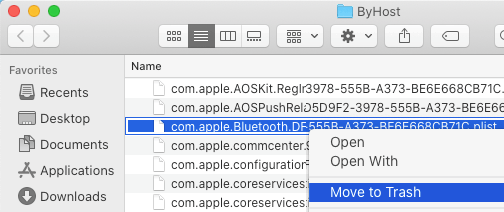
Desligue o seu Mac > Aguarde 60 segundos > Reinicie o seu Mac e um novo arquivo .plist associado ao Bluetooth será criado automaticamente.
4. Reinicialize o módulo Bluetooth
Remova todas as unidades conectadas do seu Mac e desbloqueie as unidades Bluetooth.
Pressione e segure Shift + Selecionar teclas > clique em Bluetooth na barra de menu superior e escolha Reiniciar módulo Bluetooth.
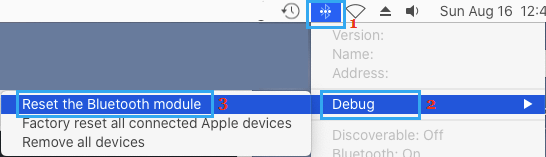
Reinicie o seu Mac e emparelhe o dispositivo Bluetooth com o seu Mac.
5. Instalando o gadget vinculado à redefinição de produção
Embora esta seleção possa ser usada para redefinir vários dispositivos, ela só funciona para dispositivos Apple conectados ao seu Mac. Se os dispositivos Bluetooth não estiverem conectados ao seu Mac, você precisará redefini-los individualmente.
Pressione e mantenha pressionadas as teclas Shift + Selecionar teclas > clique em Bluetooth. Na barra de menu superior, selecione Restaurar padrões de fábrica. Reinicie todos os dispositivos Apple conectados.
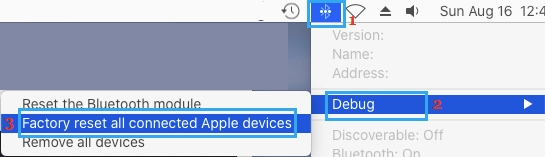
Reinicie o seu Mac e tente emparelhar o dispositivo Bluetooth com o seu Mac.

Meu nome é Javier Chirinos e sou apaixonado por tecnologia. Desde que me lembro, eu gostava de computadores e videogames e esse hobby acabou virando um emprego.
Publico sobre tecnologia e gadgets na Internet há mais de 15 anos, especialmente em mundobytes.com
Também sou especialista em comunicação e marketing online e tenho conhecimento em desenvolvimento WordPress.