Embora o iPhone ofereça um método simples para verificar a saúde da bateria, ele não fornece informações sobre o ciclo de carga da bateria. No entanto, você ainda pode verificar a contagem do ciclo de carga da bateria do iPhone seguindo os passos descritos abaixo.

Teste os ciclos de custo da bateria do iPhone
Segundo a Apple , as baterias do iPhone começam a perder eficiência regularmente e atingem 80% da capacidade após 500 ciclos de recarga.
Aqui deve ser mencionado que um ciclo de carregamento representa o número exato de vezes que o iPhone foi carregado em 100%, não tem relação com o número de vezes que o iPhone foi conectado para carregar.
Por exemplo, se o iPhone estiver com 50% de carga e você carregar seu dispositivo com 100%, isso será contado apenas como meio ciclo de carga.
Um ciclo de carga completo pode ser contado se você conectar seu dispositivo para carregar novamente e ele for cobrado em mais 50% (digamos de 20% a 70%).
1. Descubra os ciclos de bateria do iPhone usando conhecimento analítico
Caso o seu iPhone esteja compartilhando dados de diagnóstico e utilização com a Apple, você deve ser capaz de descobrir os ciclos de carga da bateria no seu dispositivo acessando o arquivo de análise relevante salvo pela Apple no seu dispositivo.
Se você não estiver compartilhando dados com a Apple, habilite a opção "Compartilhar análises do iPhone" e aguarde o dia em que a Apple disponibilizará esses dados no seu dispositivo.
1. Acesse Configurações > Privacidade > Análises e melhorias > Conhecimento sobre análises.

2. Na tela seguinte, role para baixo até encontrar as informações que começam com o nome “log-aggregated” e abra o arquivo log-aggregated mais recente tocando nele.

3. Nesse arquivo, você pode procurar manualmente pela entrada com.apple.ioreport.BatteryCycleCount , na qual você verá a Dependência do Ciclo de Bateria ( 293 neste caso).

Você também pode simplificar esse processo enviando o arquivo com os logs agregados para o seu próprio e-mail e abrindo-o em um computador.
Para enviar o arquivo por e-mail, toque no ícone de compartilhamento (canto superior direito) > escolha Gmail ou Mail no menu de compartilhamento que aparece e siga as instruções para enviar o arquivo para o seu endereço de e-mail.
Após enviar o e-mail, abra o arquivo de logs agregados em um computador e use a função de busca dentro do aplicativo (que abriu o arquivo) para encontrar a entrada Batterycyclecount.
A alternativa é copiar todas as suas informações, agregadas por log, para um novo aviso no seu iPhone e usar a função de busca no aplicativo Notas para encontrar a contagem de ciclos da bateria.
1. Pressione e segure a tela para abrir a ferramenta de seleção de texto > selecione todo o conteúdo e toque na opção Copiar.

2. Abra o aplicativo Notas > Abra um novo aviso tocando no ícone Novo aviso no menu na parte inferior.
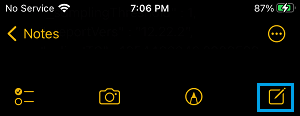
3. Na nova notificação, pressione e segure a tela e selecione a opção Colar para colar o conteúdo textual do arquivo de logs agregados.

4. Assim que o conteúdo de texto for colado, toque no ícone de três pontos e selecione a opção "Localizar na Notificação" no menu que aparece.

5. Ordene a contagem de ciclos da bateria no campo de pesquisa e toque em Enter.

6. Você será imediatamente direcionado para a entrada com.apple.ioreport.BatteryCycleCount , onde verá a Dependência do Ciclo de Bateria ( 293 neste caso).

Como você pode ver na imagem acima, os ciclos da bateria neste iPhone em particular são 293, o que representa o número exato de vezes em que a bateria foi totalmente carregada (100%).
- Métodos para melhorar a vida útil da bateria do iPhone
- Métodos para apresentar a proporção da bateria em Mac
