Você provavelmente esqueceu a senha usada para bloquear o app Notas no seu iPhone . A única solução nesse caso é redefinir a senha do Notas.
Redefinir a senha do Notes no iPhone ou iPad
O aplicativo Notes no iPhone permite bloquear notas com senha, oferecendo uma camada adicional de segurança para notas que contenham dados privados ou confidenciais.
Assim que uma nota é bloqueada no iPhone, não há como abri-la sem saber a senha definida para bloqueá-la no sistema.
Se você esquecer a senha do Notes, a única solução possível é redefinir a senha do Notes. No entanto, ele não desbloqueia nenhuma das notas bloqueadas em seu sistema, apenas remove a senha do aplicativo Notes.
Para deixar isso claro, todas as notas que você protegeu anteriormente usando a senha do Notes continuarão a ser bloqueadas com a mesma senha esquecida e você não poderá inseri-las.
1. Redefinir senha para notas localizadas no iPhone
Siga os passos abaixo para redefinir a senha do app Notas armazenado na memória interna do seu iPhone ou iPad.
1. Acesse Ajustes > Notas > Senha > Na tela seguinte, selecione " Na minha conta do iPhone".
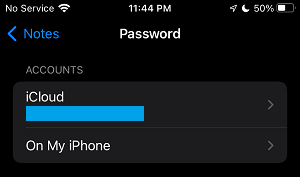
2. Na tela seguinte, toque na opção Redefinir senha.
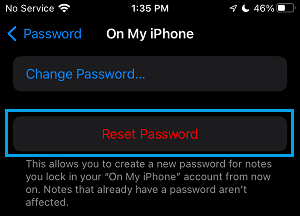
3. Quando solicitado, digite a senha da tela de bloqueio > Na janela de confirmação, toque em Redefinir senha para confirmar.
4. Na tela seguinte, digite e confirme a Nova Senha que você deseja usar para salvar as Notas no iPhone e toque em Concluído.
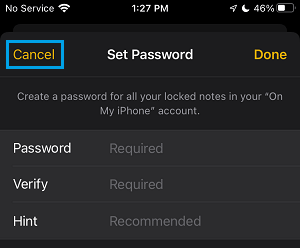
Palavra: Você pode tocar em Cancelar quando não precisar usar uma senha para bloquear as notas armazenadas no iPhone.
Isso redefinirá a senha do Notes no iPhone e todas as novas notas que você criar a partir de agora serão protegidas com a nova senha.
Conforme mencionado acima, as notas criadas anteriormente continuarão a manter a mesma senha antiga e você não poderá inseri-las usando a nova senha.
2. Redefinir a senha do iCloud Notes no iPhone
Siga as etapas abaixo para redefinir a senha do Notes posicionado no iCloud.
1. Acesse Ajustes > Notas > Senha > Na tela seguinte, toque em iCloud.
2. Na tela seguinte, toque na opção Redefinir senha.
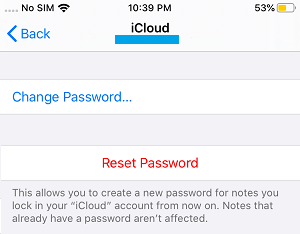
3. Quando solicitado, insira a senha do seu ID Apple e toque em OK > Na janela de confirmação, toque em Redefinir senha para confirmar.
4. Na tela seguinte, digite e confirme a Nova Senha que você deseja usar para salvar suas Notas no iCloud e toque em Concluído.

Observação: Você pode tocar em Cancelar quando não precisar usar uma senha para bloquear o iCloud Notes.
Conforme mencionado acima, isso não remove a senha das notas do iCloud previamente bloqueadas, elas continuarão bloqueadas e só poderão ser acessadas usando a senha desatualizada.
- Métodos para recuperar notas excluídas no iPhone
- Métodos para bloquear notas no iPhone usando ID de contato

Meu nome é Javier Chirinos e sou apaixonado por tecnologia. Desde que me lembro, eu gostava de computadores e videogames e esse hobby acabou virando um emprego.
Publico sobre tecnologia e gadgets na Internet há mais de 15 anos, especialmente em mundobytes.com
Também sou especialista em comunicação e marketing online e tenho conhecimento em desenvolvimento WordPress.