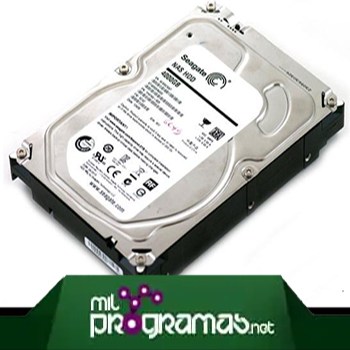
Se o seu PC está ficando sem espaço em disco ou se você simplesmente deseja armazenar alguns aplicativos que não usa com frequência em um dispositivo externo, o Windows tem a solução. No Windows 10, existe uma configuração simples que permite instalar programas em um segundo disco rígido ou dispositivo externo.
Enquanto o dispositivo estiver conectado, ele funcionará normalmente no seu laptop/computador de mesa (com pequenas diferenças na velocidade do dispositivo/ versão USB ). Essa é uma vantagem significativa, já que, com capacidade de armazenamento limitada, o espaço para aplicativos se torna escasso.
Continue lendo para aprender como instalar software em um segundo disco rígido . Também explicaremos como mover o conteúdo da pasta Arquivos de Programas para um segundo disco rígido liberará muitos gigabytes de espaço. Preste atenção a todos os detalhes.
Você também pode se interessar por: Os 10 melhores programas para particionar um disco rígido
Como instalar programas em um disco rígido secundário
A capacidade dos SSDs (unidades de estado sólido ) está aumentando e os preços estão caindo, mas ainda existe uma diferença significativa entre os SSDs e os discos rígidos internos tradicionais (HDDs). O problema é que jogos e outros softwares ocupam muito espaço, e você pode não ter espaço suficiente na sua unidade C: para tudo.
A seguir, explicaremos como instalar programas em um disco rígido secundário e até mesmo como mover toda a pasta Arquivos de Programas para outra unidade. É muito fácil instalar um programa em qualquer disco rígido conectado ao seu PC.
Tudo o que você precisa fazer é procurar a opção de localização durante o processo de instalação. Clique no botão Procurar e indique ao Windows para instalar o programa onde você deseja. O software não precisa ser instalado na pasta Arquivos de Programas ; isso é apenas uma convenção do Windows.
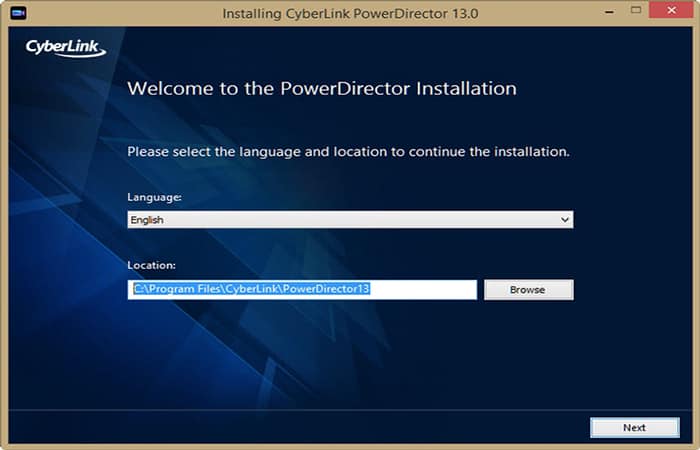
Instalando software em uma unidade externa
Se você tiver um SSD de baixa capacidade, pode instalar o Windows e armazenar seus arquivos em um disco rígido secundário . O ideal seria um disco rígido interno, mas discos externos podem ser usados se essa for sua única opção: um modelo USB 3 é quase tão rápido quanto um interno. Lembre-se de que usar um disco externo pode causar diversos problemas.
Você precisará garantir que o dispositivo esteja sempre conectado quando o Windows iniciar; caso contrário, os programas podem não carregar ao serem executados. Além disso, se você não tiver um laptop ou PC com USB 3, perceberá que os jogos e programas serão iniciados consideravelmente mais lentamente do que a partir de um disco rígido interno ou de uma porta USB 3.
Como mover o conteúdo da pasta Arquivos de Programas
Mesmo se você tiver um SSD de 128 GB, em breve você o preencherá com aplicativos. Neste ponto, é tarde demais para instalá-los em um disco rígido diferente, a menos que você queira desinstalar e reinstalar programas individualmente.
É possível mover a pasta C:\Program Files para outro disco rígido, mas não recomendamos, pois a pasta está vinculada ao Windows e podem surgir problemas se ela não estiver no local esperado pelo Windows. Além disso, é um processo bastante complexo para ser feito corretamente usando links simbólicos.
Para programas já instalados na sua unidade C:, você pode mover as subpastas correspondentes, que estão armazenadas em C:\Arquivos de Programas . Lembre-se de que, ao mover programas de um SSD para um disco rígido, você perderá a velocidade de inicialização mais rápida do SSD.
Mantenha o software mais usado no SSD para que ele carregue e execute rapidamente quando você precisar. No entanto, você não pode simplesmente arrastar as pastas do programa para uma unidade diferente.
Então, o que devo fazer?
O que você precisa fazer é criar o que chamamos de link simbólico . É um pouco como os atalhos para programas, pastas e sites que ficam espalhados pela sua área de trabalho, mas é mais poderoso. Quando o Windows ou qualquer outro programa tenta acessar a pasta, o link simbólico o redireciona para o novo local. É completamente transparente tanto para o software quanto para o Windows.
É possível criar links simbólicos manualmente, e existe uma ferramenta de linha de comando chamada mklink . Usuários avançados podem abrir uma janela do prompt de comando e digitar mklink para ver as opções.
No entanto, você não precisa recorrer a comandos complicados, pois existe um utilitário simples e gratuito que faz tudo isso para você: o SymMover . Existem pastas "Arquivos de Programas" separadas para programas de 32 bits e 64 bits no Windows de 64 bits, então você precisará mover as subpastas de ambas, caso existam. Aqui estão os passos que você deve seguir:
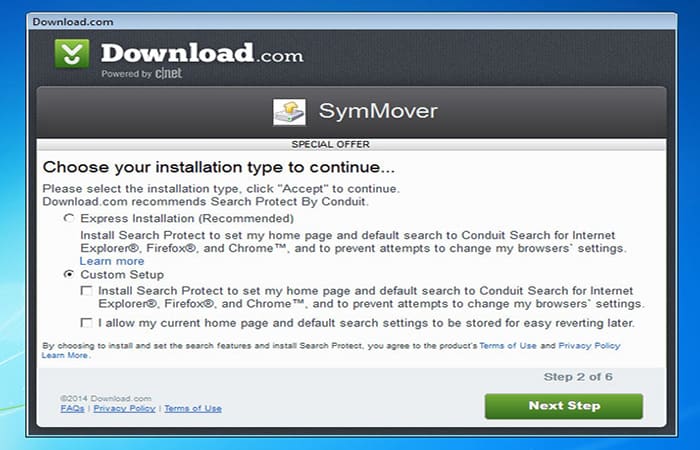
Passo 1: Ao instalar o SymMover , tenha cuidado, pois usar as opções padrão também instalará softwares indesejados. Selecione Instalação Personalizada e recuse todos os extras.
Você também pode se interessar por: Os 10 melhores programas para formatar discos rígidos
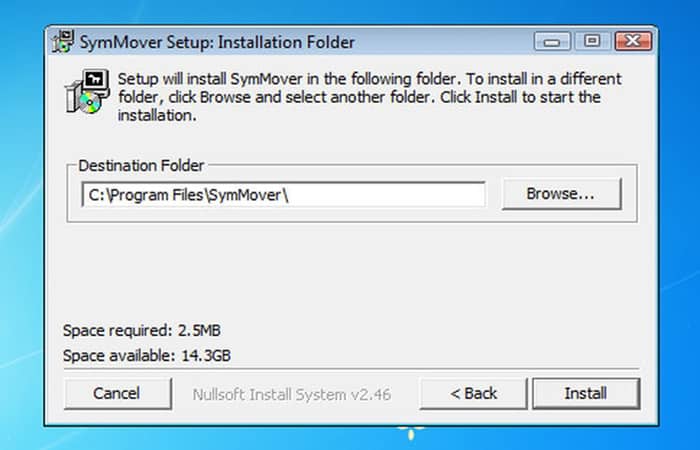
Passo 2: Ao instalar qualquer software, ele sempre pergunta onde você deseja armazená-lo. O SymMover pode ser armazenado no seu disco rígido em vez do SSD, se preferir. Basta clicar no botão Procurar e selecionar a unidade e a pasta.
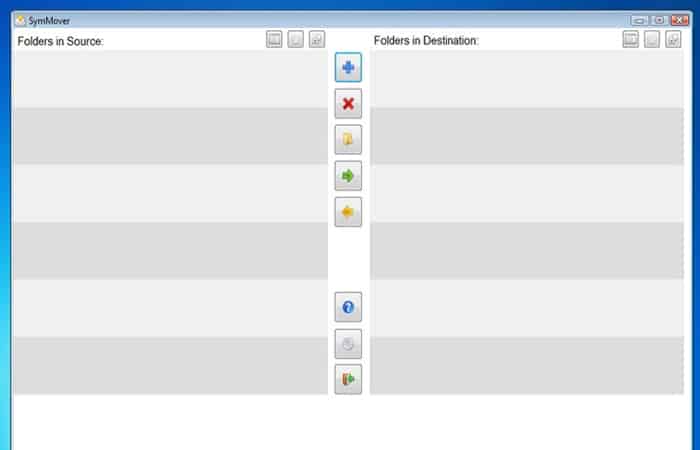
Passo 3: Após a conclusão da instalação, execute o SymMover a partir do menu Iniciar ou da tela Iniciar. Você verá duas metades; dividindo-as ao meio, uma coluna de ícones será exibida. Precisamos selecionar as pastas de origem e destino.
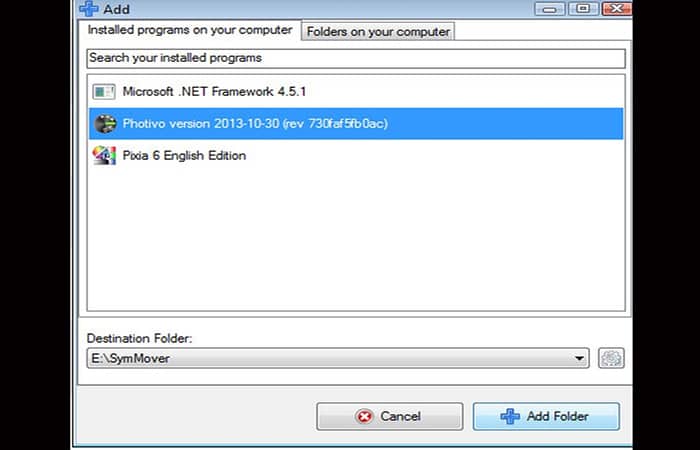
Passo 4: Defina a pasta de destino na parte inferior, como E:\SymMover , clique no botão de adição (+) , selecione um programa e clique em Adicionar Pasta . Se um programa não estiver listado, clique em "Pastas no seu PC" e selecione sua pasta em C:\Arquivos de Programas.
Passo 5: Repita o último passo para cada pasta que você deseja mover do SSD para o disco rígido. O lado esquerdo do SymMover será preenchido com as pastas que você deseja mover. Certifique-se de que todas estejam selecionadas.
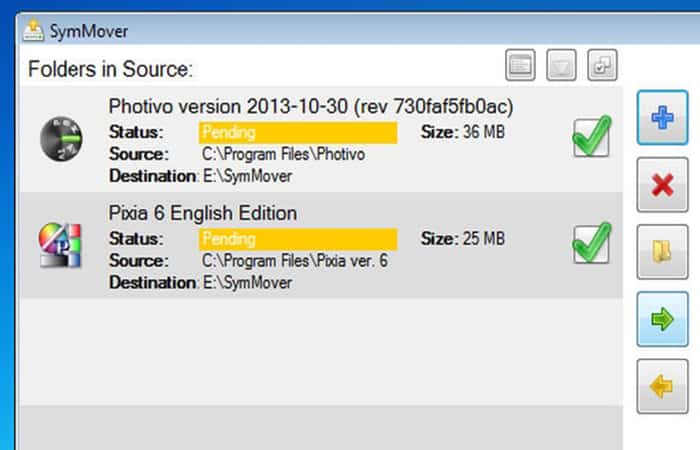
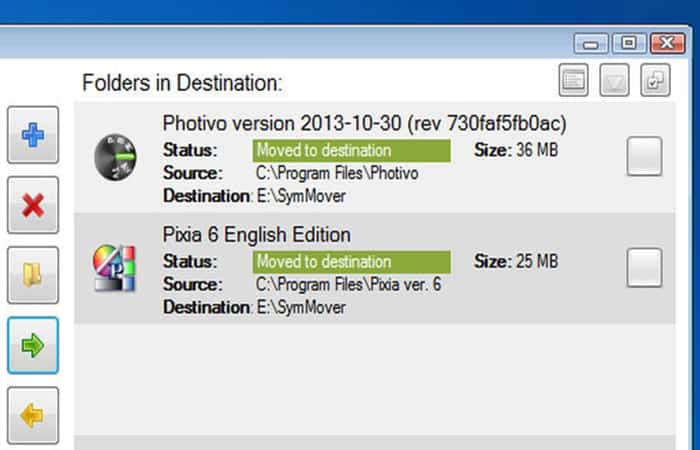
Passo 6: Clique na seta verde no meio da barra de ferramentas e o SymMover copiará as pastas de origem para o destino, substituindo-as por links simbólicos. Feche e reinicie o Windows em seguida. Os programas agora serão executados a partir do disco rígido.
Confira: Deseja clonar um disco rígido? Estas são as opções de software recomendadas.
Final de Pensamientos
Pronto, agora você já sabe como instalar programas em um disco rígido secundário ou segundo disco. O processo tem suas vantagens e riscos, porém, qualquer procedimento computacional sempre dará bons resultados se você seguir religiosamente o procedimento adequado.
Além disso, é um método bastante simples e adequado para iniciantes, portanto, se você apenas ler, aguce sua visão, livre-se do déficit de atenção e comece a trabalhar. Desejamos sucesso e esperamos vê-lo novamente, não esqueça de deixar seu comentário no final.

Meu nome é Javier Chirinos e sou apaixonado por tecnologia. Desde que me lembro, eu gostava de computadores e videogames e esse hobby acabou virando um emprego.
Publico sobre tecnologia e gadgets na Internet há mais de 15 anos, especialmente em mundobytes.com
Também sou especialista em comunicação e marketing online e tenho conhecimento em desenvolvimento WordPress.