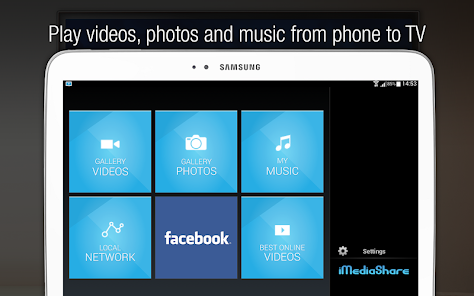
Baixe o aplicativo gratuito iMediaShare para compartilhar facilmente seus arquivos de mídia com sua TV Samsung. Você pode baixá-lo na Apple App Store. Selecione as imagens que deseja exibir. Em seguida, selecione o dispositivo streaming que você deseja usar. Seu dispositivo móvel exibirá as fotos que você selecionou. Deslize para a esquerda ou direita para trocar de foto. É uma maneira simples de compartilhar suas fotos facilmente sem precisar baixá-las.
O aplicativo móvel iMediaShare facilita o acesso ao seu conteúdo de mídia. smartphones. Ele pode detectar automaticamente dispositivos conectados e permitir que você visualize o conteúdo. Você pode até usá-lo como um controle remoto para ajustar facilmente o volume ou alternar vídeos. Este aplicativo funciona com todos os tipos de monitores, incluindo TVs Samsung. Para conectar sua TV Samsung ao seu smartphone, você não precisa fazer o side-load ou sincronizar seu dispositivo.
Primeiro você precisa baixar o iMediaShare para Samsung TV. Vá para Google Play Store, pesquise “iMediaShare” e clique no botão Instalar. Depois de encontrar o aplicativo, clique no botão “Instalar” localizado abaixo da barra de pesquisa. Ele está localizado à direita do ícone. Depois de encontrar o aplicativo, clique em “Instalar”. Isso extrairá todos os arquivos de mídia e outras informações da Internet para apresentação. Em seguida, serão solicitadas permissões. Depois de aceitar todas as permissões, o processo de instalação pode começar.
O aplicativo iMediaShare foi projetado para oferecer uma experiência descontraída, combinando todos os seus arquivos de mídia em uma única tela. Você também pode escolher o conteúdo que deseja assistir na sua TV, classificando-o em categorias. Ele ainda oferece um recurso “aleatório”, permitindo que você escolha qual vídeo assistir em seguida. Você pode escolher vários arquivos para o aplicativo reproduzir na sua TV se tiver muito conteúdo.
O iMediaShare é uma maneira de assistir seus filmes e programas de TV favoritos na sua TV Samsung. Ele se conecta diretamente à sua rede doméstica e identifica automaticamente todos os reprodutores de mídia. O aplicativo pode então ser usado como um controle remoto que controla o volume, alterna entre tipos de mídia e interruptores. Ao contrário da maioria dos aplicativos de compartilhamento de mídia, o iMediaShare oferece suporte a todas as telas e não requer nenhum software ou Hardwares adicional.
Instale o aplicativo iMediaShare em Android antes de poder configurar o iMediaShare. Pesquisar por iMediaShare em Google Loja de jogos. Em seguida, vá para a página principal do aplicativo e toque em “Instalar” para o processo de instalação. Você terá que esperar que os arquivos de mídia sejam baixados da Internet após instalar o aplicativo. Selecione o conteúdo a ser transmitido.
Use o aplicativo iMediaShare para enviar qualquer conteúdo multimídia para sua TV Samsung a partir do seu iPhone. Instale o aplicativo da App Store diretamente da tela do seu iPhone. Depois que o aplicativo for instalado, você será solicitado a selecionar seu dispositivo de TV. Após selecionar o dispositivo de TV, você verá todos os vídeos digitais armazenados no seu smartphone. Você pode alterar a foto deslizando para a esquerda ou para a direita.
O IMediaShare é gratuito para TVs Samsung. Depende. Você pode navegar na web e assistir a vídeos diretamente do seu celular com este aplicativo. O aplicativo pode ser baixado gratuitamente no Android e iOS. O aplicativo foi baixado mais de 7.000.000 de vezes e tem 1,5 milhão de usuários ativos. Isso é impressionante, mas não se compara ao número de pessoas que o utilizam dois dias por semana. O iMediaShare também tem uma das maiores avaliações de usuários entre todos os aplicativos de streaming de TV.
Usar o iMediaShare pode ser feito em apenas alguns minutos. Basta instalar o aplicativo e conectá-lo à sua TV Samsung. Ele detectará todos os dispositivos conectados e exibirá o conteúdo na tela grande. Também funciona como controle remoto, permitindo alterar o volume ou passar de um vídeo para outro usando gestos de toque. Você não precisa carregar seu telefone para assistir a um vídeo.
Você precisa ter um telefone Android para usar o iMediaShare para PS3. Para fazer isso, você precisará conectar seu smartphone Android ao PS3 por meio do modo USB. Você deverá então conseguir ver o ícone do seu dispositivo removível no menu principal. Você também poderá ver os arquivos de mídia que transferiu. Para mais informações, clique no arquivo de mídia e abra-o. O programa iMediaShare será aberto.
Baixe o aplicativo iMediaShare GRATUITAMENTE! Você só precisa de um dispositivo iOS com conexão à Internet. Você pode usar este aplicativo para transferir arquivos de mídia entre seus iPad e seu PS3. Basta selecionar o conteúdo no seu iDevice e depois escolher a seção PS3. Uma conexão Ethernet pode ser usada para conectar um dispositivo iOS ao seu PS3, caso ainda não exista um. Verifique o menu de configurações de rede para confirmar se há uma conexão Ethernet ou Wi-Fi.
Você pode transmitir do seu telefone para o PS3 assim que o aplicativo for baixado. Certifique-se de que a conexão Wi-Fi esteja ativa em seu smartphone. Você pode usar sua coleção de câmeras para visualizar e baixar seus vídeos. Você também pode encontrar o aplicativo iMediaShare em PlayStation Loja. Encontre o “aplicativo iMediaShare” em Aplicativos. Em seguida, clique no botão iMediaShare para iniciar o aplicativo iMediaShare.
Qual é a melhor maneira de transmitir um iPhone da minha TV?
Espelhe o conteúdo do seu iPhone para ativar o ImediaShare na TV Samsung. É fácil: deslize para cima e acesse a Central de Controle. Em seguida, toque em Espelhamento de tela. A TV exibirá seu iPhone e permitirá que você escolha o aplicativo que deseja transmitir. O Smart View permite emparelhar seu iPhone com a TV automaticamente. Esta é a mesma maneira de espelhar a tela da sua TV Samsung.
O Airplay permite que você projete seu iPhone no seu Samsung Smart TV. O Airplay é compatível com todos os dispositivos habilitados para Airplay e os principais serviços de streaming. OS. Você pode transmitir conteúdo do seu iPhone para o aplicativo, incluindo vídeos e fotos. O Airplay 2 permite que você espelhe seu iPhone ou iPad na sua TV Samsung.
Como posso espelhar meu iPhone na tela da minha TV?
Mirror for Samsung TV é um aplicativo que permite projetar a tela do seu iPhone na sua TV. Você pode selecionar a TV que deseja assistir depois de instalá-la. Você pode selecionar um aplicativo da lista e criar uma senha que impedirá que outra pessoa acesse seu conteúdo. No entanto, o espelhamento de tela pode não funcionar com todos os aplicativos. Alguns aplicativos, como AppleTV+ e Disney, bloqueie esta função. Se isso acontecer com seu smartphone, você pode usar o Mirror for Samsung TV Pro.
Depois de receber o receptor, você pode espelhar a tela do seu telefone na TV. Comece abrindo o menu rápido do seu telefone e tocando no ícone do Smart View. Lá você pode selecionar sua televisão entre as opções disponíveis. Para a última etapa, pode ser necessário criar um PIN. Seu telefone e TV estarão prontos para uso assim que o processo for concluído. Certifique-se de conectar via Wi-Fi e seu telefone estará pronto para uso.
Qual é a melhor maneira de exibir meu iPhone na minha TV Samsung?
Você pode exibir seu iPhone na TV usando um adaptador Apple Lightning ou AV certificado pela Apple. O cabo HDMI deve estar conectado ao seu iPhone. Depois de conectar o adaptador à TV, a outra extremidade deve ser conectada à porta HDMI. Agora a tela do seu iPhone ficará visível na TV.
Conecte seu iPhone via HDMI para visualizar a tela da sua TV Samsung. Abra o Centro de Controle do iPhone. Clique em Espelhamento de tela. Em seguida, conecte o iPhone e a TV Samsung com um cabo HDMI. Embora você possa controlar seu dispositivo com o controle remoto da Apple TV, sugerimos o uso de uma TV Samsung. Em seguida, use o Smart View para exibir a tela do seu iPhone na TV.
Depois de concluir as etapas acima, você poderá conectar seu iPhone e sua TV Samsung via Wi-Fi. Conecte seu iPhone à mesma rede Wi-Fi que sua TV Samsung. Embora possa demorar um pouco para conectar à TV Samsung, paciência é fundamental. Você também pode remover o iPhone do Administrador do dispositivo e reconecte-o à TV.
Para mais informações, clique aqui
2). Suporte oficial da Samsung

Meu nome é Javier Chirinos e sou apaixonado por tecnologia. Desde que me lembro, eu gostava de computadores e videogames e esse hobby acabou virando um emprego.
Publico sobre tecnologia e gadgets na Internet há mais de 15 anos, especialmente em mundobytes.com
Também sou especialista em comunicação e marketing online e tenho conhecimento em desenvolvimento WordPress.