
Alguns usuários do Windows 11 descobriram repentinamente que o Windows Spotlight não está mais trocando de imagens e que as curiosidades não aparecem mais na tela de login.
Muitos usuários afetados relataram ter enfrentado o mesmo problema no Windows 10 e presumiram que a atualização para o Windows 11 o resolveria, mas não resolveu. Se você está enfrentando esse problema e deseja aprender como corrigir o Spotlight que não funciona no Windows 11, continue lendo este guia.
O que faz com que o Spotlight não funcione no Windows 11?
Pesquisamos esse problema exaustivamente e descobrimos que existem várias soluções diferentes disponíveis para você, se você estiver lidando com esse problema no momento.
Mas primeiro, vamos dar uma olhada em todas as possíveis causas que podem ser responsáveis por fazer com que esse problema do Spotlight não funcione no Windows 11:
- Inconsistência comum no Spotlight– Antes de prosseguir para guias de solução de problemas mais focados, capazes de corrigir esse problema do Spotlight, você deve começar executando o Solucionador de problemas de manutenção do sistema para ver se a instalação do Windows é capaz de resolver esse problema automaticamente.
- Cache do Spotlight corrompido– Uma das causas mais comuns que acabarão quebrando o Spotlight no Windows 11 é uma pasta de cache corrompida. Se você se encontrar nesse cenário, primeiro limpe ambas as pastas de cache usadas pelo Spotlight e, em seguida, registre o aplicativo novamente para evitar que arquivos temporários causem esse problema.
- Interferência de antivírus de terceiros- Embora a Segurança do Windows não interfira na funcionalidade do Spotlight, alguns pacotes de segurança de terceiros interferem. Por exemplo, o BitDefender é frequentemente responsabilizado por este problema. Infelizmente, não há outra maneira de resolver esse conflito a não ser desinstalar o pacote de segurança problemático.
- O tema dinâmico está desativado– Dependendo da configuração atual do Spotlight, você pode lidar com esse problema se não tiver o tema ativo instalado e ativado em seu PC. Depois de ativar o tema dinâmico, você verá o Spotlight começar a funcionar novamente.
- Pasta de ativos inconsistente- O ponto fraco do Spotlight sempre foi a pasta de ativos, e isso também é verdade no Windows 11. Se você quiser personalizar seu Spotlight até a borda, você corre o risco de quebrar a pasta de ativos. Para corrigir isso, você deve navegar manualmente até o local da pasta de ativos e excluir seu conteúdo antes de reiniciar o Spotlight.
- Os aplicativos em segundo plano obrigatórios estão desativados: Observe que o Spotlight tem algumas dependências de aplicativos que devem ser habilitadas para que o Spotlight funcione corretamente. Se você ainda não fez isso, faça-o o tempo para ter certeza de que Microsoft Edge, Microsoft Store e o aplicativo Configurações estão habilitados como aplicativos em segundo plano.
- Corrupção do arquivo do sistema- Sob certas circunstâncias, você pode esperar ver esse problema específico devido a algum tipo de corrupção do sistema que afeta diretamente o componente Spotlight ou algumas dependências associadas. Para resolver esse problema, você deve dedicar algum tempo para implementar DISM e SFC em rápida sucessão.
Etapas para corrigir o Spotlight que não funciona no Windows 11
Agora que você conhece todos os cenários potenciais que podem interromper a funcionalidade do Spotlight, comece a seguir estes métodos que descreveremos a seguir para resolver o problema de não funcionamento do Spotlight no Windows 11.
Execute a solução de problemas de manutenção do sistema
Antes de prosseguir para guias de solução de problemas mais específicos, você deve começar verificando se a instalação atual do Windows 11 não é capaz de corrigir o problema automaticamente.
O Windows 11 (assim como o Windows 10) vem equipado com a Ferramenta de Solução de Problemas de Manutenção do Sistema : um utilitário que permite aplicar com um único clique uma série de correções automáticas relacionadas a problemas comuns que afetam a área de trabalho, ícones, tela de login e outras inconsistências de exibição.
Caso você ainda não tenha tentado corrigir esse problema executando o Solucionador de problemas de manutenção do sistema, siga estas recomendações para executar esta ferramenta e aplicar a solução recomendada:
- aperte o tecla do Windows + R para abrir uma caixa de diálogo corrida. Então escreva 'ao controle' dentro da caixa de texto e pressione Entrar/Criar Conta para abrir a interface clássica Painel de controle.
- Quando estiver no menu painel de controle clássico, use a função de pesquisa na parte superior para pesquisar 'resolver problemas' e pressione Entrem.
- Na lista de resultados, clique em Solução de problemas.
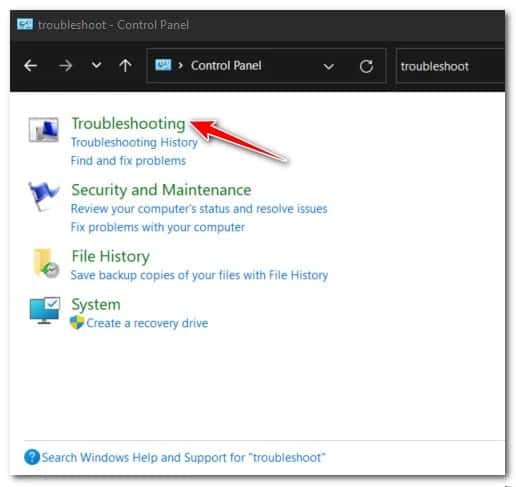
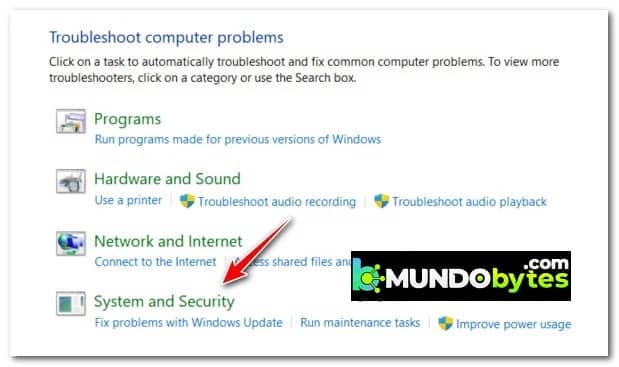
- Depois, no menu dedicado a solução de problemas, Clique em Sistema de segurança.
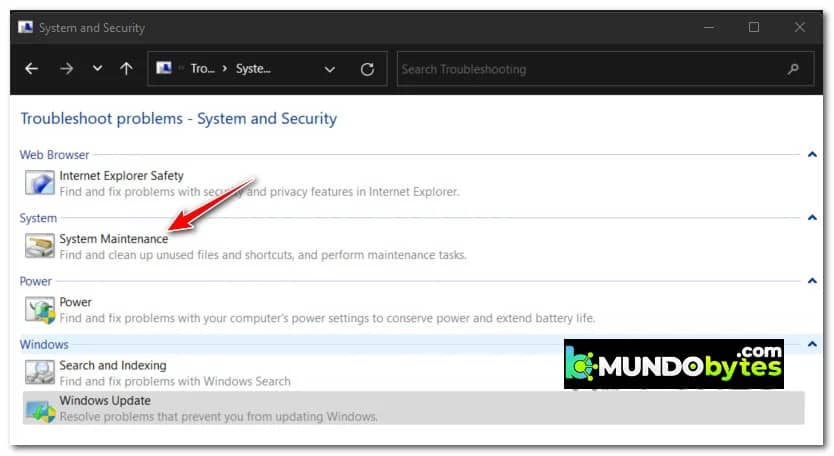
- No menu dedicado Sistema de segurança, Clique em Manutenção do sistema (No Sistema).
- Quando estiver na tela da primeira guia Manutenção do sistema, primeiro clique no hiperlink avançadose marque a caixa associada a Aplique reparos automaticamente.
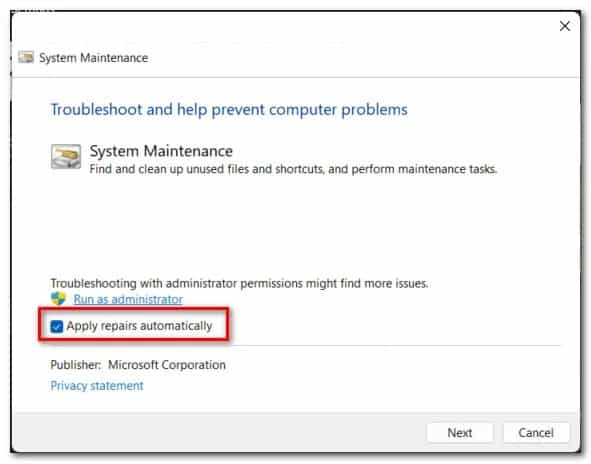
- Pressione Próximo, em seguida, siga as instruções restantes para executar o solucionador de problemas e aplicar a solução recomendada automaticamente.
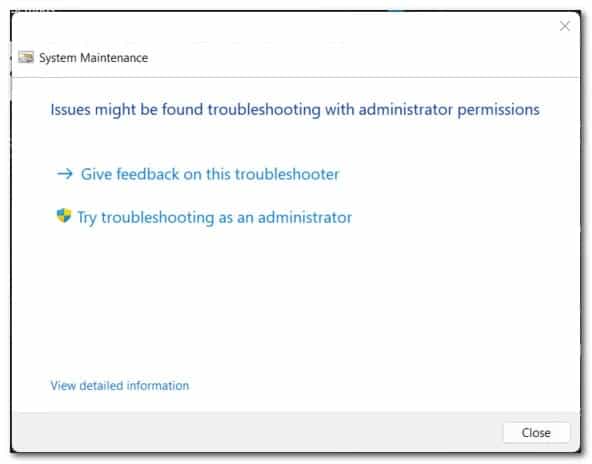
Observação: Se for solicitado que você solucione o problema como administrador, faça isso clicando em "Tentar solucionar o problema como administrador".
- Dependendo da solução recomendada, poderá ser solicitado que você execute uma série de etapas manuais.
- Depois de executar com êxito o solucionador de problemas de manutenção do sistema e aplicar a solução recomendada, reinicie o PC e verifique se o Spotlight começou a funcionar.
Se o mesmo tipo de problema persistir, você pode tentar a seguinte solução que explicaremos a seguir.
Limpe o cache e reinstale
Vamos supor que a correção automática anterior não tenha sido eficaz no seu caso. Nesse caso, a próxima coisa que você deve fazer é solucionar um possível problema causado por dados corrompidos armazenados em uma das duas pastas de cache do Spotlight.
Outros usuários que enfrentaram o problema confirmaram que o resolveram excluindo ambas as pastas de cache e registrando o aplicativo Spotlight principal (usando uma série de comandos CMD e Powershell com privilégios elevados ).
É melhor seguir estas instruções para ter uma ideia clara sobre como limpar o cache do Spotlight e poder reinstalar o aplicativo principal:
Observação: Para simplificar, usaremos o novo Terminal do Windows como plataforma para inserir os comandos necessários. Isso permitirá que você execute comandos do CMD e do PowerShell sem precisar abrir duas janelas separadas.
- aperte o tecla do Windows + R para abrir uma caixa de diálogo corrida. Então escreva 'que' dentro da caixa de texto e pressione Ctrl + Shift + Enter para abrir uma interface Terminal Windows com acesso de administrador.
- Quando a janela Conta de usuário solicitar, clique em sim para conceder acesso de administrador.
- Quando estiver dentro do aplicativo Terminal do Windows elevado, comece executando os dois comandos CMD em rápida sucessão (pressione Entrar/Criar Conta após cada comando) para limpar as duas pastas problemáticas de cache do SpotLight:
DEL / F / S / Q / A «% PERFIL DE USUÁRIO% / AppData \ Local \ Packages \ Microsoft.Windows.ContentDeliveryManager_cw5n1h2txyewy \ LocalState \ Assets »
DEL / F / S / Q / A «% PERFIL DE USUÁRIO% / AppData \ Local \ Pacotes \ Microsoft.Windows.ContentDeliveryManager_cw5n1h2txyewy \ Configurações »
- Depois de executar os dois comandos, execute o seguinte comando Powershell na mesma janela do Terminal do Windows para registrar o aplicativo Spotlight mais uma vez:
Get-AppxPackage -allusers * ContentDeliveryManager * | foreach {Add-AppxPackage «$ ($_. InstallLocation)\appxmanifest.xml» -DisableDevelopmentMode -register}
- Reinicie o seu PC para permitir que o seu sistema operacional recrie as duas pastas de cache excluídas e veja se o Spotlight começa a funcionar novamente.
Se você seguiu as instruções acima e ainda tiver o mesmo problema, tente a seguinte solução.
Desinstale o BitDefender (se aplicável)
Lembre-se de que o BitDefender é frequentemente conhecido por interferir em algumas dependências críticas do serviço do Windows que também é usado pelo Spotlight. Vários usuários com quem também estamos lidando confirmaram que o problema do Spotlight só foi corrigido após a desinstalação completa do pacote Bitdefender.
Observação: Desativar a proteção em tempo real não resolverá o problema, conforme relatado por outros usuários afetados.
Atualização: Se você usa o BitDefender e suspeita que ele esteja interferindo no Spotlight, tente atualizar seu antivírus de terceiros para a versão mais recente antes de desinstalá-lo. Alguns usuários afetados já abriram chamados de suporte sobre esse problema no Windows 11, então é provável que a BitDefender lance uma correção em breve.
Se este cenário se aplicar, tente as seguintes recomendações para obter instruções específicas:
- aperte o tecla do Windows + R para abrir uma caixa de diálogo corrida. Então escreva 'appwiz.cpl' dentro da caixa de texto e pressione Entrar/Criar Conta para abrir o menu Programas e Recursos.
Observação: Se o controle de usuário solicitar, você precisará pressionar a opção "Sim" para conceder o acesso de administrador correspondente.
- Uma vez dentro do menu Programas e Recursos, role a lista de aplicativos e localize a lista de Segurança Total BitDefender.
- Clique com o botão direito em Segurança Total do Bitdefender e selecione Desinstalar no menu de contexto.
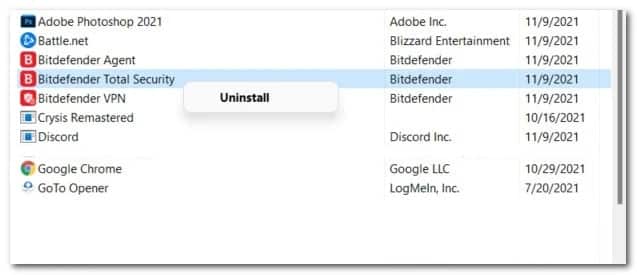
- Siga as instruções de desinstalação para remover o aplicativo BitDefender principal do seu sistema Windows 11
- Em seguida, prossiga para desinstalar o restante das instalações de suporte AV (BitDefender VPN y Agente BitDefender)
- Uma vez desinstalado o aplicativo principal BitDefender + todo o software de suporte, você deve exclua todos os arquivos restantes deixados pelo seu AV.
- Por fim, reinicie o seu PC e veja se a funcionalidade do Spotlight é retomada assim que a próxima inicialização for concluída.
- Se este método também não resolver o seu problema, você deve tentar o método que descreveremos agora.
Limpe a pasta de ativos
Outro cenário potencial que pode deixar você preso com um componente Spotlight quebrado é uma pasta de ativos corrompida. Isso geralmente é relatado quando o Spotlight é excessivamente personalizado ou você acabou de atualizar para o Windows 11 de um Windows 11 anterior onde o Spotlight foi configurado.
Felizmente, consertar uma pasta de ativos corrompida é bastante simples. Tudo o que você precisa fazer é desabilitar o Spotlight primeiro, depois navegar até a pasta de ativos manualmente e excluir o conteúdo de dentro (não a pasta) antes de reiniciar o PC.
Este método foi confirmado como eficaz para muitos usuários afetados do Windows 11.
Siga as etapas abaixo para obter instruções sobre como limpar a pasta de ativos e corrigir a funcionalidade do Spotlight no Windows 11:
- Em primeiro lugar, precisamos desativar o Spotlight temporariamente. Para fazer isso, pressione o Tecla Windows + I para abrir o aplicativo configuração no Windows 11.
- Então clique Personalização no menu vertical à esquerda.
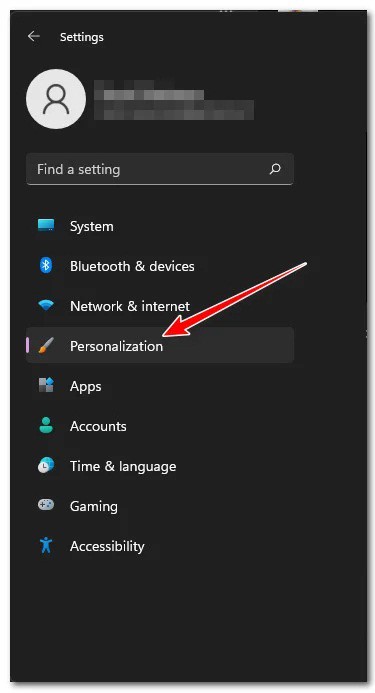
Nota: Se o menu vertical à esquerda não estiver visível por padrão, clique no ícone de ação na parte superior para torná-lo visível.
- Quando você estiver dentro da guia Personalização, Clique em Tela de bloqueio nas opções na parte inferior.
- Dentro da guia Tela de bloqueio, altera o menu suspenso associado a Personalize sua tela de bloqueio de Windows Spotlight a Imagem o Apresentação de slides.
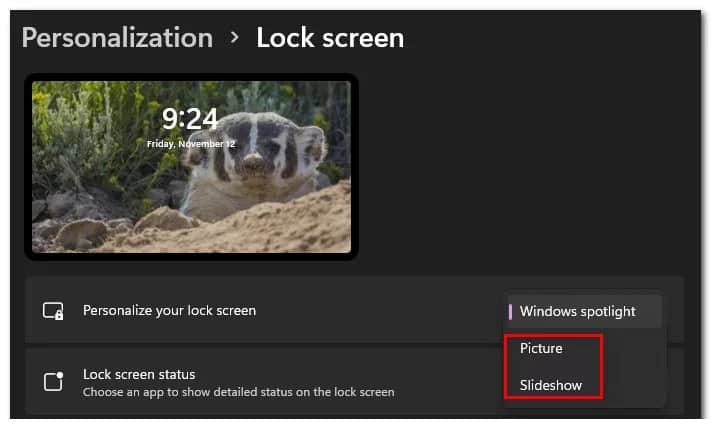
Nota: Isso desativará efetivamente a função de foco do Windows.
- Depois de garantir que Holofote está desativado, feche a tela configuração e abra o Explorador de Arquivos.
- Usando o File Explorer, navegue até o seguinte local:
C:\Usuários\ \AppData\Local\Packages\Microsoft.Windows.ContentDeliveryManager_ \LocalState\Ativos
Observação: Se a sua unidade do Windows não for C:, substitua a letra pela letra correta no caminho acima. Além disso, <USERNAME> é apenas um marcador. Substitua-o pelo seu nome de usuário real da sua conta ativa.
- Depois de chegar ao local correto, comece clicando na guia Ver na parte superior e certifique-se de que a caixa Itens escondidos está ativado.
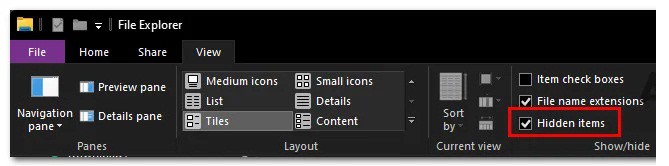
- Depois de garantir que os itens ocultos estejam visíveis, clique dentro da pasta Ativos e toque em Ctrl + A para selecionar tudo dentro.
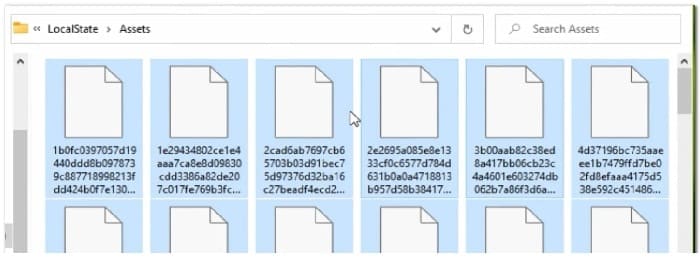
- Em seguida, pressione a tecla Excluir ou clique com o botão direito em um item selecionado; Depois que cada item for selecionado, escolha Remover no menu de contexto.
- Depois de excluir a pasta de ativos, retorne à guia Exibir. bloqueio (No Personalização) na aba configuração e reative o Spotlight configurando o menu suspenso Personalize a tela de bloqueio en Holofote.
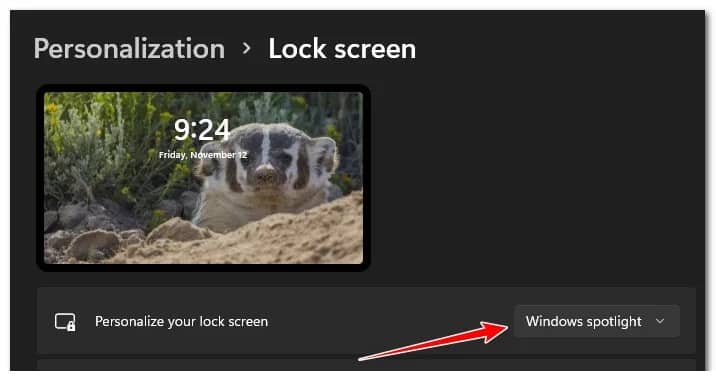
- Reinicie o seu PC para permitir que as alterações tenham efeito e verifique se o Spotlight voltou a funcionar na próxima vez que você iniciar o seu PC com Windows 11.
Se o mesmo tipo de problema continuar ocorrendo, tente o método que explicaremos a seguir.
reinicie seu roteador
Embora sejam duas coisas não relacionadas, o motivo pelo qual você pode notar que o Spotlight está parando pode ser o seu roteador . Dados temporários acumulados pelo cache do roteador ou um intervalo de DNS incorreto podem ser os culpados pela falha na atualização do Spotlight.
Isso é ainda mais provável se você estiver enfrentando problemas semelhantes relacionados à rede ao usar outros componentes do Windows, como o Windows Update.
Se este cenário se aplicar a você, comece reiniciando o roteador – esta operação envolve uma simples reinicialização da rede que limpará os dados armazenados em cache (tanto o Protocolo de Internet quanto o Protocolo de Controle de Transmissão).
Para realizar uma reinicialização simples do roteador, encontre o botão liga / desliga do roteador; Geralmente está localizado na parte traseira.
Depois de encontrá-lo, pressione-o uma vez para cortar a energia e, em seguida, desconecte fisicamente o cabo de alimentação da tomada para dar aos capacitores de energia tempo suficiente para se limparem.
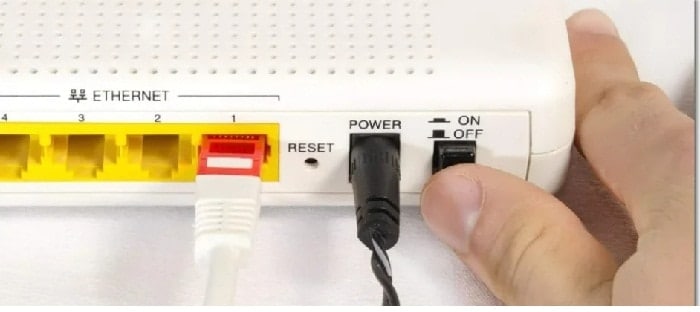
Assim que o roteador reiniciar, reinicie o seu PC e veja se o componente Spotlight foi corrigido.
Se o mesmo tipo de problema continuar ocorrendo, ainda há mais uma coisa que você deve fazer antes de excluir seu roteador da lista de possíveis culpados; reiniciando seu roteador.
Observação: Reiniciar o roteador também redefinirá todas as configurações de rede para os padrões de fábrica; isso inclui quaisquer portas previamente encaminhadas, itens bloqueados e quaisquer outras configurações personalizadas. Além disso, se você estiver usando PPPoE, esteja ciente de que todas as credenciais salvas serão perdidas ao final deste procedimento.
Para redefinir o roteador, pressione e segure o botão de reinicialização na parte traseira do roteador por 10 segundos (ou até notar todos os LEDs frontais piscando ao mesmo tempo)
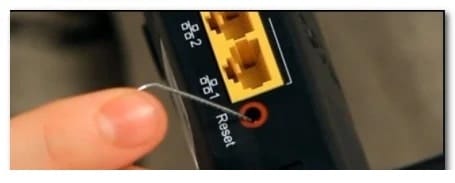
Depois de redefinir o roteador, restabeleça a conexão com a Internet e veja se o Windows Spotlight começa a funcionar novamente.
Se o mesmo tipo de problema continuar ocorrendo, você não terá escolha a não ser tentar o próximo método.
Registre novamente o aplicativo Windows Spotlight
Vamos supor que nenhum dos métodos acima tenha se mostrado eficaz no seu caso. Nesse caso, você também deve começar a pensar em uma possível inconsistência causada por alguma corrupção que afeta o aplicativo principal do Spotlight.
Por exemplo, é um fato bem conhecido que atualizar do Windows 10 para o Windows 11 usando uma chave genérica pode acabar quebrando a funcionalidade do Spotlight.
Se você se encontrar nesse cenário, poderá corrigir o problema usando uma janela elevada do Powershell para registrar novamente o aplicativo principal do Windows Spotlight.
Preste atenção às etapas a seguir para saber como fazer isso no Windows 11:
- aperte o tecla do Windows + R para abrir uma caixa de diálogo corrida. Então escreva 'PowerShell' dentro da caixa de texto e pressione Ctrl + Shift + Enter para abrir uma janela elevada do Powershell.
- Quando você vê a janela Controle de conta de usuário, Clique em sim para conceder acesso de administrador.
- Quando estiver dentro da janela elevada do Powershell, digite ou cole o seguinte comando para registrar novamente o Windows Spotlight:
Get-AppxPackage -allusers * ContentDeliveryManager * | foreach {Add-AppxPackage «$ ($_. InstallLocation)\appxmanifest.xml» -DisableDevelopmentMode -register}
- Após o comando ser processado com sucesso, feche o simbolo do sistema elevado e reinicie seu PC.
- Assim que o seu PC com Windows 11 inicializar, preste atenção na tela de login para ver se a funcionalidade do Windows Spotlight foi corrigida.
Se o mesmo tipo de problema persistir, você pode tentar o método explicado abaixo.
Implementar verificações DISM e SFC
Digamos que você chegou até aqui sem um resultado tangível. Nesse caso, você também pode presumir que pode estar lidando com alguma corrupção de arquivo do sistema que afeta diretamente o Spotlight ou algumas dependências associadas.
Como muitos componentes diferentes estão envolvidos, a melhor solução é usar uma das duas ferramentas integradas de detecção de corrupção de arquivos do sistema oferecidas pelo Windows 11: DISM (Deployment Image Servicing and Deployment Management) e SFC (System File Checker).
Observação: Essas duas ferramentas compartilham algumas semelhanças, mas recomendamos executá-las em rápida sucessão para aumentar suas chances de resolver o problema. O SFC é totalmente local (utiliza um cache armazenado localmente). O DISM, por outro lado, depende de um subcomponente do Windows Update para baixar arquivos íntegros que serão usados para substituir os corrompidos.
É importante que você siga as seguintes recomendações para implementar verificações SFC e DISM em seu computador Windows 11 (a partir do mesmo indicador CMD elevado):
- aperte o tecla do Windows + R para abrir uma caixa de diálogo corrida. Então escreva 'cmd' dentro da caixa corrida e pressione Ctrl + Shift + Enter para abrir um indicador CMD alto.
- Quando o controle de conta de usuário indicar (UAC), Clique em sim para conceder acesso de administrador.
- Quando estiver dentro da janela elevada do prompt de comando, digite o seguinte comando e pressione Enter para iniciar uma verificação SFC:
sfc / scannow
Observação: Se este utilitário encontrar arquivos corrompidos do Windows, você deverá usar uma pasta armazenada localmente para substituir os arquivos corrompidos por versões íntegras.
- Após a conclusão da verificação SFC, reinicie o seu PC e abra outro indicador CMD elevado (usando a etapa 1) assim que o computador com Windows 11 for reiniciado.
- Então, quando você estiver de volta ao prompt do CMD, execute o seguinte comando para implementar uma verificação DISM:
DISM / Online / Imagem de limpeza / RestoreHealth
Nota: Antes de iniciar esta análise, certifique-se de ter uma conexão de internet confiável.
- Quando a verificação do DISM também for concluída, reinicie o PC uma última vez e veja se o componente Spotlight começa a funcionar novamente.
Se o mesmo problema persistir mesmo após a implementação das verificações SFC e DISM, tente o método explicado abaixo.
Habilitar aplicativos em segundo plano (somente Windows 10)
Caso você não saiba, o Windows Spotlight possui dependências específicas que podem efetivamente comprometer seu funcionamento se não estiverem configuradas como aplicativos padrão: Microsoft Edge, Microsoft Store e o aplicativo Configurações principal.
Vários usuários com quem estamos lidando confirmaram que conseguiram resolver o problema acessando a guia "Aplicativos em segundo plano" no menu Configurações e garantindo que o Microsoft Edge, a Microsoft Store e o aplicativo principal de Configurações tenham permissão para serem executados em segundo plano.
Para fazer isso, você deve seguir estas etapas simples:
Observação: Este método aplica-se apenas a instalações do Windows 10.
- aperte o tecla do Windows + R para abrir uma caixa de diálogo corrida. Então escreva 'ms-configurações:aplicativos de fundo de privacidade' dentro da caixa de texto que acabou de aparecer e pressione Entrar/Criar Conta para abrir a guia Aplicativos em segundo plano do menu configuração.
- Uma vez dentro do menu Aplicativos de fundo, começa habilitando a chave associada ao Aplicativos em segundo plano.
- Em seguida, role para baixo e certifique-se de que o aplicativo configuração diretor, Microsoft Store e os interruptores Microsoft Edge estão habilitados.
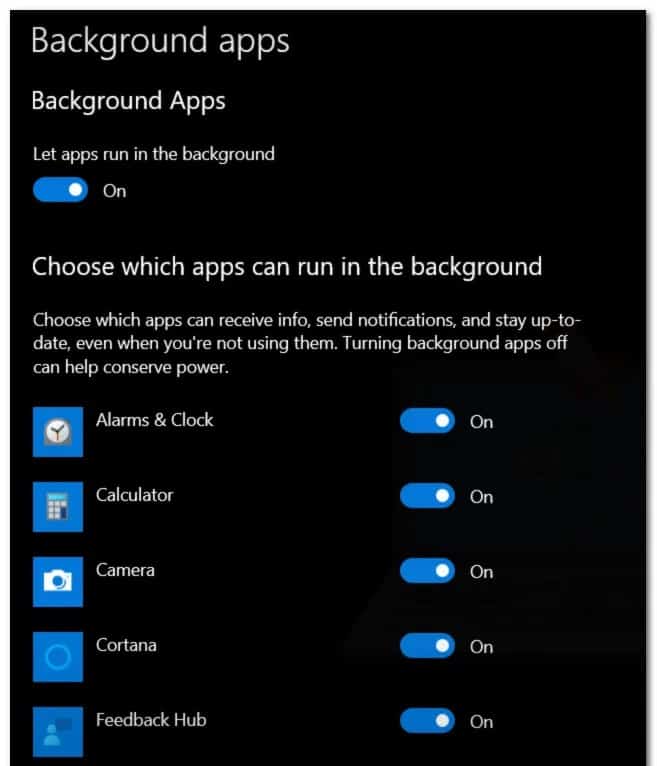
- Reinicie o seu PC e verifique se o Spotlight começa a funcionar na próxima vez que for iniciado.
Use um tema dinâmico
Se você já tentou todas as soluções disponíveis mencionadas acima, há pouco mais que você possa fazer (além de reparar a instalação ) para corrigir o Windows Spotlight.
No entanto, como outros usuários afetados relataram, você poderá contornar o problema completamente e ainda obter a mesma funcionalidade instalando um aplicativo de personalização da Windows Store chamado Dynamic Theme.
Considere os Temas Dinâmicos como uma espécie de camada que permite exibir a mesma imagem da tela de bloqueio, com tecnologia do Bing e do Windows Spotlight, mas sem usar o componente Spotlight integrado.
Funciona perfeitamente e não há compromisso.
Atualização : Embora o aplicativo seja oficialmente para Windows 10, nós o testamos no Windows 11 e parece funcionar perfeitamente.
Espero que cada uma das recomendações apresentadas neste guia sejam de grande ajuda para você e que você consiga solucionar o erro de não funcionamento do Spotlight no Windows 11. Obrigado pela sua visita, nos vemos em outra publicação.
Índice
- 1 O que faz com que o Spotlight não funcione no Windows 11?
- 2 Etapas para corrigir o Spotlight que não funciona no Windows 11
- 2.1 Execute a solução de problemas de manutenção do sistema
- 2.2 Limpe o cache e reinstale
- 2.3 Desinstale o BitDefender (se aplicável)
- 2.4 Limpe a pasta de ativos
- 2.5 reinicie seu roteador
- 2.6 Registre novamente o aplicativo Windows Spotlight
- 2.7 Implementar verificações DISM e SFC
- 2.8 Habilitar aplicativos em segundo plano (somente Windows 10)
- 2.9 Use um tema dinâmico
