Você verá abaixo os passos para habilitar ou desabilitar o SuperFetch no Windows 10, dependendo se o serviço SuperFetch está sobrecarregando seu computador ou causando uso excessivo de disco e outros problemas.
Serviço SuperFetch no Windows 10?
O serviço SuperFetch no Windows 10 foi projetado para capturar arquivos de programas usados com frequência e pré-carregá-los na RAM (Random Entry Memory).
Isso permite que aplicativos e apps usados com frequência no seu computador utilizem arquivos em cache na RAM, em vez de buscar arquivos no disco rígido.
Em teoria, isso poderia acelerar o desempenho geral de aplicativos e aplicativos usados com frequência em seu computador.
No entanto, a desvantagem do SuperFetch Service é que ele provavelmente acabará consumindo toda a RAM do seu computador, o que geralmente é um problema em computadores mais antigos ou mais recentes com pouca capacidade de RAM.
Ativar ou desativar o SuperFetch no Windows 10?
Embora o SuperFetch possa melhorar o desempenho de certos aplicativos, ele é conhecido por causar problemas em computadores mais antigos, computadores mais recentes com baixa capacidade de RAM e também em computadores que executam aplicativos com uso intensivo de RAM.
Portanto, nossa sugestão seria ativar ou desativar o SuperFetch, dependendo de sua experiência pessoal e do tipo de computador que você está usando.
No caso de computadores mais antigos com menos RAM (4 GB ou menos), é aconselhável desabilitar o SuperFetch, especialmente se você estiver constantemente enfrentando problemas de uso excessivo de RAM ou 100% de uso de disco em seu computador.
1. Desative o SuperFetch no Windows 10
Caso esteja enfrentando alta utilização de disco e outros problemas, você pode seguir as etapas abaixo para desativar o serviço SuperFetch em seu computador.
1. Clique com o botão direito do mouse no botão Iniciar e clique em Executar.
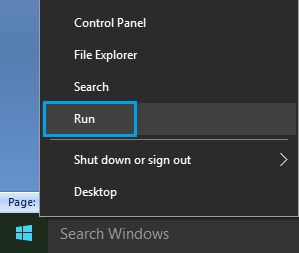
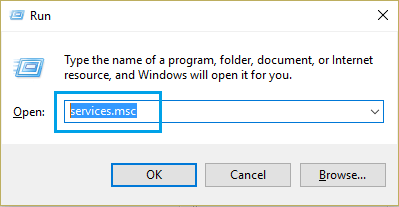
2. Na janela Executar comando, digite companies.msc e clique em OK.
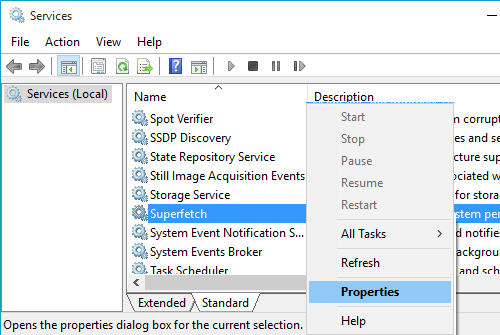
3. Na tela de provedores, clique com o botão direito do mouse em SuperFetch e clique em Propriedades.
4. Na tela de propriedades do SuperFetch, defina o “Tipo de inicialização” como Desativado.
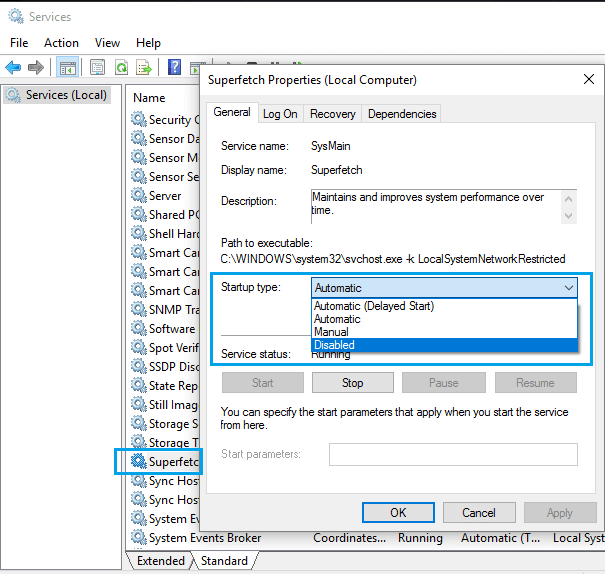
5. Clique em OK para salvar todas as alterações no seu computador.
2. Permitir ou desabilitar SuperFetch usando registro
Você também pode ativar ou desativar o serviço SuperFetch usando o Editor do Registro em seu computador.
1. Clique com o botão direito do mouse no botão Iniciar e clique em Executar.
Palavra : Você também pode pressionar as teclas Windows + R para abrir o comando Executar no seu computador.
2. Na janela Executar comando, digite Regedit e clique em OK.
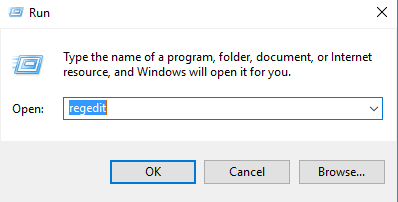
3. Na tela do Editor do Registro, navegue até HKEY_LOCAL_MACHINE > SYSTEM > CurrentControlSet > Management > Session Supervisor > MemoryManagement > e clique na pasta PrefetchParameters.
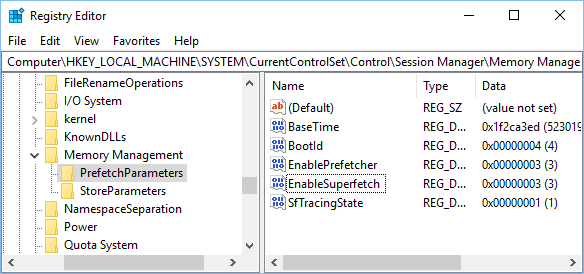
4. No painel de configurações específicas, clique duas vezes na entrada EnableSuperFetch.
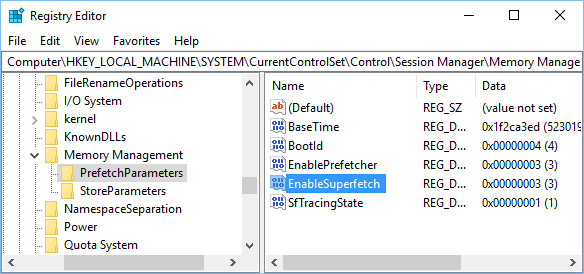
5. Na janela Editar DWORD, digite “ 0 ” no campo “Informações de valor” para desativar o serviço SuperFetch no seu computador.
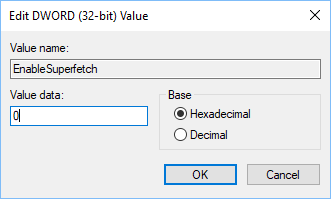
6. Clique em OK para salvar as alterações e fechar a tela Editar DWORD.
Se desejar permitir o SuperFetch, digite 1 ou 3 no campo Informações de Valor e clique em OK.
0 – Desativa o serviço SuperFetch no seu computador.
1 – Permite o SuperFetch somente quando o programa é iniciado.
2 – Permite o pré-carregamento de inicialização
3 – Permite o pré-carregamento de praticamente tudo no seu computador.
Observação: Caso não encontre a entrada EnableSuperFetch, você pode criar uma clicando com o botão direito do mouse na pasta PrefetchParameters e selecionando Novo > Valor DWORD.
- Alterar o plano de fundo da área de trabalho no Windows 10
- Verifique a velocidade e os núcleos do processador no Windows 10

Meu nome é Javier Chirinos e sou apaixonado por tecnologia. Desde que me lembro, eu gostava de computadores e videogames e esse hobby acabou virando um emprego.
Publico sobre tecnologia e gadgets na Internet há mais de 15 anos, especialmente em mundobytes.com
Também sou especialista em comunicação e marketing online e tenho conhecimento em desenvolvimento WordPress.