- O Raspberry Pi 5 requer sistemas de resfriamento ativos devido à sua alta potência e geração de calor.
- O Active Cooler oficial e os gabinetes ventilados são as opções mais eficazes para evitar a limitação térmica.
- É essencial usar a fonte de alimentação oficial de 5A para garantir o funcionamento correto da ventoinha e dos periféricos.
- O controle da velocidade da ventoinha pode ser personalizado usando o arquivo config.txt para equilibrar ruído e temperatura.
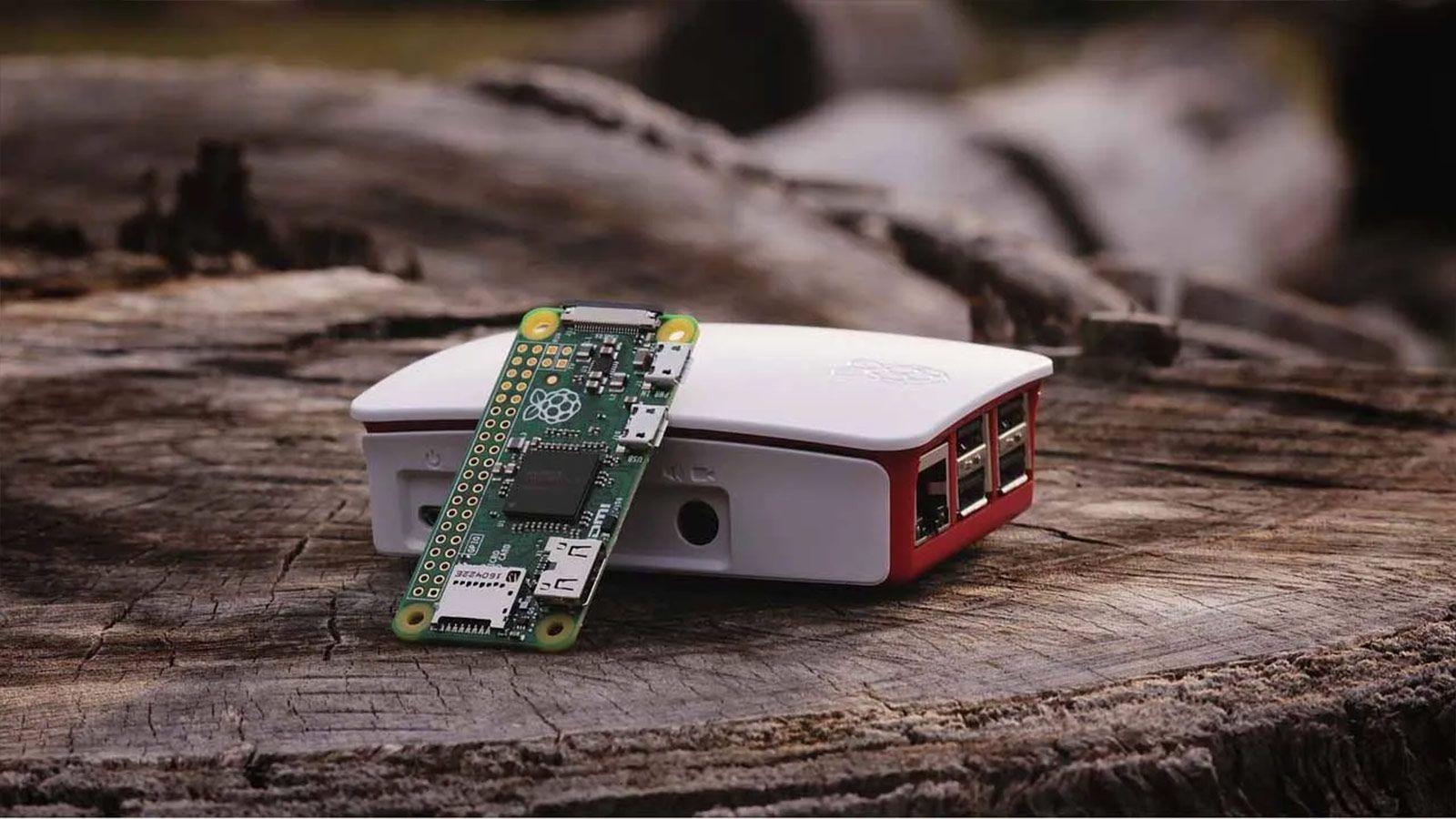
Se você acabou de adquirir um Raspberry Pi 5, a primeira coisa que notará é seu desempenho incrível, chegando a ser até três vezes mais rápido que seu antecessor. Mas, é claro, toda essa potência tem um preço: esta placa esquenta muito , mesmo quando você mal a está utilizando. Se não tomar cuidado, o sistema ativará o controle de desempenho , reduzindo a velocidade do processador para evitar superaquecimento, e você perceberá que tudo ficará lento.
Manter o seu SoC em uma temperatura adequada não é apenas uma recomendação; é essencial para aproveitar ao máximo cada hertz do seu investimento. Desde o uso de dissipadores de calor ativos oficiais até o ajuste fino do software para evitar que a ventoinha te enlouqueça com o ruído, existem várias estratégias para prevenir o superaquecimento do seu Raspberry Pi 5. Vamos analisar todas as opções para que seu sistema funcione sem problemas e sem o risco de derreter.
Soluções de hardware: Qual cooler escolher?
A opção mais simples e recomendada é o Active Cooler oficial . Trata-se de uma combinação de um dissipador de calor de alumínio e uma ventoinha que se fixa com pinos elásticos e se conecta a uma porta específica na placa-mãe. Este sistema é extremamente eficiente porque o próprio firmware do Raspberry Pi controla a velocidade da ventoinha com base na temperatura real, impedindo que ela gire em velocidade máxima desnecessariamente.
Se você prefere algo mais fechado, o gabinete oficial do Raspberry Pi 5 é a melhor opção. Não se trata apenas de uma caixa de plástico; ele inclui um ventilador redesenhado e mais silencioso, além de grades de ventilação laterais. É importante observar que você não pode reutilizar gabinetes do Pi 4 , pois as portas USB e Ethernet foram reposicionadas, então você precisará comprar a versão específica para o Pi 5.
Para os mais aventureiros ou para aqueles que já possuem componentes de modelos anteriores, existem opções como o Pimoroni Fan SHIM . Embora projetado para o Pi 4, ele pode ser adaptado ao Pi 5 conectando-o aos pinos GPIO. Apesar de não ficar diretamente sobre o chip Broadcom, ele é capaz de manter as temperaturas abaixo de 60 °C em testes intensivos, embora tenha a desvantagem de bloquear a porta PCIe , o que impediria a instalação de um SSD NVMe.
A importância crucial da nutrição
Às vezes, o problema não é a ventoinha, mas sim a alimentação. O Raspberry Pi 5 é muito exigente quanto à alimentação. Se você usar um carregador de celular ou notebook que não forneça os 5 amperes necessários , provavelmente verá um aviso ao iniciar o sistema indicando que a alimentação dos periféricos está restrita. Isso pode afetar indiretamente o desempenho da ventoinha ou causar instabilidade geral.
Muitos usuários acreditam erroneamente que qualquer fonte de alimentação de 20V ou de alta potência será suficiente, mas o Raspberry Pi requer um perfil específico de 5V/5A. Usar a fonte de alimentação oficial é a única maneira de garantir que o sistema não limite o desempenho devido à amperagem insuficiente, evitando assim comportamentos erráticos no gerenciamento térmico e no desempenho do processador.
Monitoramento e controle de calor
Para saber se você realmente tem um problema, precisa fazer medições. A maneira mais rápida de fazer isso pelo terminal é executar o comando. vcgencmd measure_tempSe você perceber que a temperatura ultrapassa 80 °C, o firmware começará a diminuir a frequência; a 85 °C, a A limitação térmica é total.Para verificar se isso já aconteceu no passado, use vcgencmd get_throttledQualquer valor diferente de 0x0 indica que o calor ou a voltagem limitaram o desempenho da sua máquina.
Se você prefere uma interface visual e profissional, pode instalar o Cockpit . É uma ferramenta web gratuita que permite gerenciar seu Raspberry Pi a partir do navegador de outro computador. Seu painel de métricas permite visualizar o histórico de temperatura e o uso da CPU em tempo real. Para quem usa o ambiente de desktop oficial, é muito mais simples: basta clicar com o botão direito na barra superior, ir em Adicionar/Remover Plugins e ativar o CPU Temp para manter a temperatura exibida.
Ajustando a curva de rotação do ventilador no software
A ventoinha do Pi 5 vem com uma configuração de fábrica que inicia a 50°C e atinge o máximo a 75°C. No entanto, se você mora em um clima muito quente ou se o ruído o incomoda, você pode Modifique os limites no arquivo config.txt. Acessando /boot/firmware/config.txtVocê pode adicionar linhas como dtparam=fan_temp0=55000 para que o ventilador demore mais para ligar e seja mais silencioso.
Por outro lado, se você estiver fazendo overclock agressivo na sua placa-mãe ou mantendo-a dentro de um gabinete, é melhor avançar a curva de resfriamento . Ao diminuir os limites (por exemplo, configurando para iniciar em 45 °C), você garante que o chip nunca atinja temperaturas críticas. Lembre-se de que o sistema aplica uma histerese de 5 °C para evitar que a ventoinha ligue e desligue constantemente a cada segundo.
Casos especiais: unidades SSD e montagem manual.
Se você decidiu instalar um Raspberry Pi M.2 HAT+ para usar um SSD NVMe, o resfriamento se torna ainda mais crucial. O SSD gera seu próprio calor e o HAT pode obstruir o fluxo de ar. Nesses casos, o uso de um cooler ativo é essencial para evitar que o calor do SSD seja transferido para o processador e vice-versa.
Para usuários de modelos mais antigos, como o Pi 4, o controle é manual. Como não há um conector dedicado para ventoinha, um transistor NPN (como o 2N2222) e um diodo de roda livre são normalmente usados para controlar uma ventoinha de dois fios a partir de um pino GPIO. Isso permite criar um interruptor eletrônico que se ativa somente quando a temperatura sobe acima de um limite definido por um script Python ou por uma sobreposição nas configurações do sistema.
Para manter o seu Raspberry Pi 5 funcionando com desempenho máximo, a melhor abordagem é usar o Active Cooler oficial com a fonte de alimentação de 5A . Se você notar ruído excessivo ou aquecimento persistente, ajustar a curva de rotação da ventoinha no arquivo de configuração ou monitorar o sistema com o Cockpit permitirá que você encontre o equilíbrio perfeito entre operação silenciosa e desempenho, sempre garantindo que o processador não ultrapasse 85°C para evitar degradação do desempenho.
