- Suporte oficial do Fedora para arquiteturas ARMv8 em placas Raspberry Pi.
- Métodos de implantação que utilizam ferramentas automatizadas ou gravação manual de imagens.
- Otimização do desempenho gráfico e suporte ao Wayland em hardware recente.
- Recursos avançados de inicialização a partir de unidades USB externas e gerenciamento do kernel.
Trazer uma distribuição robusta como o Fedora para uma placa Raspberry Pi é uma ideia fantástica para quem busca um ambiente de desenvolvimento poderoso em um formato compacto. Embora muitas pessoas ainda usem o sistema operacional oficial do Raspberry Pi, migrar para o ecossistema Fedora permite desfrutar de um sistema atualizado e seguro, com excelente suporte para arquiteturas aarch64.
Se você tem o novo Raspberry Pi 5 em mãos, já deve ter percebido que o hardware deu um salto significativo. Não estamos mais falando apenas de um brinquedo para automação residencial, mas de uma máquina capaz de executar ambientes de desktop modernos como o KDE Plasma com Wayland, desde que você saiba ajustar algumas configurações do sistema.
Pré-requisitos e hardware recomendado
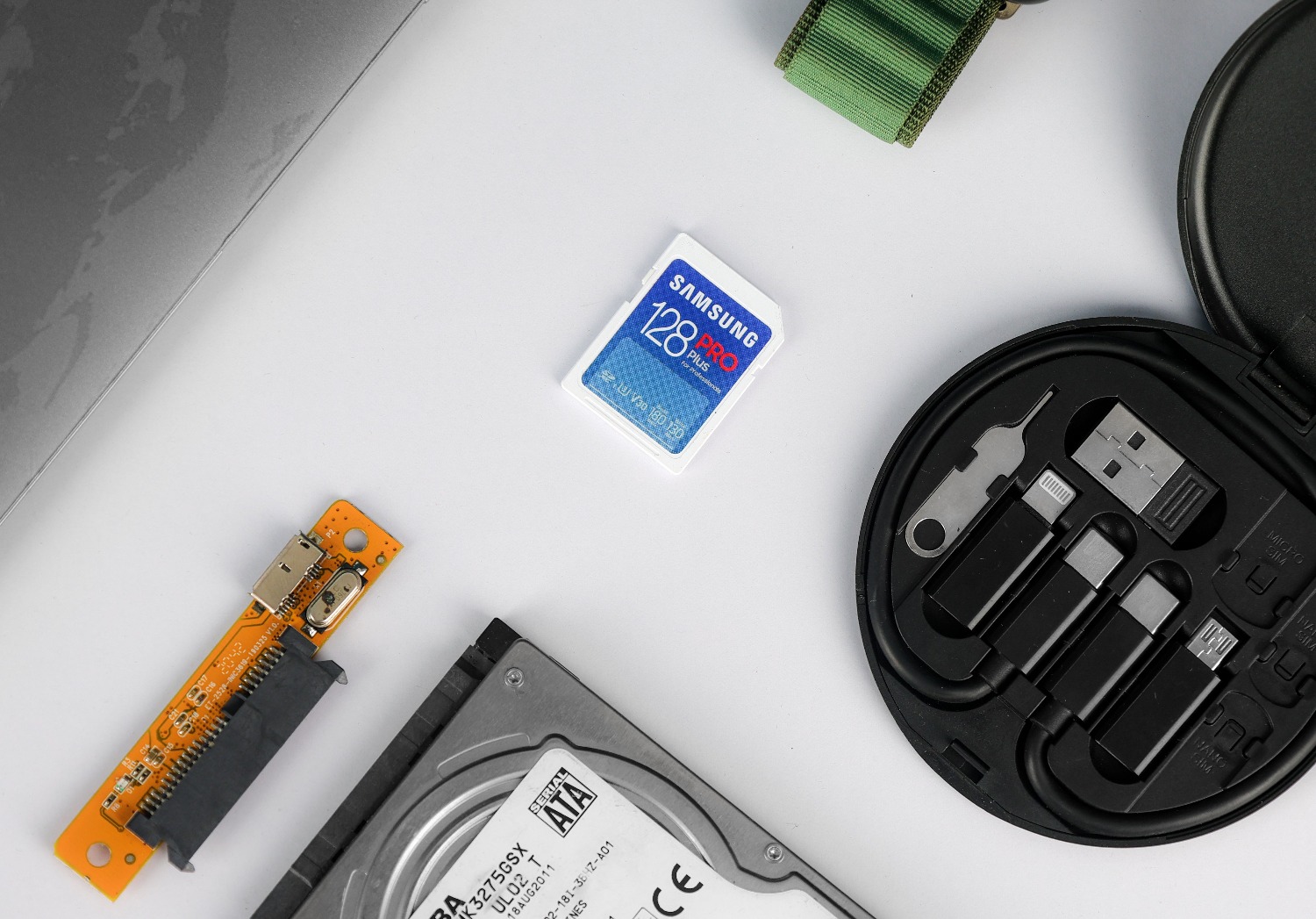
Antes de começar a instalação, é crucial ter o equipamento certo para evitar surpresas. Para que o sistema funcione sem problemas, você precisará de um cartão SD de alta qualidade ou, de preferência, um SSD conectado via USB, já que as velocidades de leitura e gravação impactam significativamente a experiência do usuário. Não se esqueça de uma fonte de alimentação estável de pelo menos 2.5 A (ou a fonte de alimentação oficial do Raspberry Pi 5), pois o Fedora tende a utilizar o processador de forma mais eficiente, e uma queda de tensão pode causar reinicializações inesperadas.
Quanto ao software, você precisará de um computador com Windows, macOS ou Linux para preparar a mídia inicializável. Para obter o máximo desempenho, considere usar unidades GPT em discos USB , embora isso exija que o firmware EEPROM da sua placa-mãe seja atualizado para permitir a inicialização sem um cartão SD.
Processo de instalação passo a passo
Existem duas maneiras principais de instalar e executar o Fedora na sua placa-mãe. A primeira é o método automatizado usando o arm-image-installer , uma ferramenta disponível nos repositórios do Fedora que simplifica bastante o processo. Com um único comando, você pode definir a imagem, o alvo (como rpi4 ou rpi5) e o dispositivo de destino. Ele até mesmo lida com o redimensionamento do sistema de arquivos para aproveitar ao máximo o espaço em disco disponível.
Se preferir uma abordagem manual ou não tiver o Fedora instalado no seu PC, pode descarregar a imagem oficial em formato .raw.xz e usar o comando `dd` no Linux ou ferramentas como o Raspberry Pi Imager. Depois de a imagem ser gravada, ao inserir o cartão ou disco no Raspberry Pi e ligá-lo, o assistente de configuração inicial será exibido, onde poderá definir o idioma, o fuso horário e criar a sua conta de utilizador.
Otimização de desempenho e gráficos no Raspberry Pi 5
Para evitar atrasos na interface, é fundamental configurar corretamente os drivers de vídeo. No Raspberry Pi 5, recomenda-se garantir que... Controlador Mesa V3D está ativo. Você pode verificar isso executando glxinfoSe o resultado indicar que você está usando llvmppipeIsso significa que o sistema está processando os gráficos com a CPU e o desempenho será mediano.
Para corrigir isso e habilitar a aceleração de hardware, você precisa verificar o arquivo. config.txt (geralmente localizado em /boot ou /boot/efi) e certifique-se de que a linha dtoverlay=vc4-kms-v3d está ativado. Além disso, se você usa o KDE Plasma, é altamente recomendável forçar o uso de Wayland usando variáveis de ambiente no arquivo /etc/environment, configurando QT_QPA_PLATFORM=wayland Para evitar oscilações e melhorar a suavidade da janela.
Gerenciamento avançado de inicialização e kernel
Para usuários mais experientes que desejam dispensar o cartão SD, a inicialização a partir de um disco rígido usb Esse é o objetivo. Embora o Fedora gerencie bem as atualizações através de dnfAlguns usuários têm enfrentado problemas com a cadeia de inicialização tradicional (GRUB/U-Boot). Uma solução estável é configurar o Firmware Pi para carregar o kernel diretamente, embora o ideal seja manter o fluxo padrão do Fedora para que as atualizações do kernel não quebrem o sistema.
Se você perceber que o sistema demora muito para iniciar ou trava durante a negociação de rede, lembre-se de que você pode interromper processos desnecessário ou ajuste as configurações do console serial ativando enable_uart=1 no arquivo de configuração, o que é muito útil para depuração caso o monitor não esteja enviando sinal.
Compatibilidade de software e periféricos
A maioria dos componentes funciona perfeitamente na primeira utilização. WiFi e Bluetooth Geralmente, funcionam em modelos compatíveis, embora possa haver limitações em algumas versões específicas da Série 4. Para áudio, o Saída HDMI É a opção mais confiável, enquanto a porta analógica pode exigir ajustes adicionais. Se você tiver uma câmera oficial, lembre-se de ajustar a memória da GPU em config.txt atribuindo gpu_mem=80 Para evitar erros de carregamento.
Para quem deseja configurar servidores de alto desempenho ou estações de trabalho de IA, é possível instalar pacotes adicionais por meio dos repositórios Copr , embora seja necessário ter cuidado com a compatibilidade de versão (como o Fedora 42) e a arquitetura aarch64, já que nem todos os mantenedores ativam a versão ARM imediatamente.
Instalar o Fedora em um Raspberry Pi 5 transforma a placa em uma estação de trabalho versátil, desde que você otimize a aceleração gráfica V3D e use um armazenamento rápido, como um SSD USB. A chave está em editar corretamente o arquivo config.txt e usar ferramentas como o arm-image-installer para garantir uma instalação limpa e eficiente.
Perguntas frequentes
É possível instalar o Fedora no Raspberry Pi 5 sem usar um cartão SD?
Sim, é possível inicializar o sistema a partir de um disco rígido ou SSD conectado via USB, desde que o firmware EEPROM da placa-mãe esteja configurado para priorizar a inicialização via USB.
Como posso saber se a aceleração gráfica está funcionando no meu Fedora?
Você deve executar o comando glxinfo no terminal; se o renderizador mencionado for Broadcom ou V3D, a aceleração está ativa, mas se llvmpipe aparecer, o sistema está usando a CPU.
O que fazer se a tela permanecer preta durante a inicialização?
Recomenda-se adicionar a linha hdmi_force_hotplug=1 ao arquivo config.txt para forçar a detecção do monitor e garantir que a fonte de alimentação forneça a voltagem necessária.
Como faço para instalar o Fedora automaticamente em um Raspberry Pi?
A maneira mais simples é usar a ferramenta arm-image-installer, que permite gravar a imagem na mídia de destino e redimensionar automaticamente as partições.
O áudio funciona corretamente no Fedora para Raspberry Pi?
O áudio através da saída HDMI é suportado e funciona bem, enquanto a porta analógica geralmente requer configuração manual ou o uso de interfaces de áudio USB.
Como melhorar a fluidez da área de trabalho KDE Plasma no Raspberry Pi 5?
O sistema deve ser configurado para usar Wayland em vez de X11, modificando as variáveis de ambiente no arquivo /etc/environment e ativando o driver vc4-kms-v3d.
