
O Mozilla Firefox foi o último navegador importante a remover o Protocolo de Transferência de Arquivos (FTP). Este é apenas o desenvolvimento mais recente depois que a Microsoft e o Google fizeram o mesmo com o Edge e o Chrome, respectivamente.
Embora essa ação seja geralmente considerada benéfica para a segurança do usuário final, muitos usuários ainda dependem do FTP. Felizmente para eles, existem maneiras de restaurar essa funcionalidade tanto no Chrome quanto no Firefox. Portanto, este guia explicará como restaurar a funcionalidade de FTP no Chrome e no Firefox.
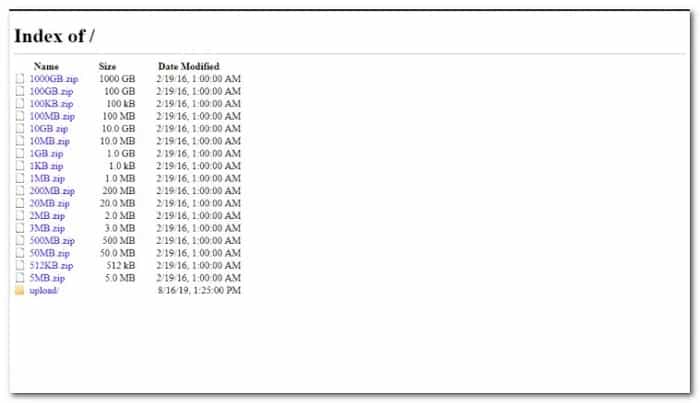
Por que Google, Microsoft e Mozilla encerraram o suporte a FTP?
Analisando o problema de uma perspectiva ampla, existem dois motivos principais pelos quais todos os principais navegadores estão abandonando o FTP (Protocolo de Transferência de Arquivos) :
- O maior problema defendido pelo Google, Mozilla e Microsoft é que o File Transfer Protocol não suporta conexões criptografadas. Espera-se que livrar-se dele tornará a World Wide Web um ambiente mais seguro para os usuários.
- A segunda razão pela qual estes gigantes da tecnologia estão a livrar-se deste protocolo tão rapidamente é a sua utilização. Um relatório do Google afirma que apenas 0,1% de todos os usuários do Chrome usam FTP, deixando as empresas lutando para justificar os gastos com recursos necessários para integrar a funcionalidade FTP segura no navegador.
Como restaurar a funcionalidade FTP no Firefox e Chrome
A limitação do seu protocolo FTP ocorreu ao longo de alguns meses, e agora tanto o Google quanto a Mozilla removeram os recursos finais de FTP dos navegadores Chrome e Firefox.
Mas, felizmente para aqueles que ainda dependem de FTP (por exemplo, aqueles que executam Oracle/ERP), ainda existem maneiras de habilitar o FTP no Firefox e no Chrome, mas a configuração está oculta nas configurações secundárias e nos sinalizadores.
Dependendo do navegador em que você está tentando usar o FTP, siga um dos subguias abaixo para restaurar a funcionalidade do FTP com êxito.
Importante: Ambos os métodos funcionam no momento da publicação deste artigo, mas isso provavelmente mudará à medida que a Mozilla e o Google restringirem ainda mais o Protocolo de Transferência de Arquivos (FTP). Se você tiver dificuldades para usar qualquer um desses métodos enquanto lê este artigo, informe-nos na seção de comentários ao final desta publicação.
Como restaurar a funcionalidade FTP no Firefox
A partir de agora, o código FTP não foi removido do Firefox, então os usuários ainda poderão alterar esta preferência de exclusão de FTP e restaurar o suporte ao File Transfer Protocol no Firefox 88 e Firefox 89.
Observação: a Mozilla removeu completamente o suporte a FTP a partir da versão 90. Se você já possui a versão 90 ou superior, será necessário fazer o downgrade e instalar uma versão anterior para seguir as instruções abaixo.
- Abra seu navegador Firefox e digite "Sobre: config" dentro da barra de navegação. Imprensa Entrar/Criar Conta para acessar configurações ocultas do Firefox.
- na mensagem Proceda com cautela, clique no botão OK o risco e continuar para acessar o menu de configurações ocultas.
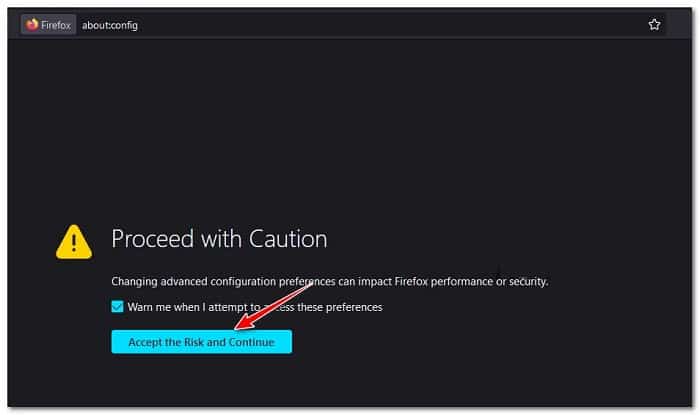
- Quando você finalmente estiver dentro do menu Preferências avançadas, use a barra de pesquisa na parte superior para pesquisar 'rede.ftp.ativado'.
- A seguir, na lista de resultados, altere o valor de rede.ftp.ativado como True para reativar o protocolo FTP.
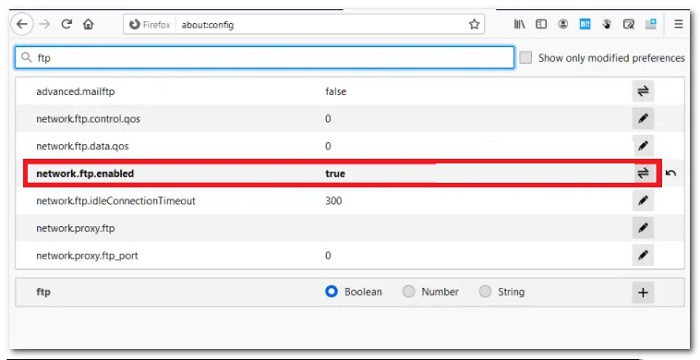
- Depois que a modificação for aplicada, reinicie seu navegador para poder usar o protocolo de transferência de arquivos novamente.
Como restaurar a funcionalidade FTP no Chrome
A partir da versão 81 do Chrome, o suporte a FTP está desativado por padrão. De agora em diante, a única maneira de obter a funcionalidade básica do Protocolo de Transferência de Arquivos (FTP) no seu Google Chrome é modificar a flag `enable-ftp` para habilitar o suporte a URLs FTP.
Mas lembre-se, isso só funcionará se você estiver usando uma versão do Chrome anterior à versão 82. Se você já estiver em uma versão mais recente, precisará fazer o downgrade para poder seguir as instruções abaixo.
Siga estes passos para restaurar a funcionalidade FTP no Google Chrome :
- Abra o Google Chrome e digite o seguinte comando na barra de endereço na parte superior da janela: chrome: // flags
- Uma vez dentro da área de Bandeiras, escreve 'habilitar-ftp'dentro da barra de pesquisa (sinalizadores de pesquisa).
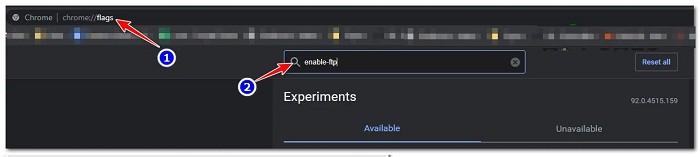
- Na lista de resultados, localize o indicador denominado Habilitar suporte a URL FTP e mude para ativado através do mail Padrão para reativar a funcionalidade FTP.
- Reinicie o navegador Chrome para permitir que as alterações tenham efeito. Agora você deve ter um navegador Chrome compatível com FTP.
O que fazer se ativar o FTP no Chrome e Firefox não for mais uma opção
Verdade seja dita, o suporte a FTP nos navegadores que adotamos amplamente sempre foi complicado. Muitos recursos importantes estavam faltando, pois os navegadores suportavam apenas o protocolo FTP padrão, que não é criptografado em protocolos seguros como FTPS.
Se você está interessado ou confia no File Transfer Protocol, os programas FTP serão sempre a melhor opção. Claro, você perderá a conveniência de navegar pelos recursos FTP diretamente do seu navegador, mas em troca, você obterá mais confiabilidade e poderá dormir bem sabendo que não estará vulnerável a nenhum ataque de segurança ao usar o FTP. .
Espero que este guia tenha ajudado você a restaurar a funcionalidade do FTP sem grandes contratempos. Não se esqueça que em nossa seção de comentários você pode compartilhar sua opinião conosco. Se você gostou, não hesite em compartilhar com o resto de seus amigos. Vejo você em uma publicação futura.

Meu nome é Javier Chirinos e sou apaixonado por tecnologia. Desde que me lembro, eu gostava de computadores e videogames e esse hobby acabou virando um emprego.
Publico sobre tecnologia e gadgets na Internet há mais de 15 anos, especialmente em mundobytes.com
Também sou especialista em comunicação e marketing online e tenho conhecimento em desenvolvimento WordPress.