- As funções lógicas do Excel permitem que você tome decisões automáticas em planilhas.
- Ao combinar SE, E, OU e outras funções, você pode analisar dados e criar regras complexas.
- A integração da lógica condicional simplifica os processos e reduz erros no seu trabalho com o Excel.
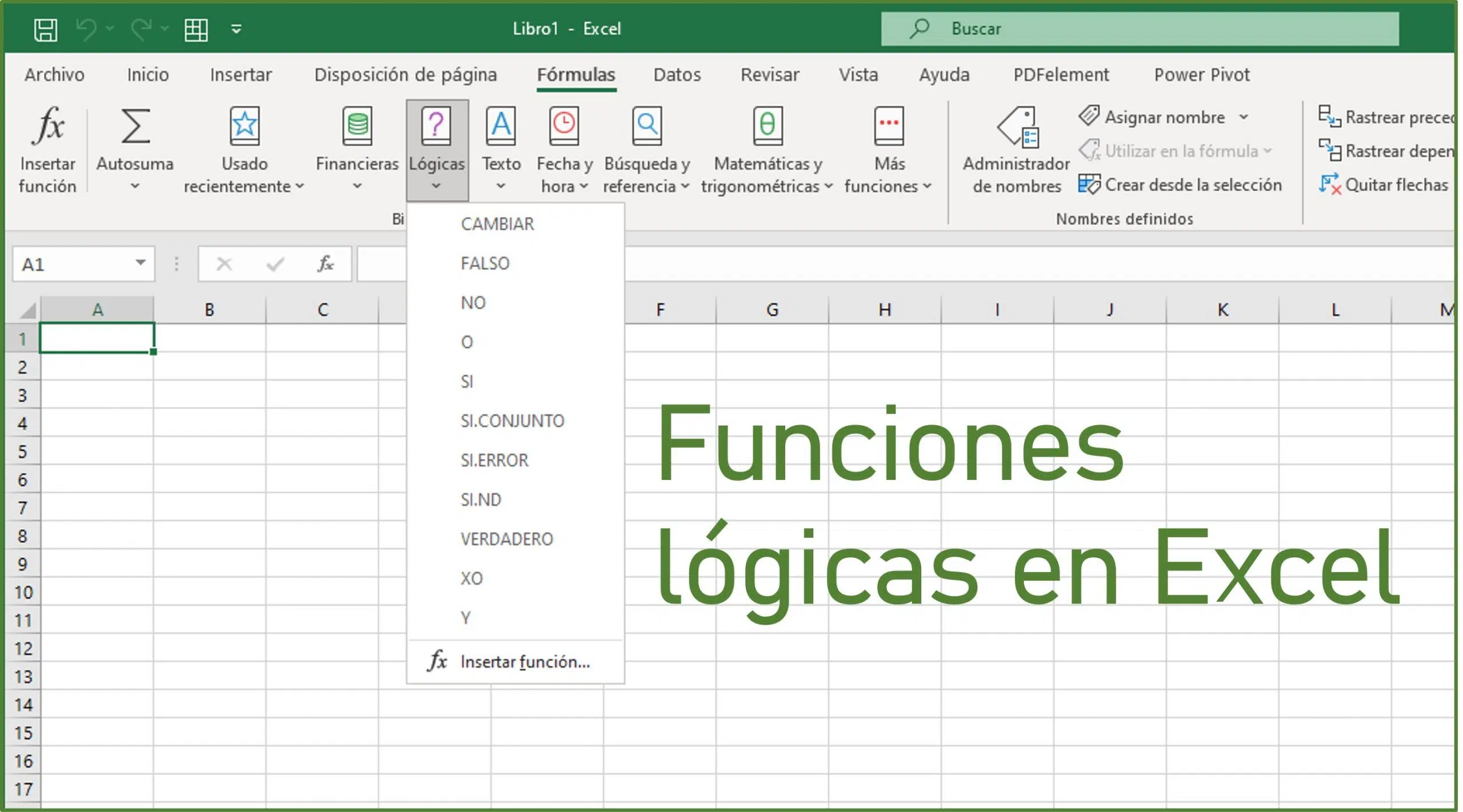
As fórmulas lógicas no Excel estão entre as ferramentas mais poderosas e versáteis deste programa de planilha. Embora muitos usuários associem o Excel exclusivamente a operações matemáticas ou tarefas contábeis, suas funções lógicas, na verdade, abrem as portas para inúmeras possibilidades de análise de dados, tomada de decisões automatizadas e construção de sistemas inteligentes dentro de suas próprias planilhas.
Dominar essas fórmulas não só economiza tempo, como também ajuda a evitar erros comuns, automatizar processos e extrair insights importantes de conjuntos de dados que, à primeira vista, podem parecer complexos. Se você nunca usou uma fórmula lógica antes ou está procurando aprimorar seus conhecimentos, abaixo você encontrará um guia completo — desenvolvido em linguagem natural e com exemplos claros — que o guiará desde os passos mais básicos até os usos mais complexos.
O que são funções lógicas no Excel e para que elas são usadas?
Em termos simples, as funções lógicas no Excel avaliam uma condição ou conjunto de condições e retornam um resultado com base em se essas condições são verdadeiras ou falsas . Graças a elas, você pode criar regras em suas planilhas para que o Excel siga caminhos diferentes dependendo dos dados existentes.
Imagine que você tem uma lista de vendas mensais e precisa que o Excel informe automaticamente se uma determinada meta foi atingida. Ou talvez você queira filtrar registros com base em vários critérios simultaneamente. É aí que entram em ação funções como SE, E, OU, NÃO, FALSO, VERDADEIRO e algumas variações avançadas.
Essas fórmulas são frequentemente combinadas com operações matemáticas, referências a outras células, funções de pesquisa e muito mais. Assim, a lógica condicional torna-se o núcleo da automação e da análise de dados no Excel.


Principais funções lógicas do Excel: lista e descrição
A seguir, você encontrará as funções lógicas mais importantes oferecidas pelo Excel , juntamente com uma breve explicação de sua finalidade e potencial uso na vida real:
- SI: Ele permite que você realize uma verificação e, dependendo do resultado, retorne um valor ou outro.
- Y: Retorna TRUE se TODAS as condições especificadas forem verdadeiras.
- O: Retorna VERDADEIRO se PELO MENOS uma das condições fornecidas for verdadeira.
- NÃO: Inverte o valor lógico do seu argumento (se for TRUE, retorna FALSE e vice-versa).
- FALSO: Retorna o valor lógico FALSE.
- VERDADEIRO: Retorna o valor lógico TRUE.
- SIM.ERRO: Permite que você retorne um valor padrão se a fórmula falhar.
- SIM.ND: Retorna um valor se a expressão for #N/D, útil para evitar erros em pesquisas.
- SIM.SET: Avalia diversas condições e retorna o valor associado à primeira que for atendida.
- XOR (XO): Retorna TRUE somente se uma das condições for verdadeira, mas não ambas.
- IGUAL: Verifica se duas sequências de texto são exatamente iguais.
Além disso, as versões recentes do Excel incluem funções como LAMBDA, BYROW, BYCOL, MAP, REDUCE e SCAN , voltadas para usuários avançados e para a criação de funções personalizadas. No entanto, para o uso diário, as funções mencionadas acima abrangem a grande maioria dos cenários práticos.
A função SE: a chave para a lógica condicional no Excel
Sem dúvida, a função SE é a estrela das funções lógicas. Graças a ela, você pode construir perguntas como: "Se uma condição for atendida, qual valor eu quero ver na tela? E se não for atendida, o que mais deve aparecer?"
A estrutura básica é a seguinte:
=SE(teste_lógico;valor_se_verdadeiro;valor_se_falso)
Onde:
- teste_lógico: Esta é a condição que você deseja avaliar. Pode ser uma comparação entre células (por exemplo, A1>10), uma igualdade, etc.
- valor_se_verdadeiro: Isto é o que o Excel retorna se a condição for atendida.
- valor_se_falso: Isto é o que o Excel exibe se essa condição não for atendida.
Exemplo prático: Digamos que você queira que o Excel informe se suas despesas na célula B2 são maiores que seu orçamento máximo, que está em C2. Você pode usar:
=SE(B2>C2; "Acima do orçamento"; "Dentro do orçamento")
Se a condição B2>C2 for verdadeira, você verá "Acima do orçamento". Se for falsa, você verá "Dentro do orçamento".
Algumas coisas para manter em mente:
- Ambos os valores de resultado podem ser texto, números, fórmulas ou outras funções.
- Se você omitir valor_se_verdadeiro, o Excel retornará VERDADEIRO por padrão.
- Se você omitir valor_se_falso, o Excel retornará FALSO.
- Você pode aninhar funções SE dentro de outras funções SE para criar verificações mais complexas.
Exemplo de aninhamento: Suponha que, com base na nota final, você queira exibir uma nota em forma de letra:
=SI(A1>=90;»A»;SI(A1>=80;»B»;SI(A1>=70;»C»;SI(A1>=60;»D»;»F»))))
Isso permite que você defina facilmente vários intervalos e resultados em uma única célula.
Funções lógicas complementares: AND, OR e NOT
O verdadeiro potencial das fórmulas lógicas surge quando combinamos várias condições. É aí que os operadores AND, OR e NOT fazem a sua magia:
E Função
É usado para verificar se todas as condições especificadas são VERDADEIRAS. Se apenas uma for FALSA, o resultado será FALSO.
=E(condição1; condição2; …)
Exemplo:
=E(A1>=10; B1<=20)
Retorna VERDADEIRO somente se A1 for maior ou igual a 10 e B1 for menor ou igual a 20.
Função OU
Verifica se pelo menos uma das condições é atendida. Em caso afirmativo, o resultado é VERDADEIRO.
=O(condição1; condição2;…)
Exemplo:
=O(A1=»Sim»; B1=»Sim»; C1=»Sim»)
Retorna VERDADEIRO se qualquer uma dessas três células contiver “Sim”.
Função NO
Inverte o valor lógico do seu argumento. Se a condição for VERDADEIRO, retorna NÃO. Se for FALSO, retorna VERDADEIRO.
=NÃO(condição)
Exemplo:
=NÃO(A1=100)
A função retornará VERDADEIRO se o valor de A1 não for 100.
A combinação dessas funções com o IF permite que você crie regras complexas e personalizadas, adaptadas a qualquer necessidade de análise ou controle em suas planilhas.

Funções lógicas mais avançadas: EQUAL, XOR, FALSE, TRUE e variantes modernas
O Excel incorpora funções adicionais para refinar ainda mais a lógica:
- IGUAL(texto1; texto2): Retorna TRUE se ambas as strings forem idênticas, incluindo maiúsculas e minúsculas.
- XOR(condição1; condição2; …): Executa um “OU exclusivo”: retorna VERDADEIRO somente se houver um número ímpar de verdadeiros entre todos os argumentos.
- FALSO(): Ele simplesmente retorna o valor lógico FALSE, útil para codificar lógica rapidamente.
- VERDADEIRO(): Retorna o valor lógico TRUE.
- SEERRO(valor; valor_se_erro): Ele permite controlar possíveis erros em uma fórmula, retornando um resultado alternativo caso a expressão original falhe.
- SE.ND(valor; valor_se_nd): Retorna um valor alternativo somente se o resultado for o erro #N/D (muito útil em pesquisas).
- SE.CONJUNTO(teste1, valor1, teste2, valor2, …): Avalia várias condições de uma só vez, retornando o resultado associado à primeira que for atendida.
Operadores lógicos no Excel: como funcionam e como usá-los
As funções lógicas são frequentemente usadas em conjunto com operadores lógicos , que permitem uma comparação precisa de dados. Os mais comuns são:
- Igual (=): A1=100 verifica se A1 é exatamente igual a 100.
- Diferente (<>): A1<>B1 verifica se os valores de A1 e B1 não são iguais.
- Maior que (>): A1>B1 analisa se A1 é maior que B1.
- Menor (<): A1
- Maior ou igual a (>=): A1>=B1 avalia se A1 é maior ou igual a B1.
- Menor ou igual a (<=): A1<=B1 para ver se A1 é menor ou igual a B1.
Esses operadores podem ser combinados dentro de funções lógicas para criar regras e filtros extremamente flexíveis.
Funções lógicas em ação: exemplos práticos e casos de uso
Para entender melhor como as funções lógicas podem ajudar você, aqui estão alguns exemplos práticos, explicados passo a passo:
1. Classificação automática por série:
Se você tiver a nota final de um aluno na disciplina A1 e quiser mostrar se ele foi aprovado (>=5) ou reprovado, você pode escrever:
=SE(A1>=5;»Aprovado»;»Reprovado»)
2. Detecção de erros nos cálculos:
Para evitar que uma operação que causa erro (por exemplo, divisão por zero) danifique sua planilha, você pode usar SEERRO:
=SEERRO(A1/B1;»Não é possível dividir por zero»)
3. Controle de frequência ou cumprimento de múltiplas condições:
Se você precisar verificar se um funcionário atendeu a vários requisitos, por exemplo, enviou dois relatórios e está em dia com suas tarefas:
=SE(E(A2=»Sim»; B2=»Sim»; C2=»Sim»);»Atende a todos»;»Falta algum requisito»)
4. Avaliação múltipla com IF.SET:
Suponha que você tenha um sistema de bônus que depende de seções:
=SE(A1>1000;»Bônus máximo»; A1>500;»Bônus médio»; A1>100;»Bônus mínimo»; A1<=100;»Sem bônus»)
5. Combinação de condições com OR e NOT:
Se você quiser saber se uma célula não contém um determinado valor ou se pelo menos uma condição é atendida:
=SE(OU(A1=»Sim»; NÃO(B1=»Não»));»Correto»;»Verificado»)
Erros comuns e dicas para trabalhar com fórmulas lógicas
Embora as funções lógicas sejam muito poderosas, é fácil cometer certos erros se não prestarmos atenção:
- Esquecer ponto e vírgula (ou vírgulas) entre argumentos. Nas configurações regionais espanholas, o Excel usa o ponto e vírgula como separador.
- Não fechar os parênteses corretamente. Se você tiver fórmulas aninhadas, cada função precisará de seus próprios parênteses de abertura e fechamento.
- Tente comparar valores de diferentes tipos. Por exemplo, comparar texto com números pode gerar resultados inesperados.
- Usar muitas funções SE aninhadas. Isso pode complicar a fórmula. Em versões recentes, o IFSET simplifica bastante esses cenários.
- Ignorar erros como #VALOR!, #N/D ou #NOME? Usar o IFERROR ajuda a gerenciá-los.
Um truque útil é documentar sua fórmula usando comentários e usar intervalos nomeados para torná-la mais legível.
Funções lógicas em combinação com pesquisas e outras funções
Uma das grandes vantagens do Excel é a possibilidade de combinar funções lógicas com pesquisas, cálculos e operações de texto . Por exemplo:
- PROCURAR: Encontra um valor em um intervalo e retorna os dados associados.
- VLOOKUP: Pesquisa a primeira coluna de uma tabela e retorna um valor de outra coluna.
- PROCH: Semelhante ao PROCV, mas pesquisa em linhas.
- ENCONTRAR e ENCONTRARRB: Eles retornam a posição de uma sequência de texto dentro de outra.
- COINCIDIR: Encontre a posição de um elemento em um intervalo.
- ÍNDICE: Retorna o conteúdo de uma célula específica dentro de um intervalo.
- ESCOLHER: Seleciona um valor de uma lista com base em um índice.
Exemplo: usando SE + PROCV para exibir um resultado somente se o valor pesquisado existir:
=SEERRO(PROCV(D2;A1:C10;3;FALSO);»Não encontrado»)
Automação e aninhamento: o verdadeiro poder da lógica no Excel
Ao combinar funções lógicas com outras funções do Excel, você pode criar sistemas de decisão sofisticados que automatizam tarefas repetitivas ou processos de validação. Alguns exemplos:
- Validações automáticas: Por exemplo, para dar um aviso se um dado estiver fora de um intervalo aceitável:
- =SE(OU(A1<1;A1>100);»Valor fora do intervalo»;A1)
- Criação de alarmes automáticos: Destaque as próximas datas de vencimento com cores usando formatação condicional baseada em funções lógicas.
- Gerenciamento de erros em pesquisas: Combinar SEERRO com PROCV permite que você exiba mensagens amigáveis em vez de erros incompreensíveis.
- Cálculo dinâmico de bônus, descontos, impostos, etc.
Interpretação e Visualização: Como Exibir Resultados Lógicos
Além dos cálculos, o que costuma ser importante é apresentar ao usuário uma mensagem clara e visualmente atraente . Algumas recomendações:
- Você pode retornar texto personalizado em fórmulas IF, tornando-as fáceis de interpretar ("Aprovado", "Revisar", "Fora de estoque", etc.).
- É possível retornar valores numéricos, textos, datas e até resultados de outras funções.
- Combine fórmulas com formatação condicional para destacar células automaticamente com base em seu valor lógico (por exemplo, fundos verdes para VERDADEIRO, fundos vermelhos para FALSO).
Erros comuns e soluções ao trabalhar com lógica no Excel
Se você estiver recebendo mensagens como #VALOR!, #N/D ou #NOME?, aqui estão algumas dicas para resolvê-las:
- #VALOR!: Geralmente indica que você está tentando comparar tipos de dados incompatíveis (por exemplo, texto com número).
- #N / D: Geralmente aparece quando uma fórmula de pesquisa não encontra os dados solicitados. Você pode lidar com isso com IF.ND ou IFERROR.
- #NOME?: O nome da função ou algum argumento está escrito incorretamente.
Para evitar esses erros, sempre verifique a sintaxe da fórmula, verifique as referências e, se possível, use a validação de dados para limitar o tipo de informação que os usuários podem inserir nas células.
Funções lógicas pouco conhecidas, mas úteis
Além das clássicas, existem algumas fórmulas avançadas que são pouco utilizadas, mas muito práticas em determinados cenários:
- LAMBDA: Permite criar funções personalizadas reutilizáveis sem a necessidade de programar macros.
- DEIXAR: Atribua nomes aos resultados intermediários dentro de uma fórmula para melhorar a clareza e a eficiência.
- BYROW, BYCOL, MAPA, REDUZIR, DIGITALIZAR: Novos recursos para manipulação avançada de dados por linha, coluna ou por meio de mapeamentos e reduções de matrizes.
Essas opções são voltadas para usuários avançados ou tarefas massivas de análise de dados, mas podem ser de grande ajuda em empresas ou projetos complexos onde as fórmulas tradicionais não funcionam.
Tabelas verdade e fluxogramas: ferramentas para design lógico no Excel
Ao trabalhar com múltiplas condições ou regras complexas, é muito útil criar uma tabela verdade ou um fluxograma antecipadamente. Isso ajuda a evitar se perder em meio a instruções aninhadas e parênteses, além de garantir que sua fórmula reflita com precisão o comportamento desejado.
Uma tabela-verdade é simplesmente uma lista de todas as combinações possíveis de condições (por exemplo, verdadeiro/falso em cada célula) e o resultado esperado para cada uma. Você pode criá-la em uma folha de papel separada e usá-la como referência.
Um organograma, por outro lado, ajuda a visualizar o "caminho" lógico que cada dado deve seguir, facilitando a escrita e a depuração de fórmulas complicadas.
Diferença entre funções lógicas e operadores lógicos
Embora sejam frequentemente mencionados juntos, existe uma diferença fundamental :
- Funções lógicas (SE, E, OU, NÃO, etc.) recebem argumentos e retornam resultados lógicos.
- Operadores lógicos (=, <>, >, >=, <, <=) comparam valores dentro de funções ou independentemente, retornando também TRUE ou FALSE, mas não suportam argumentos complexos nem permitem configurações tão avançadas.
Aplicações práticas de fórmulas lógicas na vida real
O uso de funções lógicas no Excel não se limita a tarefas acadêmicas ou testes conceituais. Alguns exemplos concretos de sua aplicação no mundo real são:
- Controle de estoque e alertas automáticos de inventário.
- Cálculo de preços personalizados e descontos em vendas ou faturamento.
- Validação de dados em pesquisas e formulários.
- Detecção de duplicatas ou inconsistências em grandes bases de dados.
- Geração automática de relatórios com base em critérios de conformidade.
- Gestão de recursos humanos e folha de pagamento com base em condições contratuais.
Qualquer situação em que regras ou decisões dependem de vários fatores é candidata a se beneficiar desses recursos.
Dicas e truques para aproveitar ao máximo as fórmulas lógicas
Para usuários que já deram os primeiros passos e desejam ir além, aqui estão algumas dicas avançadas :
- Use células auxiliares para dividir fórmulas complexas em partes menores e mais compreensíveis.
- Nomear intervalos torna as fórmulas mais claras e fáceis de manter.
- Use formatação condicional junto com funções lógicas para obter alertas visuais imediatos.
- Pesquise as novas funções adicionadas nas versões mais recentes do Excel, pois elas podem simplificar muito suas fórmulas.
- Se você precisar testar muitas condições, IF.SET ou a combinação de AND/OR/IF geralmente é mais limpo do que aninhar instruções IF uma após a outra.
É sempre uma boa ideia testar fórmulas em células de amostra antes de aplicá-las a dados de trabalho reais.
Solução de problemas e depuração de fórmulas lógicas complexas
Se suas fórmulas não retornarem o que você esperava, aqui estão algumas dicas de depuração:
- Verifique todos os parênteses de abertura e fechamento.
- Use a ferramenta Avaliar fórmula no Excel (acessível no menu de fórmulas) para ver passo a passo como o resultado é calculado.
- Verifique se todas as células referenciadas contêm valores válidos e o tipo de dados correto (número, texto, data).
- Se você usar IFERROR, certifique-se de que o resultado alternativo seja apropriado para o usuário final.
- Ao usar operadores de comparação, lembre-se de que o Excel diferencia maiúsculas de minúsculas apenas em algumas funções, como IGUAL.
Em caso de dúvida, divida a fórmula em partes menores e teste cada uma separadamente.
Limitações e recomendações finais para o uso da lógica no Excel
Embora as funções lógicas do Excel sejam muito poderosas, é importante ter em mente algumas limitações:
- Número máximo de aninhamentos: Embora tenha aumentado com versões mais recentes, aninhar muitas funções SE pode tornar a planilha difícil de manter e propensa a erros.
- Compatibilidade: Se você estiver trabalhando em arquivos compartilhados, certifique-se de que todos os participantes tenham versões compatíveis dos recursos que você está usando (por exemplo, o IFSET só funciona em versões recentes).
- Desempenho: Em planilhas com dezenas de milhares de fórmulas lógicas, o desempenho pode ser afetado. Considere alternativas como macros ou funções definidas pelo usuário se os cálculos forem muito intensos.
Dito isso, dominar fórmulas lógicas no Excel é, sem dúvida, um dos melhores investimentos de tempo para qualquer profissional ou usuário individual. O salto na qualidade do gerenciamento de dados, na tomada de decisões automatizada e na redução de erros humanos é imediato.
Se você quiser avançar ainda mais, recomendo explorar a combinação de fórmulas lógicas com tabelas dinâmicas, gráficos e outras ferramentas analíticas do Excel. E, acima de tudo, pratique! A melhor maneira de internalizar o funcionamento dessas funções é aplicá-las aos seus próprios projetos, começando com exemplos simples e aumentando gradualmente a complexidade de acordo com suas necessidades.
Você sempre pode consultar a ajuda oficial do Excel ou comunidades online especializadas se tiver alguma dúvida específica ou precisar de inspiração para suas planilhas.
Com tudo isso, você tem uma base sólida para resolver praticamente qualquer problema de lógica no Excel, do mais simples ao mais ambicioso.

Escritor apaixonado pelo mundo dos bytes e da tecnologia em geral. Adoro compartilhar meu conhecimento por meio da escrita, e é isso que farei neste blog, mostrar a vocês tudo o que há de mais interessante sobre gadgets, software, hardware, tendências tecnológicas e muito mais. Meu objetivo é ajudá-lo a navegar no mundo digital de uma forma simples e divertida.