
Quer saber por que o GeForce Experience não está funcionando na sua placa de vídeo? Esse erro é um problema comum entre usuários de placas NVIDIA . A mensagem de erro "O GeForce Experience não abre " ocorre devido a atualizações do Windows, software corrompido e até mesmo atualizações da NVIDIA. Aqui, explicaremos os métodos para corrigir o problema e suas alternativas.
O que é a experiência GeForce?
GeForce Experience é um painel de controle que oferece aos jogadores uma maneira de controlar como sua placa gráfica é usada no computador. Isso permitirá que você altere todas as configurações gráficas em um só lugar e ajuste-as por jogo.
Você também pode se interessar por: Conta Nvidia bloqueada | Como resolver
Infelizmente, o software pode travar. Felizmente, muitas pessoas encontraram esse problema bem documentado. Abaixo estão quatro dos métodos conhecidos que corrigirão o erro da Nvidia GeForce quando o GeForce Experience não estiver funcionando.
Método 1: GeForce Experience não está funcionando ou parou
Há momentos em que o software trava e desliga. Nem sempre informa quando isso acontece, então você precisa verificar se está ativado. Recomendamos que você siga estas etapas para verificar:
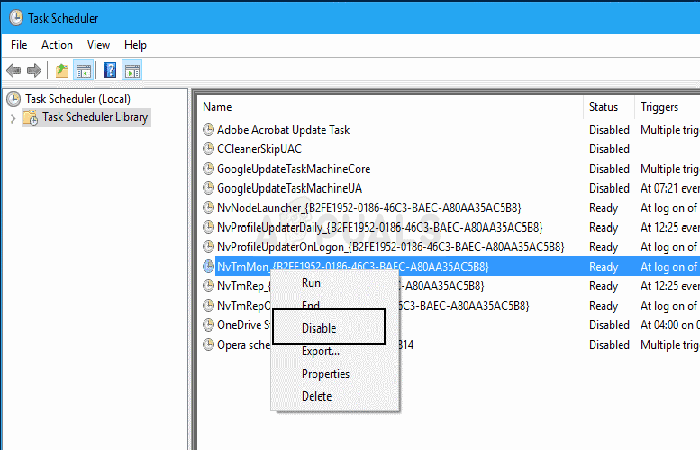
NOTA : Após concluir esses passos, abra novamente o programa para verificar se o problema foi resolvido.
Método 2: Reinstale o software se o Experience GeForce não estiver funcionando
A segunda causa provável pela qual o Experience GeForce não está funcionando é porque o software está corrompido. Para resolver este erro, será necessária uma reinstalação. Você só precisa seguir estas etapas para concluir o processo:
NOTA : Após a reinstalação, abra o software GeForce para garantir que tudo esteja funcionando corretamente.
Método 3: Experience GeForce não funciona devido a incompatibilidade com seu antivírus
Seu software antivírus existe para proteger seu sistema, mas não está correto o tempo todo. Às vezes, pode identificar falsamente o GeForce Experience como um programa perigoso. Para testar isso, desative seu programa antivírus e tente abri-lo novamente.
Se ele abrir após a desativação do seu antivírus, você precisará adicionar uma regra para colocar permanentemente o software GeForce Experience na lista de permissões para evitar problemas futuros. Verifique as instruções do seu programa antivírus específico para saber como fazer isso.
Método 4: Experimente o GeForce que não funciona devido a drivers desatualizados
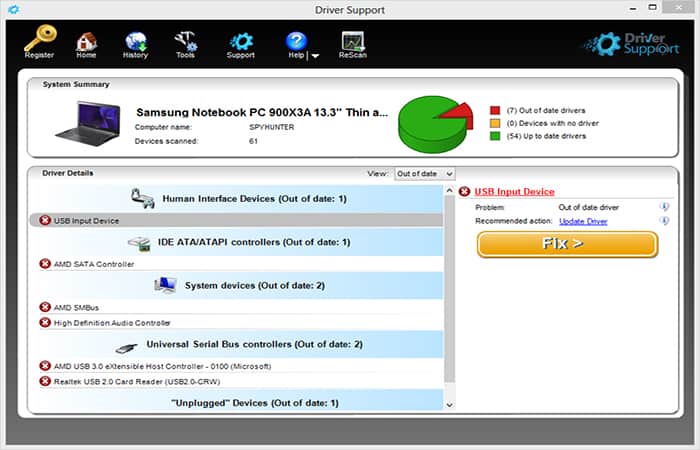
A NVIDIA lança atualizações de drivers regularmente, e você deve mantê-las atualizadas. Você pode baixar os drivers manualmente assim que estiverem disponíveis ou usar uma ferramenta como o Driver Support para gerenciar as atualizações automaticamente.
Siga estas instruções para começar a correr de forma rápida e fácil:
Outros métodos de solução
Depois de configurado, você pode ficar tranquilo sabendo que todas as atualizações de driver são feitas nos bastidores e sem sua intervenção. Seguindo nosso guia completo para corrigir problemas de “Nvidia Experience GeoForce não funciona”, você poderá usar o painel de controle gráfico de maneira eficaz. Se você ainda tiver os mesmos problemas, continue com estas soluções:
Como corrigir o código de erro 0x0001 quando o Experience Geforce não está funcionando
Se você estiver enfrentando um erro de não funcionamento do Experience Geforce em seu PC/laptop, convidamos você a ler os métodos abaixo para corrigir o código de erro 0x0001 do Nvidia Geforce Experience.
NVIDIA é uma combinação de unidade de processamento gráfico (GPU) extremamente popular e amplamente usada. GeForce Experience é o melhor utilitário que permite aos candidatos a placas gráficas Nvidia manter seus drivers atualizados, ajustar as configurações de jogos e muito mais. Mas muitos candidatos relatam um “código de erro 0x0001” ao abrir o utilitário NVIDIA GeForce Experience. O erro GeForce Experience 0x0001 é uma visão problemática para todos os jogadores.
O que é o código de erro 0x0001 da NVIDIA Geforce Experience?
Este “Código de erro de experiência NVIDIA Geforce 0x0001” destrói toda a experiência do solicitante porque a experiência NVIDIA GeForce nem mesmo começará neste ponto.
Existem muitos motivos disponíveis que causam o problema “Nvidia Geforce Experience Error Code 0x0001”. Algumas das principais causas são:
Existem muitas soluções possíveis que você pode verificar para resolver esse problema, mas antes de investigá-las, você deve primeiro reiniciar o PC e, em seguida, reiniciar o NVIDIA GeForce Experience.
O que é o código de erro 0x0001 do Geforce Experience?
É um grande erro, um dos problemas gerais é extremamente específico. Às vezes, pode ser devido a um erro ou desligamento incorreto do PC ou laptop.
Na maioria das situações, o solicitante afetado vê a mensagem “Algo deu errado”. Você precisa reiniciar seu PC ou laptop e iniciar o GeForce Experience.
Permite ou restringe alguns destes aspectos ou recursos: jogo ao vivo, instalação de jogos, sobreposição no jogo, realidade online, incluindo muitas outras opções. Você pode enfrentar este código de erro 0x0001 e 0x0003 ou o Experience GeForce não está funcionando. Os usuários podem resolver o problema “Nvidia Geforce Experience Error Code 0x0001” usando os métodos ou solução abaixo.
O que causa o código de erro 0x0001 da Nvidia?
Existem vários motivos pelos quais a GeForce possui o código de erro 0x0001. Algumas das razões são mencionadas abaixo.
- Erro GeForce– Muitos usuários da Nvidia teriam enfrentado este código de erro devido a um bug na versão GeForce em seus computadores. Podemos corrigir esse erro instalando o GeForce beta no PC.
- Serviços NVIDIA não funcionam- No seu computador/laptop, os serviços da Nvidia estão interrompidos, então você pode inserir o código de erro 0x0001 no seu PC.
- O local não está definido corretamente na unidade para instalação- Se a localização x86 dos arquivos de programa e dos arquivos de programa associados não for mencionada no registro/unidade, seu sistema poderá enfrentar esse erro.
- Arquivos Nvidia corrompidos- Durante a instalação, alguns arquivos de programas são colocados no local desejado pela Nvidia, nesses arquivos todos os arquivos da Nvidia Geforce estão corrompidos em seu disco. Isso faz você enfrentar esse erro.
Como corrigir o código de erro 0x0001 quando a experiência Geforce não está funcionando?
Agora, vejamos alguns métodos que podem ajudá-lo com esse problema:
Método 1: verifique as configurações do contêiner de telemetria da Nvidia se o Geforce Experience não estiver funcionando:
- Passo 1: Para abrir o aplicativo de instalação, você deve pressionar a combinação de teclas «Windows + R» e escreva o comando de execução da tarefa «MSC".
- Passo 2: Em seguida, verifique a lista e encontre o contêiner de telemetria NVIDIA. Você deve clicar no botão «Propriedades«, que está localizado na opção “Contêiner de telemetria NVIDIA”.
- Passo 3: Agora pressione o botão «Conexão» e verifique a aba «Permitir que a instalação se comunique com a área de trabalho".
- Passo 4: Aperte o botão Aplicar seguido de Aceitar para editar e salve-o pressionando o botão salvar.
- Passo 5: Você também pode verificar se o «Status do contêiner de telemetria NVIDIA» você pode ver se está funcionando; ou não, se não, pressione a aba «Comece a correr".
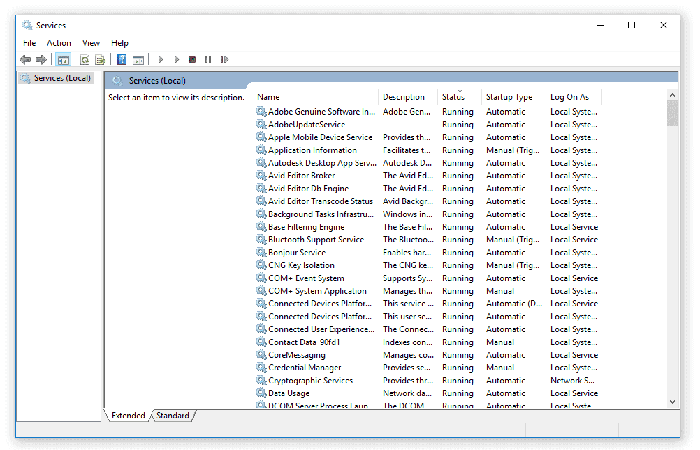
- Passo 6: Você também pode clicar na guia «Reinicie» para reiniciar as instalações da NVIDIA.
Método 2: atualize os drivers de vídeo se o Experience GeForce não estiver funcionando:
O método essencial é atualizar os drivers de vídeo NVIDIA. Você apenas precisa seguir estas etapas:
- Passo 1: Primeiro, você precisa acessar o portal oficial para baixar os drivers.
- Passo 2: Na lista disponível no menu suspenso, o candidato deve escolher o modelo correto de sua placa gráfica.
- Passo 3: Após observação, a nova versão do driver de vídeo da placa gráfica fica acessível ao solicitante.
- Passo 4: É obrigatório aceitar os termos de uso, então você pode baixar e instalar o driver de vídeo.
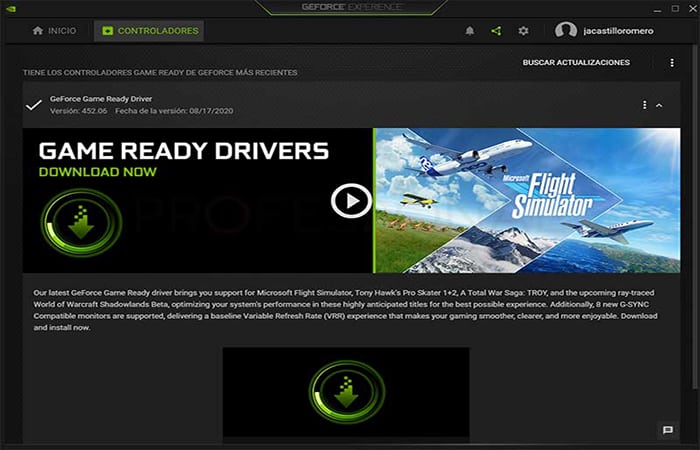
- Passo 5: Em seguida, reinicie o PC ou laptop, para que a versão mais recente e atualizada apareça em sua área de trabalho e fique ativa. Os candidatos também podem tentar usar a versão beta.
Método 3: tente usar a versão beta se o Experience GeForce não estiver funcionando
- Passo 1: Primeiro, pressione a tecla «Windows + R«, escreva o comando de execução «cpl» na caixa de diálogo de execução e pressione o botão «Entrar".
- Passo 2: Agora você verá a lista de programas e recursos, encontre e toque na opção "Experiência NVIDIA" .
- Passo 3: Siga os guias para iniciar o procedimento de remoção do Nvidia GeForce Experience.
- Passo 4: Reinicie seu PC ou laptop, visite o site oficial e instale a versão beta.
- Passo 5: Instale-o de acordo com o comandos e instale-o corretamente.
Use a versão beta
- Passo 6: Então você precisa primeiro reiniciar o PC ou laptop e, em seguida, iniciar o GeForce.
- Passo 7: em vez da versão beta mais recente, você pode selecionar qualquer versão anterior para baixar ou instalar se a versão beta não for para você.
Método 4: Troque o adaptador de rede se o Experience GeForce não estiver funcionando
Se você deseja alterar o adaptador de rede, comece com as seguintes etapas:
- Passo 1: pressione as teclas Windows + R, e você deve escrever as instruções «cmd» na caixa de execução e pressione Ctrl + Shift + Enter Para iniciar o simbolo do sistema superior
- Passo 2: Quando lhe for solicitado o Controle de conta de usuário, você deve pressionar «sim» para conceder direitos de administrador.
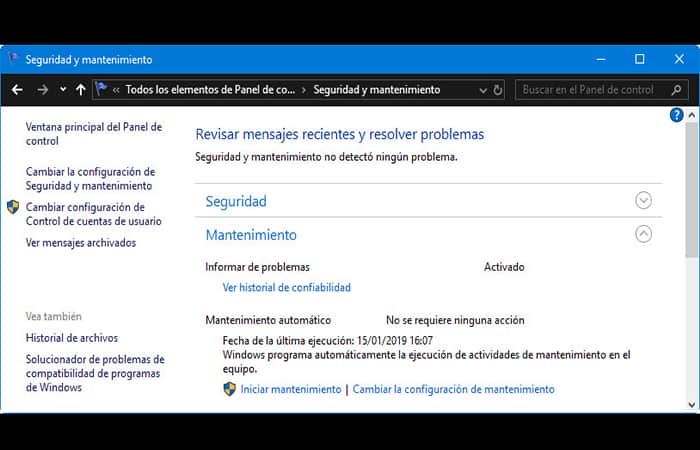
- Passo 3: No prompt de comando avançado, digite o comando e pressione o botão “Entrar» para alterar a localização do driver da placa de rede.
- Passo 4: Após alterar a localização do driver da placa de rede, reinicie o seu PC.
Método 5: reinstalar a experiência GeForce
- Passo 1: Em primeiro lugar, baixe e instale o utilitário dedicado para ajudá-lo a remover o driver gráfico.
- Passo 2: Depois de baixado, execute-o e exclua os arquivos em um local adequado disponível.
- Passo 3: faça o serviço funcionar após baixá-lo e instalá-lo.
- Passo 4: Toque no ícone do utilitário e toque duas vezes na guia «Entrar/Criar Conta".
- Passo 5: Agora toque na guia GPU, localizada abaixo de “Selecione o tipo de dispositivo".
- Passo 6: Clique Limpe e reinicie, em seguida, instale a nova versão do driver.
- Passo 7: Agora reinicie seu novo controlador e abra o Geforce.
Método 6: verifique os serviços do driver de vídeo se a experiência GeForce não estiver funcionando
- Passo 1: Para ver a lista de serviços, você terá que abrir o gerenciador de serviços e pressionar o botão JANELAS + R para iniciar o utilitário de execução.
- Passo 2:Então digite o comando msc e clique Entrar.
NOTA : Isso abrirá uma janela de Serviços no seu computador e exibirá uma lista de serviços.
- Passo 3: O Windows mostrará a lista de serviços, clique em sua caixa de propriedades se o serviço não estiver em execução e selecione Iniciar para executar, você deve primeiro selecionar parar e depois selecionar serviços para iniciar.
Método 7: atualize o Windows 10 e verifique se há atualizações opcionais se o Experience GeForce não estiver funcionando
Embora a atualização do Windows às vezes cause problemas e atualizações adicionais também sejam lançadas. Basta seguir estas etapas:
- Passo 1: Vamos para Configurações do Windows > Atualização e segurança e clique no link.
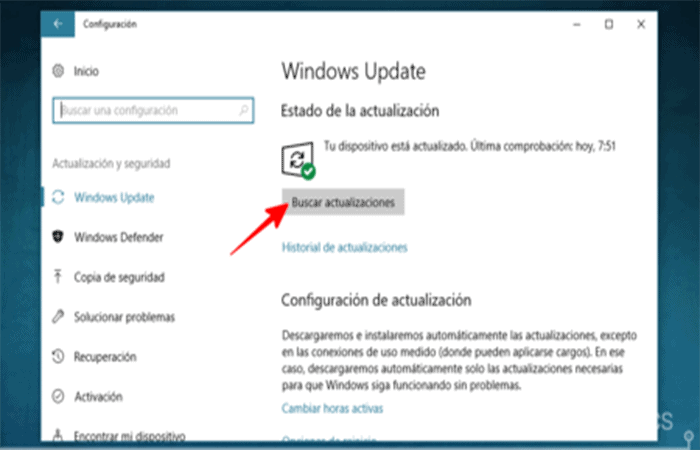
- Passo 2: verifique se há uma atualização disponível para NVIDIA Driver Services.
- Passo 3: Certifique-se de reiniciar e verificar o software.
Método 8: Crie uma nova conta se a experiência GeForce não estiver funcionando
Se nenhuma das opções acima funcionar, certamente o ajudará a corrigir o erro. Como última opção, você precisa criar uma nova conta com direitos de administrador após remover todos os aplicativos e drivers relacionados à Nvidia. Após criar a nova conta, baixe e instale os drivers e verifique se o erro persiste.
Código de erro de soluções 0x0001 quando o Experience Geforce não está funcionando
Você está recebendo o erro “Nvidia Geforce Experience Error Code 0x0001”? Esta é uma parte essencial das placas gráficas GTX. Permite que o programa sugira atualizações de driver e configurações ideais para os jogos instalados no seu computador.
No entanto, um erro ou defeito pode afetar negativamente a experiência do usuário. Se você estiver enfrentando o código de erro 0x0001 do Geforce Experience, pode haver várias causas.
Isso pode ocorrer devido a erros do cliente quando os serviços de telemetria ou outros serviços não interagem com a área de trabalho, se os registros da Nvidia não tiverem as permissões necessárias, e também devido à corrupção de arquivos ou drivers.
A solução é bastante simples e iremos guiá-lo passo a passo. Como as causas podem variar de usuário para usuário, recomendamos que você tente todas as soluções até que o “Código de erro 0x0001 do Geforce Experience” desapareça.
Lista de erros pode ser corrigida
Esses são os erros mais comuns que você encontrará ao abrir o programa no seu computador, e eles podem ser facilmente corrigidos.
Solução 1 – Executar como administrador
Muitas vezes, o problema pode ser causado por permissões insuficientes . Basta executar o aplicativo com privilégios de administrador . Para fazer isso, siga estas etapas.
- Passo 1: Para começar você deve clicar com o botão direito do mouse na barra de tarefas e no menu suspenso selecionar a opção Administrador de tarefas ou pressione Ctrl + Shift + Esc
- Passo 2: Em seguida, você deve localizar cada uma das tarefas relacionadas à placa NVIDIA e finalizar seu processo clicando com o botão direito na “opção”terminar tarefas"
- Passo 3:Então vá para o aplicativo de desktop Nvidia y clique com o botão direito , Escolha Executar como administrador
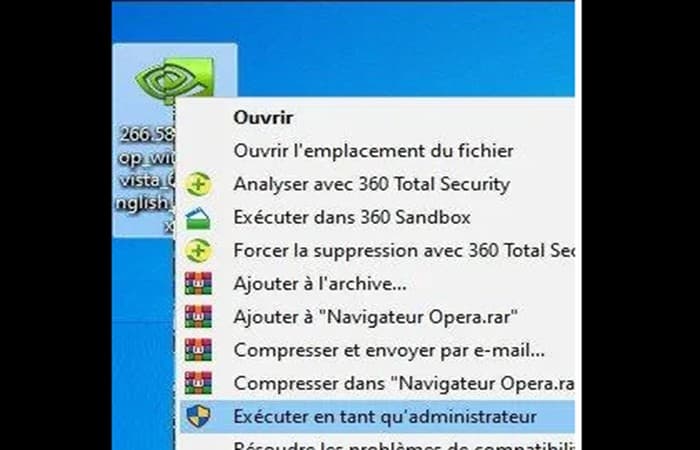
NOTA : Agora, tente executar o aplicativo e verifique se o código de erro 0x0001 do GeForce Experience ainda aparece. Caso apareça, prossiga com as outras soluções.
Solução 2 – Atualize os drivers da Nvidia ou instale a versão beta se a experiência GeForce não funcionar
Este erro pode ser resolvido após a instalação da nova versão beta. Como o erro do código de erro 0x0001 do Geforce Experience é um problema muito comum, pode haver uma correção na versão beta que não existe na versão estável.
Portanto, para resolver esse problema, é necessário desinstalar a versão atual e instalar a versão beta. No entanto, se você não atualiza os drivers da Nvidia há muito tempo, tente atualizá-los primeiro e, se isso não funcionar, prossiga com a instalação da versão beta.
Etapas de atualização
- Passo 1: Vá para Este PC ou Meu Computador e clique com o botão direito, selecione Propriedades
- Passo 2: Clique Administrador do dispositivo no painel esquerdo
- Passo 3: Na tela Drivers, clique com o botão direito em Nvidia Drivers. Então você deve escolher a opção que diz: “Atualizar driver"
- Passo 4: Então, você deve seguir as instruções que o sistema indica passo a passo
- Passo 5: verifica se o código de erro 0x0001 foi corrigido.
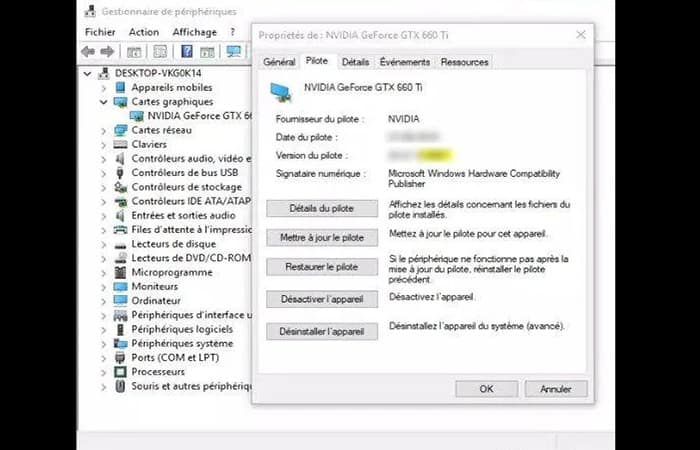
Se a atualização do driver funcionou , ótimo. Mas se não resolveu, instalar a versão beta pode corrigir o problema; no entanto, primeiro você precisa desinstalar completamente o driver e depois reinstalar a versão beta. Siga estes passos:
- Passo 1: Pressione a tecla Windows + R e escreve cpl e pressione a tecla Entrar
- Passo 2: Na lista que aparece você deve selecionar NVIDIA Ao localizá-lo você deve escolher a opção que diz: em Desinstalar / Alterar
- Passo 3: Em seguida, você deve seguir o procedimento que aparece com o assistente de instalação
- Passo 4: Finalmente, reinicie o seu computador.
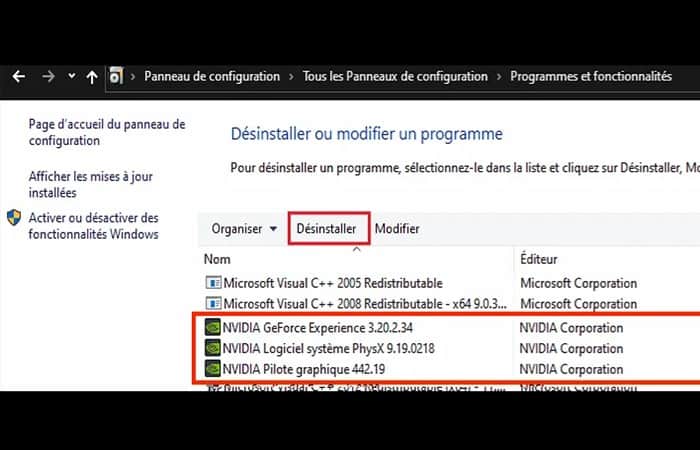
Instalar Experiência GeForce beta
- Passo 1: Visitou o site oficial da GeForce seguindo isto link.
- Passo 2: Clique no botão Download e baixe uma cópia da versão beta.
- Passo 3: Depois de baixado, clique duas vezes no instalador e inicie o processo de instalação
- Passo 4: Assim que a instalação for concluída, inicie o programa e verifique se ainda encontra o erro.
Se ainda aparecer, siga a próxima solução.
Solução 3: Dê permissão aos serviços se o Experience GeForce não estiver funcionando
Por motivos de segurança , o Windows 10 não permite acesso de administrador a todos os aplicativos instalados no seu PC. O mesmo se aplica à Nvidia. Para resolver esse problema, basta seguir os passos abaixo:
- Passo 1: Aperte Chave do Windows no teclado e digite Serviços
- Passo 2: Agora clique Serviços e pesquise RECIPIENTE DE TELEMETRIA NVIDIA.
- Passo 3: Em seguida, você deve selecionar a opção Propriedades clicando com o botão direito em RECIPIENTE DE TELEMETRIA NVIDIA
- Passo 4: Guia Alternar Geralpara a guia Conexão
- Passo 5: A partir daí, basta escolher a conta do sistema local e certifique-se de marcar a caixa Permitir que o serviço interaja com a área de trabalho logo abaixo.
- Passo 6: Na aba Geral, também defina o Tipo de inicialização em Automático.
- Passo 7: Finalmente, clique no botão OK (certifique-se de que o NVIDIA Telemetry Container esteja em execução) e reinicie o seu PC.
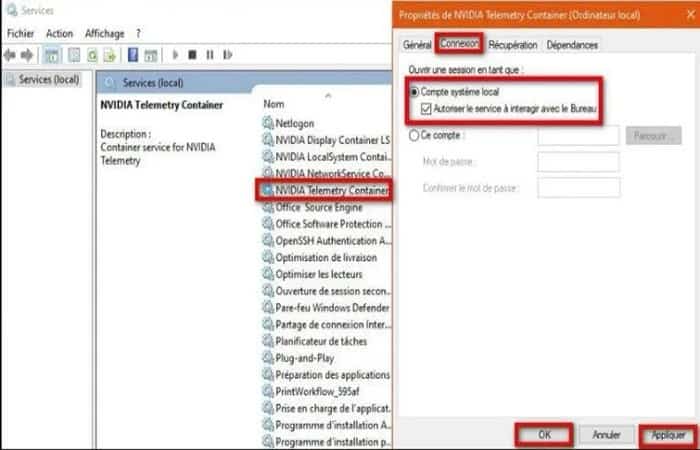
Se você ainda estiver enfrentando esse erro, tente as seguintes soluções.
Solução 4: certifique-se de que as pastas NVIDIA pertencem ao sistema
Esse erro pode ocorrer se as pastas da NVIDIA não tiverem permissões suficientes . Alguns usuários conseguiram resolver o problema alterando a propriedade da pasta para "Sistema" . Para que essa alteração seja eficaz, você precisa alterar as permissões de todas as pastas da NVIDIA no seu sistema. Veja como fazer isso a seguir.
- Passo 1: Vou ao Unidade C> Arquivos de Programas (x86)
- Passo 2: Procura a pasta chamada NVIDIA Corporation
- Passo 3: Selecione a pasta, clique em direito e clique Propriedades
- Passo 4: Então, você deve ir até a aba chamada Segurança e depois em avançados
- Passo 5: Certifique-se de que o proprietário é designado como SYSTEM.
- Passo 6: Caso contrário, clique em Editar
- Passo 7: Em «Digite o nome do objeto a ser selecionado», você deve escrever "SISTEMA» e clique » Aceitar
- Passo 8: Marca Substitua o proprietário em subcontêineres e objetos e clique Aplicar y Aceitar
- Passo 9: Depois de fazer isso, você precisa seguir o mesmo processo para a pasta NVIDIA localizada em Disco local (C:)> Arquivos de programas.
Solução 5 – Atualize o sistema operacional Windows se o Experience GeForce não estiver funcionando
Se nenhuma das etapas anteriores funcionou, o problema pode ser outro . Alguns usuários conseguiram resolver o problema atualizando o sistema operacional Windows . Portanto, vale a pena tentar. Siga estas etapas:
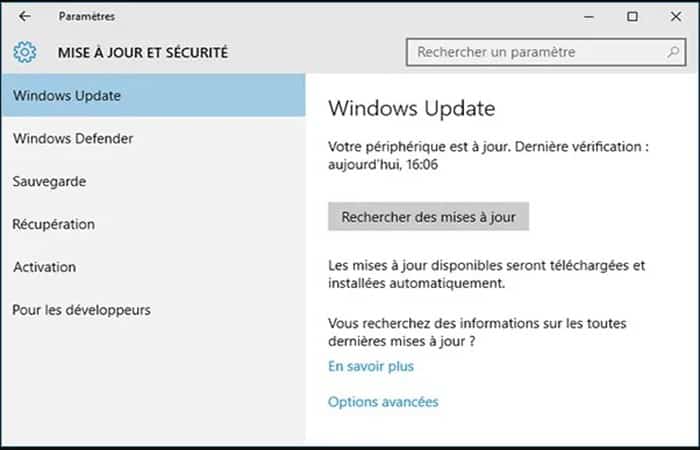
- Passo 1: Aperte Windows + I e selecione Atualização e segurança
- Passo 2: Você encontrará o botão Buscar atualizações e Clique nisso.
- Passo 3: Siga as instruções na tela para Baixe e instale as atualizações mais recentes.
Solução 6 – Altere o caminho no editor de registro se o Experience GeForce não estiver funcionando
Muitas pessoas usam SSD para disco principal do sistema e disco rígido para armazenamento, às vezes pode ser confuso para o Windows e, por algum motivo, travará automaticamente o diretório de programa padrão de outro disco.
Portanto, você deve verificar o caminho do diretório padrão no editor de registro e alterá-lo se necessário. Mas primeiro, você deve desinstalar todos os programas Nvidia do seu computador (pois existe a possibilidade de eles estarem instalados na unidade errada)
- Passo 1: Abra o menu Início, escreve Editor de registro e abri-lo.
- Passo 2: Agora vá para a seguinte rota:
- Computador -> HKEY_LOCAL_MACHINE -> SOFTWARE -> Microsoft -> Windows -> Versão Atual.
- Passo 3: A partir daí, basta definir todos os valores dos dados conforme mostrado na imagem acima, pois eles são o diretório do caminho padrão para instalar o programa.
- Passo 4: Pra modificar os dados, simplesmente clique duas vezes no valor o que você deseja modificar e escreva as rotas padrão como mostrado acima.
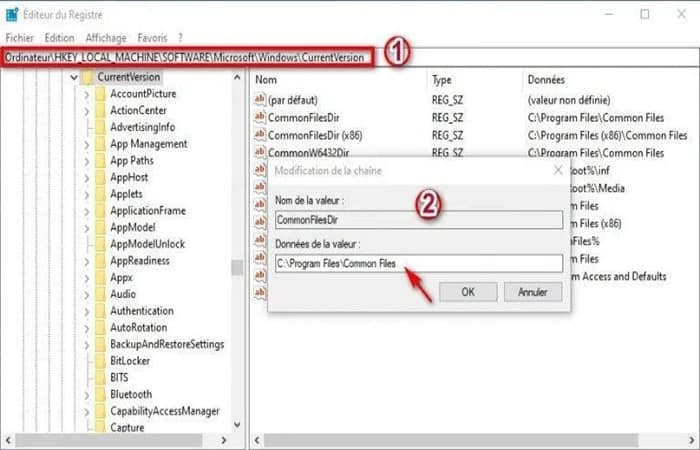
- Passo 5: Finalmente, reinstale todos os drivers gráficos da Nvidia desde o início e desta vez todos os programas serão instalados no drive "C:" e você não encontrará mais erros.
Solução 7: experimente o GeForce Experience beta
Na versão beta, você pode obter alguns novos recursos antes do lançamento público. E a Nvidia continua tentando ser o melhor possível, corrigindo constantemente novos problemas no GeForce Experience beta. Você pode corrigir o código de erro “algo deu errado: 0x0003”.
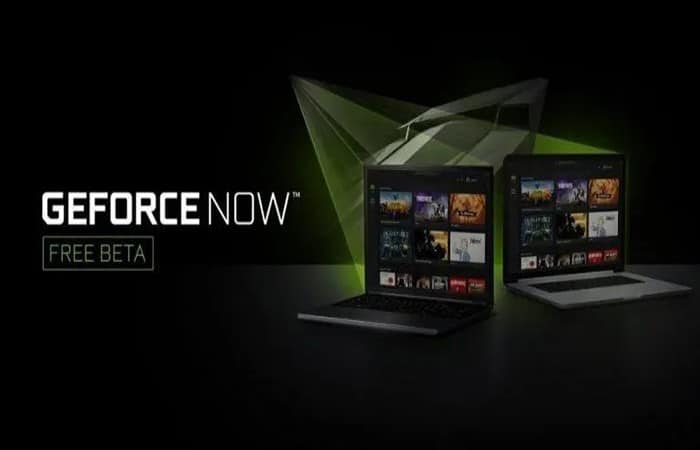
Alternativas que você pode usar se o Experience GeForce não estiver funcionando
Se nenhuma das soluções e métodos o ajudou com o problema, recomendamos que você continue lendo para conhecer as melhores alternativas ao GeForce.
1. Google Estádio

O Google também entrou na corrida pelos jogos em nuvem. O Stadia, como é conhecido, pode ser acessado em qualquer dispositivo, seja um PC, um dispositivo móvel ou até mesmo sua Smart TV Android.
O Stadia tem dois planos, um plano gratuito e um plano mensal pago que custará US$ 9,99. O Stadia também é compatível com vários outros controladores e ainda possui seu próprio controlador Stadia. É realmente uma ótima alternativa que você pode usar se o Experience GeForce não estiver funcionando.
Você pode usar a avaliação gratuita de um mês do Stadia Pro antes de começar a adquirir os planos. Com o Stadia Pro, você ganha vários jogos grátis todos os meses.
Você pode jogar em 4K60 e até esperar uma resolução mais alta em 8K120 FPS. No entanto, o Google Stadia está atualmente disponível em algumas regiões, mas uma lista crescente de jogos também está sendo adicionada.
Você pode entrar por aqui.
2. Lua Amazônica
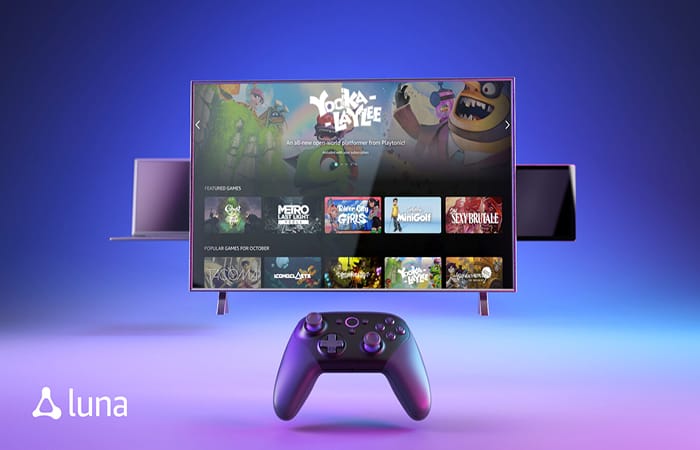
A Amazon decidiu não ficar de fora da corrida dos jogos na nuvem. O Amazon Luna é a sua resposta para jogos na nuvem, que você pode usar caso o GeForce Experience não esteja funcionando. O serviço oferece dois tipos de planos de assinatura, ambos atualmente em acesso antecipado.
Para jogar no Amazon Luna, você precisará solicitar acesso antecipado e escolher qualquer um dos planos. Existe o plano Luna+ que custará US$ 5.99 por mês e o plano Ubisoft+ que custará US$ 14.99 por mês. No entanto, Amazon Luna está disponível apenas nos EUA e permite jogar em 1080p60.
Amazon Luna possui uma lista média de jogos em sua biblioteca que você pode conferir aqui. O Amazon Luna oferece suporte a controladores de terceiros apenas para controladores Xbox One e PS4.
Se você não tiver esses controladores, poderá comprar o controlador Luna e jogar imediatamente.
Você pode entrar por aqui.
3. Sony PlayStation agora

Quer aproveitar os melhores jogos de PlayStation no seu PC? O PlayStation Now da Sony é a melhor opção se o Experience GeForce não estiver funcionando. Você pode jogar os principais títulos de PS2, PS3 e PS4 no seu PlayStation 5 ou PC com Windows.
Para usar o PS Now, basta baixar o aplicativo PS Now no seu PS5 ou PC, aproveitar o período de teste gratuito de 7 dias e curtir os jogos.
Bem, você terá que criar ou entrar com sua conta na PlayStation Network para usar o serviço. Você pode usar o controle DualShock4 no console ou PC ou até mesmo qualquer outro controle compatível.
O PS Now tem uma enorme biblioteca de jogos com pelo menos mais de 300 jogos e novos jogos são adicionados o tempo todo. Existem três tipos de planos, um plano anual que custará US$ 59,99, um plano de 3 meses por US$ 24,99 e um plano mensal por US$ 9,99. No entanto, o serviço em nuvem está disponível em 19 regiões no momento.
Você pode entrar por aqui.
4. Jogos na nuvem do Xbox
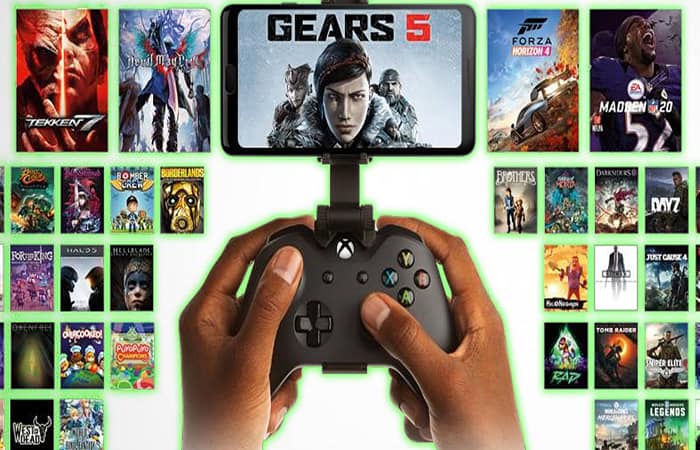
A Microsoft também entrou no mercado de jogos em nuvem com o Xbox Cloud Gaming . O serviço está atualmente em versão beta, mas ainda é uma das melhores alternativas caso o GeForce Experience não esteja funcionando.
Então, como isso funciona? Bem, se você tiver uma assinatura do Xbox Game Pass Ultimate, poderá jogar facilmente toda a coleção de jogos do Xbox em seu PC ou dispositivo móvel por um preço mensal. A assinatura do Ultimate Game Pass custará US$ 14,99 por mês.
Isso lhe dará acesso a uma vasta biblioteca de jogos, Xbox Cloud Gaming, Xbox Live Gold e até mesmo uma assinatura do EA Play, além de acesso exclusivo no mesmo dia a jogos recém-lançados. Embora você possa adquirir uma assinatura do Xbox Game Pass em quase todas as regiões, o serviço Cloud Gaming não está disponível em todas elas.
Você pode entrar por aqui.
5. Parsec

A próxima opção na lista das melhores alternativas que você pode usar caso o GeForce Experience não esteja funcionando é o Parsec. O Parsec adota uma abordagem diferente quando se trata de jogos.
Basicamente, você precisará de uma máquina virtual na nuvem. Em vez disso, você deve alugar um computador em nuvem que esteja disponível e totalmente funcional em sua região.
Você também precisará baixar o aplicativo Parsec na máquina virtual em nuvem e, em seguida, instalar seu cliente de jogo na máquina virtual em nuvem. Crie alguns estados salvos para o jogo que deseja jogar na VM com seus amigos.
Assim que os estados de jogo estiverem salvos, você pode simplesmente compartilhar um link com seu amigo para que ele entre e jogue partidas multiplayer imediatamente, sem problemas de latência ou atraso.
Mesmo que seu amigo tenha um tablet e um controle, ele poderá jogar com você imediatamente. É mais como um serviço de compartilhamento de jogos na nuvem, se você quiser chamá-lo assim.
Você pode entrar por aqui.
6. Tecla de reprodução

Playkey.net é um serviço de jogos na nuvem para quem não possui um computador gamer de última geração. Se você comprou jogos na Steam, Battle.net, Uplay e outras lojas, pode jogá-los instantaneamente.
Tudo que você precisa fazer é criar uma conta Playkey e jogar os jogos que você já comprou. Com assinaturas Playkey, você pode pagar por hora a partir de US$ 2 por hora. Portanto, se você jogar por 100 horas, terá que desembolsar US$ 100.
Se isso não for do seu interesse, você sempre pode aproveitar o plano mensal que tem benefícios ilimitados que custarão US$ 49 por mês. No Playkey, você poderá jogar jogos com gráficos Full HD rodando a 60FPS. Se você tiver velocidades de internet acima de 25 Mbps, poderá jogar a 120 FPS imediatamente.
Você pode entrar por aqui.
7. Noz Preta

Blacknut é outro serviço de jogos em nuvem que você pode usar para jogar imediatamente. A biblioteca possui cerca de 500 jogos e novos são adicionados regularmente à sua biblioteca.
Você pode ter até 5 contas diferentes em um único plano de assinatura mensal. O que isso significaria é que você pode ter outros membros em seu plano e deixá-los jogar os jogos que gostam em contas separadas. O plano mensal custará US$ 12.99 e Blacknut afirma que também não há necessidade de anúncios ou compras no jogo.
Em relação à disponibilidade de plataformas, você pode executar os serviços de jogos em nuvem da Blacknut no Windows, macOS, Linux , Android, iOS , Amazon TV e Google TV . Cada plataforma possui um aplicativo que você pode baixar e usar imediatamente.
Você também pode jogar em um dispositivo e fazer login em outro dispositivo para continuar jogando. Além disso, a partir de agora, Blacknut tem suporte para controladores do Xbox One.
Você pode entrar por aqui.
8. Netboom
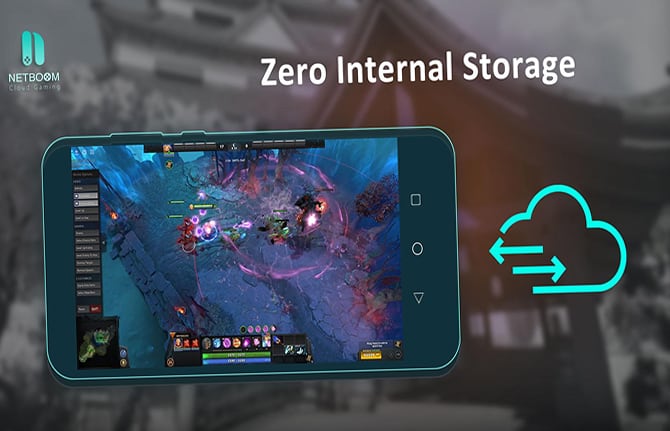
Netboom é um serviço de jogos na nuvem voltado principalmente para quem não possui um computador. Você pode jogar jogos na nuvem através de seus aplicativos móveis para Android e iOS. Também é possível jogar no seu computador mediante uma taxa mensal de US$ 8,99.
Dito isso, o serviço tem suporte para alguns controladores se conectarem via Bluetooth. Você pode escolher jogos da biblioteca Rockstar, Steam e Epic Games para jogar.
O site Netboom apresenta alguns dos jogos mais recentes e exigentes que podem ser jogados imediatamente em dispositivos móveis. É realmente uma ótima alternativa que você pode usar se o Experience GeForce não estiver funcionando.
Se você é um novo membro que se inscreveu recentemente em um netbook, eles oferecem cerca de 20 minutos de sessão de jogo gratuitamente. Após 20 minutos, você pode recarregar e pagar enquanto joga. O que significa que você paga pelo número de casas que joga.
Você pode entrar por aqui.
9. Vórtice
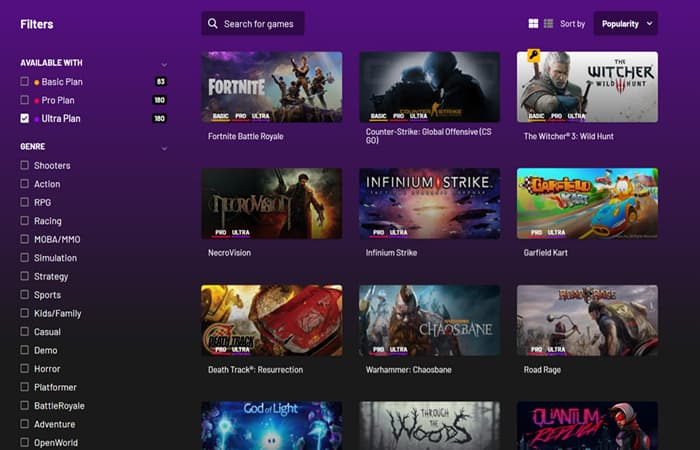
O Vortex é outro serviço de jogos que você pode usar caso o Experience GeForce não esteja funcionando, e está crescendo aos poucos. Atualmente, o serviço possui cerca de 168 jogos em sua biblioteca.
Você poderá jogar em Windows, macOS e Android . O Vortex está disponível em diversas regiões e em breve será global, com uma biblioteca de jogos em constante expansão.
Vortex também afirma que você poderá jogar a 60 FPS Full-HD. O vórtice pode ser pequeno por enquanto, mas você certamente poderá vê-lo crescer em breve e se espalhar por toda parte.
Com o Vortex, você pode escolher entre três tipos de planos mensais, um plano Básico de US$ 3,99, um plano Pro de US$ 19,99 e um plano Ultra de US$ 29,99, cada plano oferece uma licença para vários jogos.
Você pode entrar por aqui.
10. Sombra
O Shadow , o mais recente serviço de jogos em nuvem, ou talvez a alternativa que você pode usar caso o GeForce Experience não esteja funcionando, está disponível para jogar no Windows, macOS, Android, iOS e até mesmo em Smart TVs.
O serviço de jogos em nuvem afirma oferecer a melhor qualidade de streaming em 4K60 e 144 FPS com resolução Full-HD. Também possui suporte para diversos periféricos e controladores. Se desejar, você também pode instalar software em seu PC na nuvem, caso não planeje jogar.
Para obter o melhor desempenho, o Shadow exige que você tenha uma conexão de internet de pelo menos 15 Mbps. Atualmente, o Shadow tem um plano mensal que custa US$ 29.99.
Você receberá um sistema em um data center mais próximo deles, garantindo que não encontrará atrasos e problemas de latência de qualquer tipo.
Você pode entrar por aqui.
Conclusão
GeForce Experience é um aplicativo em janela projetado para ajudá-lo a ajustar seus jogos, atualizar seus gráficos e melhorar seus eventos no jogo. GeForce Experience é uma recomendação para quem gosta de jogos com placas gráficas criadas pela NVIDIA.
Mas muitos usuários relataram que “Nvidia Geforce Error Code 0x0001” está acontecendo. Você pode corrigir esse erro rapidamente seguindo os métodos fornecidos acima. Esperamos ter ajudado você com essas informações. Se o Experience GeForce não estiver funcionando, recomendamos que você use as alternativas acima.

Meu nome é Javier Chirinos e sou apaixonado por tecnologia. Desde que me lembro, eu gostava de computadores e videogames e esse hobby acabou virando um emprego.
Publico sobre tecnologia e gadgets na Internet há mais de 15 anos, especialmente em mundobytes.com
Também sou especialista em comunicação e marketing online e tenho conhecimento em desenvolvimento WordPress.