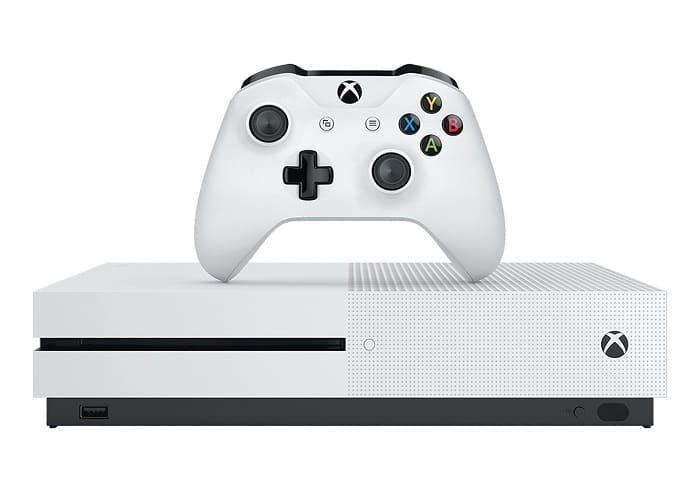
Após enfrentarem problemas ao jogar jogos multijogador nos consoles Xbox , alguns usuários relataram encontrar o erro "UPnP failed" ao acessar a aba Configurações de Rede para solucionar o problema. Foi confirmado que esse problema ocorre tanto no Xbox One quanto no Xbox Series X/S.
Observação: O Universal Plug and Play (UPnP) é o protocolo que seu console Xbox foi projetado para usar por padrão quando precisa configurar seu roteador para jogos multiplayer e bate-papo.
Depois de investigar esse problema e tentar replicá-lo em nossa máquina, descobrimos que vários cenários diferentes podem ser responsáveis pelo aparecimento desse código de erro. Aqui está uma lista de possíveis culpados que você pode querer investigar:
- UPnP está desabilitado nas configurações do seu roteador- Na maioria das vezes, seu console gerará esse erro porque o Universal Plug and Play está desativado nas configurações do roteador. Se este cenário se aplicar, você poderá corrigir o problema acessando as configurações do roteador e habilitando o UPnP no menu de configurações avançadas.
- Inconsistência de rede TCP ou IP- Se você confirmou que o UPnP já está habilitado nas configurações do roteador e ainda está lidando com esse problema, a próxima coisa que você deve fazer é solucionar uma possível inconsistência de rede. Reiniciar ou redefinir seu roteador corrigirá a maioria dos problemas de TCP e IP que causarão esse problema.
- armazenamento persistentemente danificado– Se você estiver enfrentando esse problema apenas ao jogar em mídia física, o problema provavelmente está relacionado ao cache Blu-Ray persistente presente no Xbox One e no Xbox Series S/X. Muitos usuários são afetados por lidar com esse problema. relataram que o problema foi corrigido depois que limparam o cache de armazenamento persistente no menu Configurações.
- Endereço MAC 'proibido na sombra': De acordo com muitos usuários afetados que enfrentam esse problema no Xbox Series X, vários intervalos de endereços MAC tendem a ser rejeitados pela Microsoft. Se você se encontrar neste cenário específico, tudo o que você precisa fazer é excluir o endereço MAC alternativo atual e reiniciar o console.
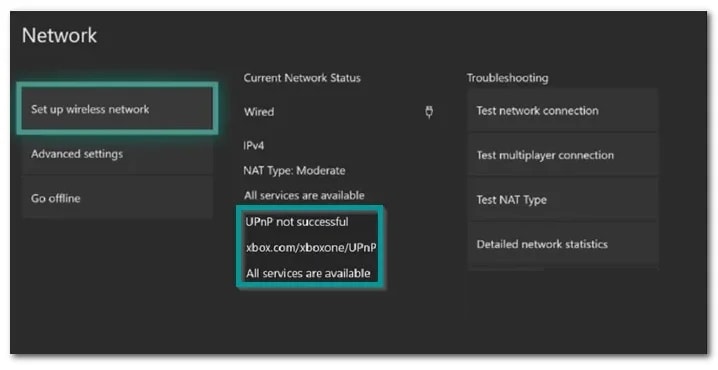
Soluções para erro de UPnP sem sucesso
Agora que você já conhece todos os cenários que podem fazer com que seu console gere o erro "UPnP Not Successful" (UPnP Não Bem-Sucedido) , preste atenção a esta série de guias ou possíveis soluções de problemas que outros usuários utilizaram com sucesso para resolver o problema:
1.- Certifique-se de que o UPnP esteja habilitado nas configurações do seu roteador
Antes de explorar outros guias de solução de problemas, você deve começar certificando-se de que o UPnP (Universal Plug and Play) está habilitado em seu roteador.
Observação: O UPnP é um padrão da indústria há anos, portanto, se o seu roteador tiver mais de 4 a 5 anos, esse recurso de rede deverá estar disponível.
Na maioria dos casos, esse problema ocorre porque a Tradução de Endereços de Rede (NAT) não está habilitada na rede à qual seu console está conectado. Usuários do Xbox One e do Xbox Series X que também enfrentaram esse problema relataram que conseguiram resolvê-lo e jogar normalmente após acessarem as configurações do roteador e habilitarem manualmente o UPnP no menu avançado.
Após realizar esse procedimento e reiniciar o roteador, o problema deverá estar resolvido e o erro "UPnP não foi bem-sucedido" não deverá mais aparecer ao acessar o menu de Rede no seu console Xbox.
Se você se encontrar nessa situação, siga as instruções abaixo para ativar a opção UPnP (Universal Plug and Play) no seu roteador/modem.
Observação: Se o seu roteador não for compatível com UPnP, as instruções abaixo não funcionarão para você.
Aqui está o que você precisa fazer para ativar o UPnP nas configurações do roteador:
- Primeiro, certifique-se de que seu console esteja conectado ao mesmo roteador que você está prestes a acessar.
- Então escreva 192.168.0.1 o 192.168.1.1 em seu proser padrão e pressione Entrar/Criar Conta para abrir a página de configurações do seu roteador.
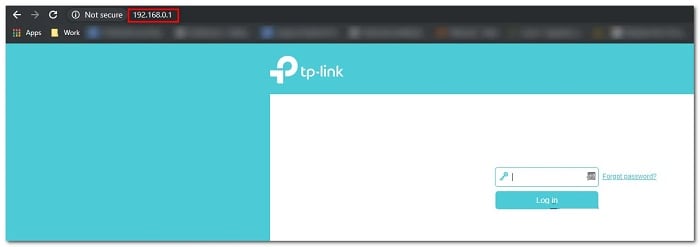
Observação: Nenhum desses endereços IP padrão do roteador pode funcionar para alguns modelos de roteador ou se você tiver definido manualmente o endereço do gateway padrão do roteador anteriormente. Nesse caso, pesquise online as instruções específicas para acessar as configurações do seu roteador.
- Depois de chegar à página de login inicial, insira as credenciais do roteador (não as credenciais da rede). Se você não alterou o login padrão, o nome de usuário e a senha de login padrão deverão ser 'admin' y '1234'.
Observação: Se as credenciais padrão não funcionarem para você, procure online as credenciais de login padrão do seu roteador. Ou use suas credenciais personalizadas, caso as tenha alterado anteriormente.
- Nas configurações do seu roteador, pesquise e acesse o menu avançados. Uma vez dentro, vá para a guia Encaminhamento nacional e role para baixo até chegar ao submenu UPnP.
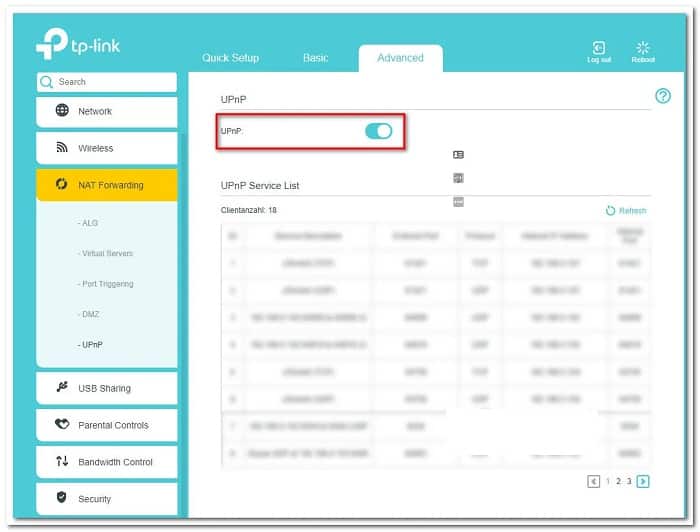
Observação: Dependendo do fabricante do seu roteador, os menus podem ser bem diferentes das instruções acima. Mas, em geral, se o seu roteador tiver mais de 5 anos, o UPnP deverá estar disponível nas configurações.
- Depois de habilitar o UPnP, reinicie primeiro o roteador e depois o console para garantir que as portas necessárias estejam abertas.
- Assim que a próxima inicialização for concluída, reinicie o jogo e veja se o problema foi resolvido.
Se você ainda vir a mesma mensagem de erro UPnP ao acessar o menu Configurações do seu console Xbox, tente a próxima solução possível mostrada abaixo.
2.- Reinicie ou reinicie seu roteador
Se você já certificou-se de que o UPnP está ativado nas configurações do roteador e seu console ainda não consegue usar essa tecnologia quando precisa oferecer suporte a jogos multijogador, a causa mais provável pode ser um problema de TCP ou IP facilitado por um problema com seu roteador.
Nesse cenário, você tem 2 maneiras diferentes de corrigir esse problema:
- reinicie seu roteador- Isso atualizará com êxito os dados atuais de IP e TCP que seu roteador está usando, sem fazer alterações persistentes que possam afetar sua interação de rede. No entanto, se o problema não estiver relacionado aos dados do cache TCP e IP, este método não ajudará muito.
- Reinicializando seu roteador- Se o procedimento de redefinição simples não funcionar para você, redefinir as configurações salvas atualmente do roteador reverterá o dispositivo ao estado de fábrica, além de limpar os dados em cache. No entanto, lembre-se de que se o seu ISP estiver usando PPPoE, esta operação também redefinirá as credenciais salvas atualmente.
reinicie seu roteador
Se você quiser começar com algo que não afete seu acesso imediato à internet, reiniciar o roteador é uma ótima maneira de começar. Essa operação apagará os dados de Protocolo de Internet (IP) e Protocolo de Controle de Transmissão (TCP) armazenados atualmente.
Para reiniciar seu dispositivo de rede, comece localizando o botão liga/desliga (geralmente na parte traseira do aparelho) e pressionando-o uma vez para desligar a energia. Assim que fizer isso, desconecte o cabo de alimentação da tomada e aguarde um minuto ou mais.
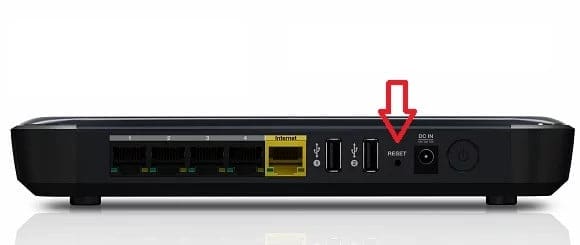
Nota: Lembre-se de que desconectar a alimentação após desligar o roteador é essencial, pois permite que os capacitores de energia tenham tempo suficiente para descarregar e eliminar quaisquer dados de temperatura que possam estar armazenando entre as reinicializações.
Se a redefinição não resolver o problema, desça para redefinir a redefinição da rede.
Reinicie seu roteador
Se uma simples reinicialização não funcionar, o próximo passo é realizar uma reinicialização completa do roteador para garantir que nenhuma configuração relacionada à rede ou dados em cache estejam causando o problema de UPnP.
Importante: Antes de prosseguir e redefinir seu dispositivo de rede, é crucial entender como essa operação afetará sua configuração de rede atual. Ela redefinirá seu roteador para as configurações de fábrica, o que significa que qualquer encaminhamento de portas, itens bloqueados e outras configurações personalizadas serão apagadas. Além disso, se seu provedor de internet utiliza PPPoE, a redefinição do roteador apagará todas as credenciais salvas . Portanto, após concluir o procedimento de redefinição, você precisará restabelecer a conexão PPPoE.
Agora que você entende as consequências dessa operação, pode iniciar uma reinicialização do roteador localizando o botão de reset (geralmente encontrado na parte traseira do roteador). Depois de encontrá-lo, pressione e segure-o até que todos os LEDs frontais pisquem simultaneamente.
Após reiniciar o roteador, restabeleça a conexão com a internet inserindo novamente as credenciais PPPoE fornecidas pelo seu provedor de internet (se necessário) e verifique se o seu console Xbox agora consegue executar jogos multiplayer sem exibir a mesma mensagem de erro de falha no UPnP.
Se o problema ainda não for resolvido mesmo após reiniciar ou redefinir o roteador, prossiga para a próxima solução potencial abaixo.
3.- Limpe o cache de armazenamento persistente
Se você estiver tendo esse problema ao jogar a partir de um disco de jogo (mídia física), você pode estar lidando com uma inconsistência que afeta o cache persistente do Blu-Ray mantido pelo Xbox One e Xbox Series X/S.
Vários usuários afetados que estão lidando com o mesmo problema confirmaram que conseguiram corrigir o erro UPnP sem sucesso; reinstalando o aplicativo Blu-Ray e limpando o armazenamento de cache persistente do Blu-Ray antes de repetir a ação que finalmente aciona o código de erro.
Logo após fazer isso, seu console deverá solicitar a instalação a partir da Xbox Store (já que a infraestrutura de Blu-ray está ausente). Quando isso acontecer, basta clicar em Instalar e seguir as instruções na tela.
Se você está procurando um guia para todo o processo, siga as instruções abaixo:
- No painel principal do console, pressione o botão Xbox no controlador para abrir o menu do guia.
- Quando o menu do guia estiver visível, acesse o menu Jogos e aplicativos.
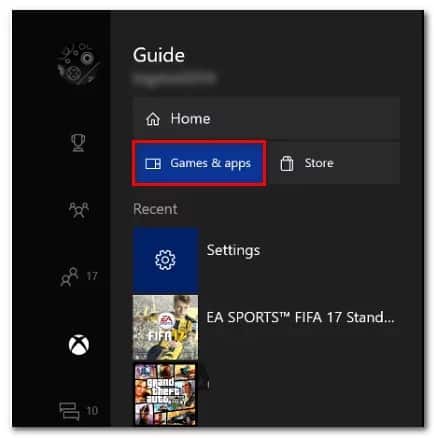
- Uma vez dentro do menu Jogos e aplicativos, role a lista de aplicativos e jogos instalados e encontre o Aplicativo Blu-ray.
- Com o aplicativo Blu-ray destacado, toque no menu Início no seu controlador e selecione Gerenciar aplicativo / Gerenciar jogo no menu de contexto recém-exibido.
- Uma vez dentro do menu de administração, vá ao painel direito e clique em Desinstalar tudo para garantir que quaisquer complementos ou atualizações também sejam removidos.
- Na mensagem de confirmação, selecione Desinstale tudo para certificar-se de remover todos os vestígios do aplicativo Blu-Ray.
- Depois que o aplicativo Blu-ray for completamente desinstalado, retorne ao menu principal do painel e reabra o menu do guia pressionando o botão Xbox no controlador mais uma vez.
- No menu do guia, acesse o menu configuração (ícone de engrenagem).
- Depois de estar no menu configuração, acesse o menu configuração la conforto e depois escolha a opção Disco e Blu-Ray no menu do lado direito.
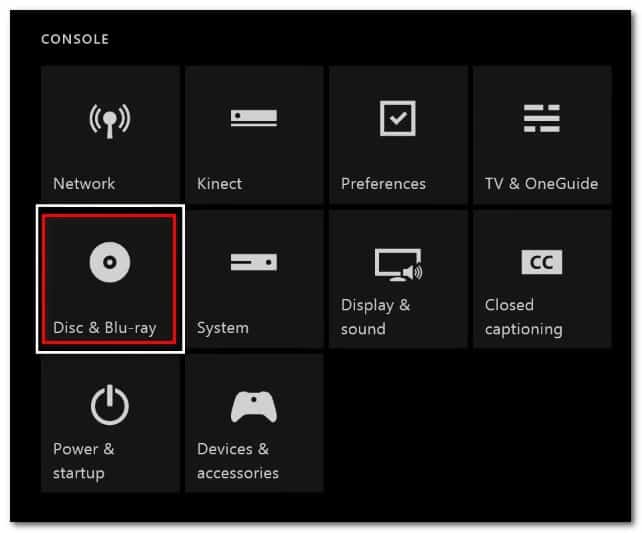
- Uma vez dentro do menu Disco e Blu-Ray, acesse o menu Armazenamento persistente (No Blu-Ray).
- Quando você chegar ao menu de confirmação, use o menu Limpar armazenamento persistente para iniciar a operação e aguarde a conclusão do processo.
- Assim que o processo for concluído, reinicie o console e aguarde a conclusão da próxima inicialização.
- Após a reinicialização do console, volte para Configurações> Rede e veja se o problema UPnP foi corrigido.
Caso o problema ainda não tenha sido resolvido, passe para a próxima solução potencial abaixo.
4.- Exclua o endereço MAC alternativo
Se você se deparar com o erro "rede desconhecida" em um console Xbox One após ter configurado manualmente um endereço MAC no passado (ou ter utilizado um console usado), é possível que o endereço MAC esteja impedindo a conexão do seu console com a internet.
Se este cenário se aplicar a você, poderá resolver o problema acessando o menu Configurações do seu console Xbox One e excluindo o endereço MAC alternativo salvo atualmente .
Nota: A Microsoft implementou este endereço MAC alternativo para permitir que os usuários utilizem recursos de rede em redes restritas, como hotéis, redes Wi-Fi públicas, hospitais, escolas, etc.
Se você suspeitar que um endereço MAC alternativo incorreto está causando o problema, siga as instruções abaixo para excluir esse endereço do seu computador:
- No menu principal do painel do seu console xbox um, pressione o menu guia em seu controlador e vá para Configurações > Todas as configurações.
- Dentro do cardápio configuração, navegue até a guia Vermelho no menu esquerdo e clique em configuração de rede.
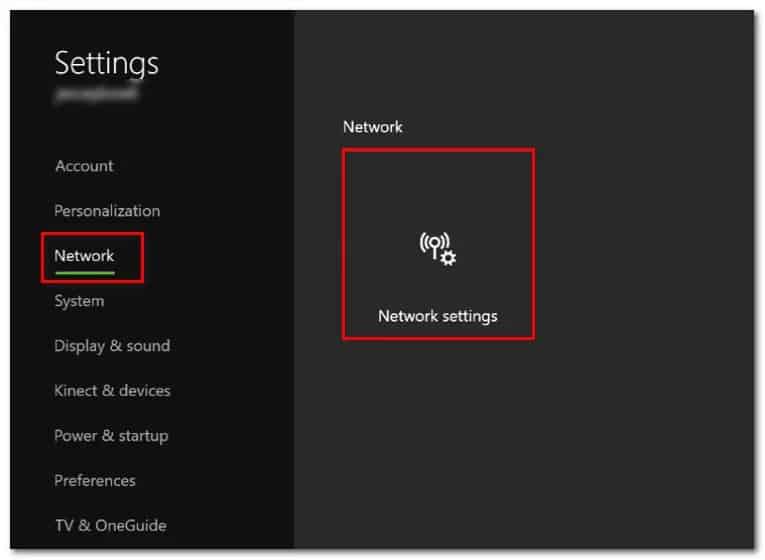
- A seguir, acesse o menu Configuração avançadae acesse o menu endereço MAC alternativo no submenu que acabou de aparecer.
- Uma vez que o endereço MAC alternativo que acabou de aparecer, escolha MAC alternativa com fio o MAC sem fio alternativo (dependendo das configurações que você está usando) e pressione Excluir para confirmar que você excluiu os dados armazenados em cache.
- Reinicie seu console e volte para Configurações > Rede para ver se seu console Xbox ainda indica um problema subjacente com o protocolo UPnP.
Espero que as recomendações apresentadas neste guia sejam de grande ajuda para você e que você consiga reparar o erro de UPnP sem sucesso. Se você conhece outra solução, não hesite em compartilhá-la conosco em nossa seção de comentários. Vejo você em uma publicação futura, obrigado por nos ler.
