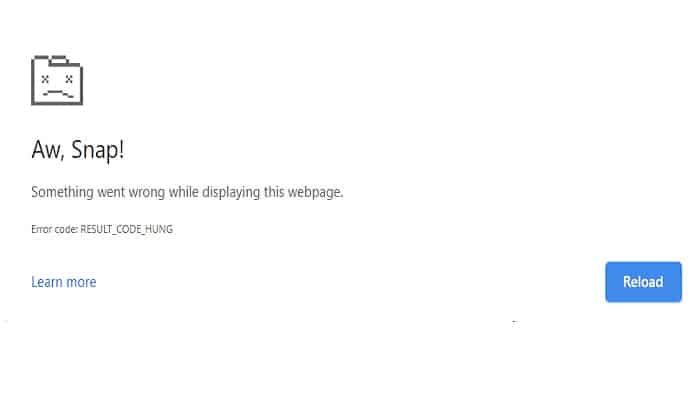
O erro RESULT_CODE_HUNG é uma falha comum em navegadores baseados no Chromium. Muitos usuários relataram ter encontrado esse erro no Google Chrome , mas alguns também o experimentam em outros navegadores baseados no Chromium, como Microsoft Edge , Vivaldi, Brave e Opera.
Este é um erro infame que aparece em diferentes variações, e “RESULT_CODE_HUNG” é uma delas. É mais provável que ocorra quando você acessa o site, fazendo com que ele trave e exiba a mensagem de erro na tela.
Embora alguns deles vejam o erro ao navegar na web ou tentar acessar alguns serviços online. O problema pode estar relacionado a falhas temporárias ou erros na conexão de rede e, por isso, uma conexão bem-sucedida não é estabelecida.
O que causa o erro RESULT_CODE_HUNG?
Depois de investigar minuciosamente o erro, percebemos que há vários motivos responsáveis pelo erro. Aqui listamos o possível culpado que pode causar o erro nos navegadores Chrome e Edge:
- Má conexão com a Internet: Uma conexão de Internet instável ou ruim também pode causar a exibição de um erro ao visitar um site. Portanto, verifique se sua conexão com a Internet está funcionando bem ou mude para outra conexão de rede.
- Versão desatualizada do navegador– Na maioria dos casos, você pode ver o problema devido a um cenário ao usar a versão desatualizada do navegador que não possui os mecanismos de segurança mais recentes e não é compatível com a determinada página da web. Portanto, neste caso, é melhor forçar o navegador Chrome e Edge a instalar a versão ou compilação mais recente disponível.
- Cookies de navegador intrusivos- Às vezes, certos cookies do navegador podem ser responsáveis por causar problemas e exibir erros durante a navegação na web ou visitando qualquer site. Na maioria dos casos, limpar cookies de navegadores inteiros ou usar o modo privado ou de navegação anônima funciona para você.
- Cache e dados corrompidos: em navegadores, com o tempo Muitos dados temporários se acumulam e podem ser corrompidos ou entrar em conflito com o funcionamento adequado do navegador. Portanto, limpar o cache armazenado e os dados de navegação pode ajudar a resolver erros.
- 3 rd interferência Extensão da partida – Se você instalou várias extensões no navegador Chrome ou Edge, elas podem ser a causa de travamentos e erros no navegador, onde os scripts não podem ser recarregados. Desativar extensões de navegador problemáticas ou indesejadas pode funcionar para você.
- Problema com o site– Outro possível motivo para ver o erro ao visitar determinadas páginas são problemas ou falhas em determinados sites.
Como você já está familiarizado com as causas comuns responsáveis pelo erro nos navegadores, selecionamos aqui a lista de possíveis soluções que funcionaram para muitos usuários afetados para corrigir o erro.
Para corrigir esse erro irritante, você pode tentar qualquer um dos métodos descritos abaixo:
Tente recarregar a página da web
Às vezes, simplesmente recarregar a página da web que está causando problemas resolve falhas e erros internos. Portanto, tente recarregar a página no Google Chrome ou no Edge, independentemente do navegador que você estiver usando, clicando no botão Recarregar ou pressionando CTRL + R no seu computador.
Verifique se o código de erro foi corrigido, mas se não, você pode tentar a seguinte solução.
Abra a página da web em modo privado
Em alguns casos, a página não carrega no modo normal. Alguns usuários conseguiram corrigir o erro RESULT_CODE_HUNG abrindo o site em uma janela anônima ou privada.
Navegador Chrome: Pressione CTRL + SHIFT + N no Google Chrome ou clique nos três pontos no canto superior direito e selecione o modo de navegação anônima. Quando a janela abrir, tente abrir a página.
Navegador Edge : No navegador Edge, pressione CTRL + SHIFT + N ou clique no link de três pontos no canto superior direito e selecione Janela InPrivate. Em seguida, tente abrir a página da web.
Se esta solução também não funcionar no seu caso, você pode tentar a seguinte solução.
Verifique a conexão com a internet
O erro provavelmente é causado por uma conexão de internet ruim ou instável. Portanto, certifique-se de que sua conexão esteja funcionando corretamente e tente abrir outras páginas da web e executar outros serviços, como o YouTube, para verificar a velocidade e a estabilidade da sua internet.
Se outros serviços também não estiverem funcionando corretamente, entre em contato com seu provedor de serviços de Internet para obter ajuda ou, se estiver conectado via Wi-Fi, use uma conexão com fio.
Com o tempo, muitos dados se acumulam e podem interferir no funcionamento correto do seu navegador. Dados em cache e arquivos armazenados no navegador podem se corromper com o tempo e impedir o carregamento de páginas. Os cookies também expiram e podem causar problemas em páginas da web quando elas são abertas. Portanto, tente limpar o cache e os cookies do seu navegador.
Siga estas instruções simples para limpar o cache e os cookies no Chrome:
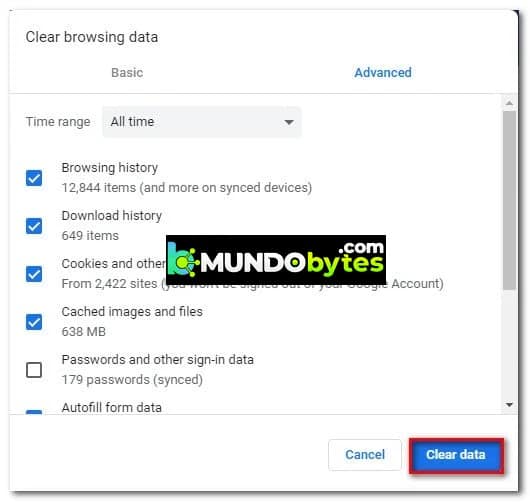
- Inicie o navegador Chrome e pressione o botão Tecla CTRL + SHIFT + DEL no seu teclado
- Agora, na janela pop-up, certifique-se de que o três caixas são verificados e, no menu suspenso, defina o Rango de vez em Todo o tempo.
- Depois disso, você deve clicar na opção Apagar dados.
- É importante que você siga exatamente as seguintes instruções para limpar o cache e os cookies:
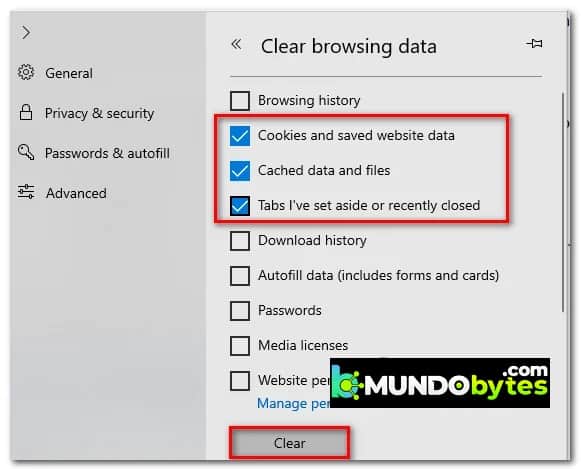
- Inicie o navegador Edge e pressione o botão Tecla CTRL + SHIFT + DEL no seu teclado.
- Agora uma caixa de diálogo aparece Limpar dados de navegação.
- Aqui selecione Cookies, outros dados do site e imagens e arquivos armazenados em cache.
- Em seguida, clique no botão Apagar.
- À medida que os cookies e os dados armazenados em cache são excluídos, você será desconectado dos sites. Mas isso vai te ajudar corrija o erro.
Extensões de terceiros instaladas em navegadores também podem prejudicar o funcionamento adequado dos sites, bem como das guias do navegador. Portanto, se você instalou algumas extensões, você deve desabilitar extensões inteiras e reativá-las uma por uma até encontrar o culpado.
E ao localizar as extensões problemáticas que estão causando o erro em seu navegador, considere desinstalá-las do navegador.
A seguir, siga as etapas para desativar as extensões em ambos os navegadores.
Para cromo
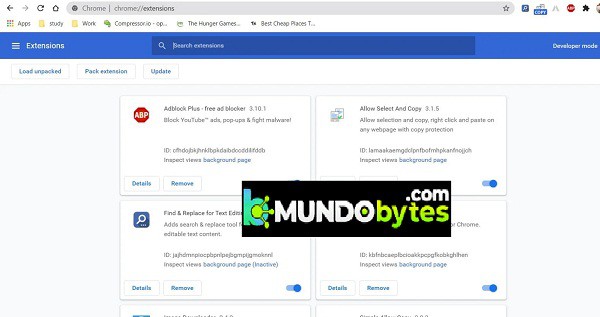
- No Chrome, vá para a barra de endereço e digite cromo://extensões, então aperte Entrar
- Agora, na página que apareceu, você verá todas as extensões habilitadas, desmarque-as extensões habilitadas para desativar todos eles.
Para borda
- Inicie o Edge e no canto superior direito do navegadores Clique em configuração e clique em mais opções e selecione Extensões.
- Então você precisa escolher o ícone de alternância próximo às extensões para desativá-las.
- Depois que todas as extensões estiverem desativadas, recarregue o navegador e tente visitar a página da web específica. Agora verifique se você vê o erro. Caso o erro não apareça, é claro que uma dessas extensões seria a culpada.
- Agora habilite uma extensão por vez e verifique se o Erro RESULT_CODE_HUNG foi corrigido. E depois de encontrar o problema, certifique-se desinstalar a extensão completo.
Mas se esta solução não for aplicável ao seu caso, vá para a próxima solução que lhe mostraremos imediatamente
Esta solução exige que você verifique e atualize o navegador para a versão estável mais recente do Safe Ads. Atualizar seu navegador para a versão mais recente proporciona mais estabilidade e corrige travamentos e erros que causam problemas na execução do navegador.
Portanto, é importante que você siga os seguintes passos para atualizar seu navegador e corrigir o erro no Chrome e Edge:
Para atualizar o Chrome
Você pode verificar se há atualizações do Chrome digitando chrome://settings na barra de endereços e pressionando Enter. Em seguida, clique em "Sobre o Chrome" e aguarde até que a versão mais recente seja exibida. Assim que encontrar a versão mais recente, faça o download.
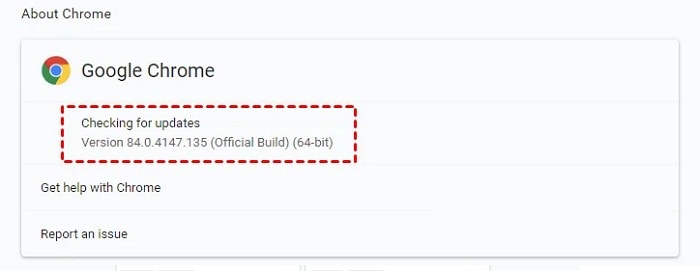
Como alternativa, você também pode desinstalar sua versão atual do Chrome e baixar a versão mais recente nas configurações do Chrome. Em seguida, clique duas vezes para instalar e aguarde a conclusão do processo de instalação.
Depois de obter a versão atualizada mais recente do Chrome, execute a página da web e verifique se o erro RESULT_CODE_HUNG do Google Chrome foi corrigido ou não.
Para atualizar o Edge:
- Inicie seu navegador Edge e no canto superior direito, clique no botão três pontos ou no botão opções
- Então clique Ajuda e feedback e no Sobre a opção Microsoft borda
- Se alguma atualização estiver disponível, o download começará automaticamente.
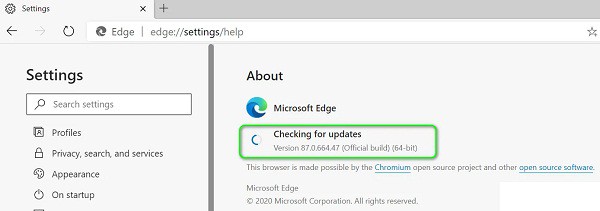
- Assim que o processo de atualização for concluído, reinicie o navegador.
- Por fim, verifique se ainda está recebendo o erro e continue com a próxima solução possível.
Modifique o provedor de serviços DNS
Se a solução anterior não funcionar, trocar de provedor de DNS pode resolver o problema. O servidor DNS atribuído pelo seu provedor de internet pode estar causando o erro "Aw, snap", então tente usar um servidor alternativo.
Nos navegadores web, o Protocolo de Configuração Dinâmica de Hosts (DHCP) os instrui a escolher o endereço DNS do provedor de internet. No entanto, isso pode ser alterado manualmente para permitir que o DHCP selecione um servidor DNS público , como o Google ou o Cloudflare.
Independentemente disso, o navegador Chrome vem com perfis integrados para servidores DNS públicos. Você pode selecionar o perfil preferido.
Aqui, selecionamos os passos para alterar seu provedor de serviço DNS em ambos os navegadores.
- No Navegador Google Chrome, No canto superior direito, clique no menu de três pontos.
- Posteriormente, você deve clicar em configuração.
- Em seguida, selecione a opção Privacidade e segurança e clique Segurança.
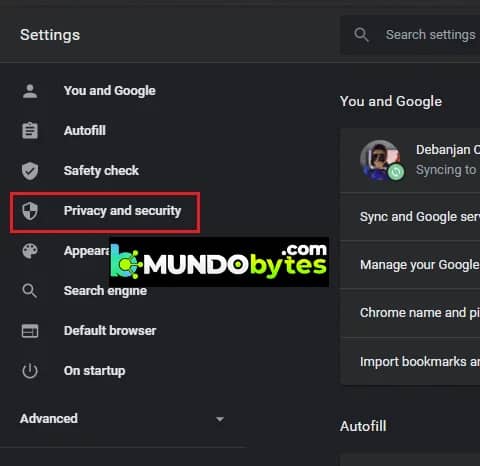
- Agora vá para o Seção avançada e verifique isso Use DNS seguro está ativado.
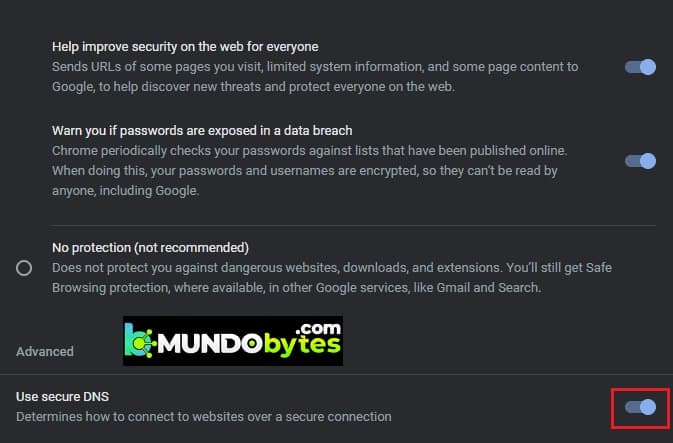
- Depois disso, mude para o botão de opção Com.
- Em seguida, no menu suspenso, selecione a opção que diz Google (DNS público)
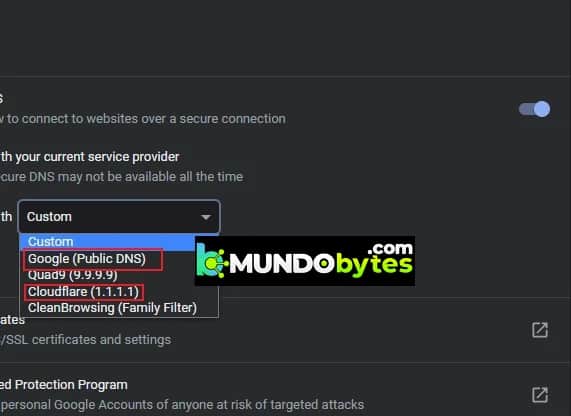
- Isto estabelecerá 8.8.8.8 como o DNS primário e 8.8.4.4 como secundário.
- Assim que as etapas forem concluídas, tente abrir o site que exibe o erro e ele deverá estar acessível sem erros.
- Comece o navegador borda e no canto superior direito clique no menu de três pontos.
- Agora vá para o configuração do navegador.
- Então, você deve selecionar a seção Serviços de pesquisa de privacidade.
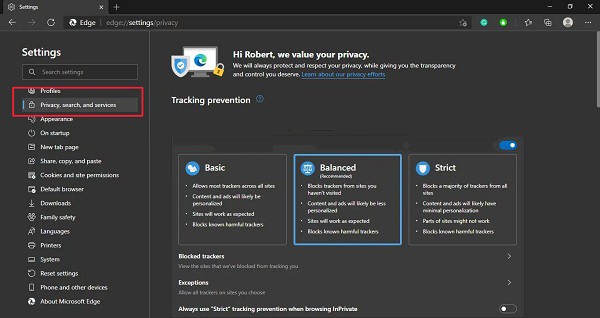
- Depois disso, vá para o painel direito e role para baixo até o Seção de segurança.
- Procure aqui a configuração com a seguinte descrição: usa DNS seguro para especificar como procurar o endereço de rede de sites.
Você pode ver aqui que o Edge usa o provedor de serviços atual por padrão. Aqui você pode habilitar a opção para escolher um provedor de serviços.
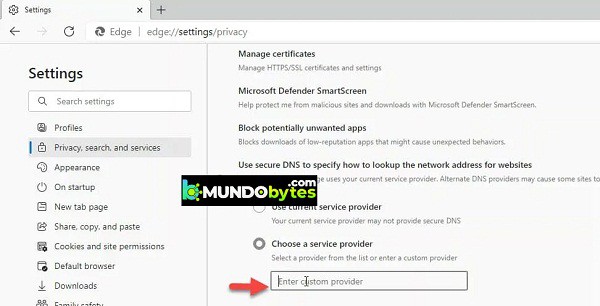
Agora você pode ver diferentes provedores de serviços e selecionar aquele que deseja usar:
- Navegação Limpa
- Cloudflare
- Quad9
Ao selecionar uma opção, o recurso de DNS seguro é ativado no navegador Edge . Agora, acesse o mesmo site que exibe o erro e verifique se ele não aparece mais.
Se você ainda estiver lidando com o erro de travamento do código de resultado ao visitar uma página da web específica ou abrir qualquer site, sugerimos aqui redefinir o navegador.
Fazer isso retornará o navegador ao seu estado padrão e excluirá as páginas iniciais, limpará os dados temporários e os mecanismos de pesquisa padrão.
Portanto, siga estas etapas correspondentes dependendo do seu navegador.
Para o Google Chrome:
- Começar Chrome e na barra de endereço escreva chrome://configurações e pressione Enter.
- Agora role para baixo e clique no Opção de configurações avançadas.
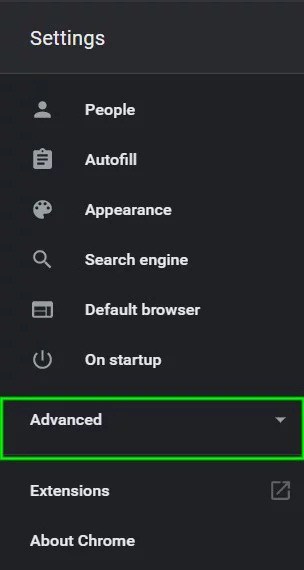
- Em seguida, clique no Reinicialize e limpe a seção.
- Em seguida, role para baixo até Restaurar as configurações para os padrões originais.
- Então clique Restaurar para abrir o redefinir configurações
- Por fim, você deve clicar no Botão Redefinir configurações.
- Você pode ver se o seu perfil foi redefinido para o novo estado de instalação.
Para Microsoft Edge:
Se você estiver usando o navegador Edge no Windows 10 , encontrará a opção "Redefinir Edge" nas Configurações. Agora, siga estes passos:
- aperte o Teclas do Windows + X e no menu que aparece, selecione configuração
- Agora na opção Aplicaciones y features, pesquise Microsoft Edge.
- Clique no Opção avançada, uma janela será aberta.
- Em seguida, selecione o opção de reparo (isso corrigirá problemas com o Edge mantendo os dados seguros)
- Mas se a opção Reparar não funcionar para você, selecione a opção Opção de redefinição
- Seu navegador Edge será reiniciado. Como alternativa, você também pode redefinir as configurações do navegador Edge para o cabeçalho padrão na página Redefinir configurações de perfil. Siga as etapas para fazer isso:
- Comece o navegador de ponta e na barra de endereço escreva edge://settings/resetProfileSettings para abrir o Página Redefinir configurações de perfil. e clique no botão de reset dentro da caixa de diálogo.
- Este processo levará alguns segundos para ser concluído. Depois de concluído, verifique se o problema subjacente foi corrigido.
Se nenhuma das soluções mencionadas acima funcionar para resolver o erro RESULT_CODE_HUNG no Edge e no Chrome. Então reinstalar o navegador pode resolver o problema. Então, aqui mostramos as etapas para desinstalar e reinstalar seu navegador.
- Clique no botão iniciar windows e na lista selecione Painel de controle e abri-lo.
- Agora clique em Programas e Recursos
- Pesquisar Google Chrome e clique com o botão direito nele e escolha Desinstalar
- Aguarde a conclusão do processo de desinstalação. E conforme o Chrome for desinstalado, baixe a versão atualizada do site oficial.
- Assim que o download for concluído, instale o navegador em seu PC com Windows
- E estima-se que o bug esteja resolvido agora.
- No Windows, abra o Painel de Controle e clique em Programas e Recursos
- Agora localize Microsoft Edge e clique com o botão direito nele, selecione Desinstalar
- Aguarde a conclusão do processo de instalação.
- Assim que o processo for concluído, reinstale a versão mais recente do Edge no site oficial.
- Agora instale o navegador no seu computador.
- Inicie os navegadores e estima-se que você não verá mais o erro RESULT_CODE_HUNG. Mas se você tiver o azar de encontrar o problema novamente, mudar para outro navegador é uma boa opção.
Espero que as informações fornecidas funcionem para que você possa contornar o erro facilmente.

Meu nome é Javier Chirinos e sou apaixonado por tecnologia. Desde que me lembro, eu gostava de computadores e videogames e esse hobby acabou virando um emprego.
Publico sobre tecnologia e gadgets na Internet há mais de 15 anos, especialmente em mundobytes.com
Também sou especialista em comunicação e marketing online e tenho conhecimento em desenvolvimento WordPress.
Índice de conteúdo
- 1 O que causa o erro RESULT_CODE_HUNG?
- 2 Como corrigir o erro RESULT_CODE_HUNG nos navegadores Chrome e Edge?
- 2.1 Tente recarregar a página da web
- 2.2 Abra a página da web em modo privado
- 2.3 Verifique a conexão com a internet
- 2.4 Limpar cache e cookies
- 2.5 Desative extensões do navegador
- 2.6 Atualize seus navegadores
- 2.7 Modifique o provedor de serviços DNS
- 2.8 Redefinir as configurações do seu navegador
- 2.9 Desinstale e reinstale seu navegador