
Ao tentar jogar o modo multijogador do recém-lançado Halo Infinite , vários usuários encontraram um erro do DirectX . De acordo com a mensagem de erro, o motivo do problema é a falta de hardware compatível . Essencialmente, isso significa que os requisitos do seu sistema não atendem às especificações mínimas definidas pela Microsoft para Halo Infinite.
Além disso, em alguns casos, o problema também pode surgir quando os drivers da GPU não estão atualizados ou quando você não possui o DirectX 12 instalado no computador. Neste artigo, iremos guiá-lo através de alguns métodos que podem ajudá-lo a resolver o problema.
Como corrigir erro do DirectX?
Acontece que Halo Infinite será lançado oficialmente em 8 de dezembro. No entanto, para o XNUMXº aniversário do jogo, a Microsoft lançou a versão multiplayer do jogo antes da data oficial de lançamento para comemorar o dia.
Para resolver esse problema, primeiro você precisa verificar e certificar-se de que possui os drivers gráficos mais recentes instalados em seu computador. Além disso, é muito importante que você tenha uma placa gráfica compatível com DirectX 12.
Caso sua GPU não esteja, é isso que está causando o problema e, nesse cenário, não há soluções possíveis para você. você terá que comprar uma nova placa gráfica.
Antes de começar, recomendamos revisar a lista de requisitos mínimos de sistema que a equipe de desenvolvimento disponibilizou há algum tempo. Certifique-se de atender aos requisitos e, se ainda encontrar o problema, este artigo deverá ajudá-lo a resolvê-lo. Dito isso, vamos começar e mostrar como resolver a mensagem de erro do DirectX.
Atualizar drivers gráficos
Acontece que um dos motivos pelos quais você pode encontrar esse problema, como já mencionamos, é quando seus drivers de vídeo não estão atualizados. Isso ocorre com bastante frequência quando um novo jogo é lançado. As atualizações de drivers são lançadas regularmente para melhorar ainda mais o desempenho dos jogos em determinadas GPUs e, ao mesmo tempo, corrigir quaisquer problemas conhecidos que possam estar ocorrendo.
Os drivers gráficos são realmente importantes em qualquer computador, especialmente quando se trata de jogos e outras coisas relacionadas a multimídia. Se seus gráficos não estiverem atualizados, você certamente encontrará problemas devido aos drivers gráficos. Se este caso se aplicar a você, você pode resolvê-lo facilmente verificando se há atualizações disponíveis para os drivers. Para fazer isso, você deve seguir cada uma das recomendações que explicamos a seguir:
- Em primeiro lugar, abra a janela do Administrador do dispositivo procurando por isso no menu Iniciar.
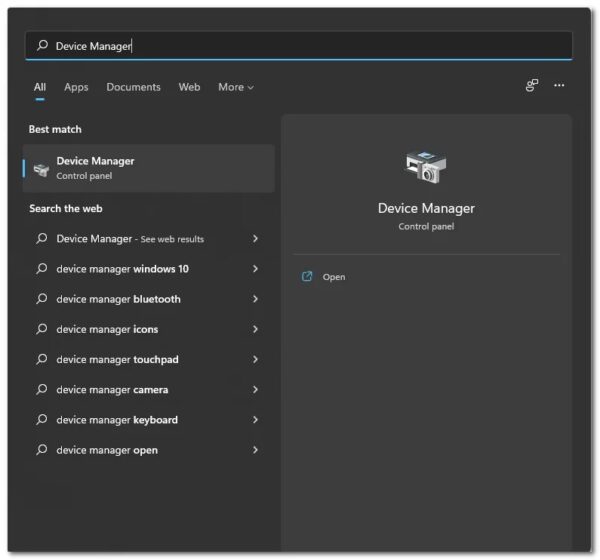
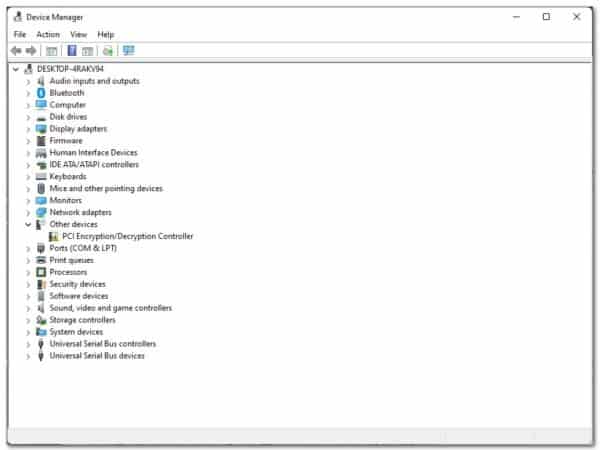
- Assim que a janela do Gerenciador de dispositivos estiver aberta, expanda a lista Adaptadores de vídeo.
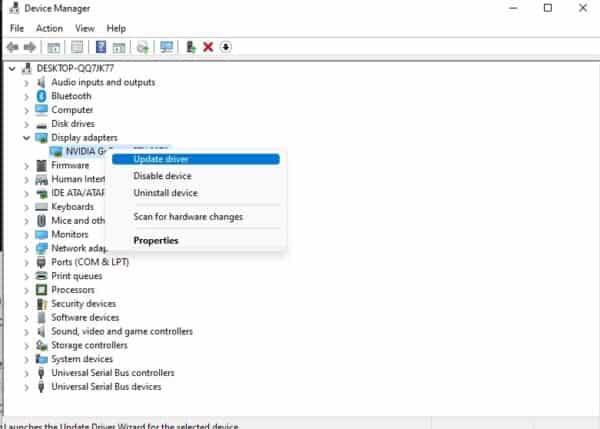
- Agora, clique com o botão direito nos drivers gráficos e no menu suspenso, clique na opção Atualizar driver oferecido.
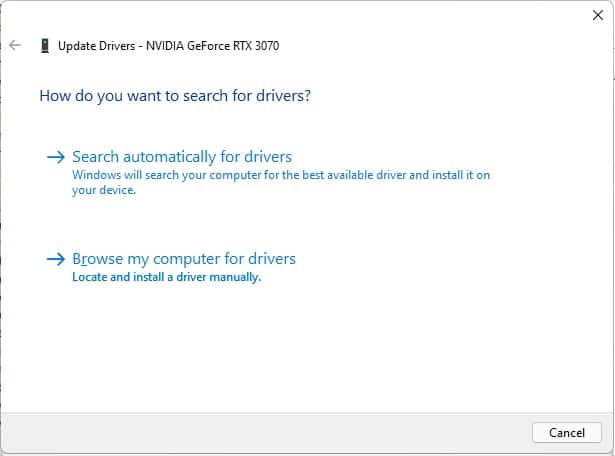
- Na janela de rastreamento, clique na opção Buscar motoristas automáticamente. Ao fazer isso, Windows verificará automaticamente se há atualizações disponíveis para sua GPU e as instalará. Entretanto, isso nem sempre atualiza seu driver.
- Alternativamente, você também pode atualizar manualmente os drivers gráficos em seu computador. Isso é o que também recomendamos fazer.
- Para fazer isso, vá em frente e verifique qual GPU está instalada no seu computador.
- Depois de fazer isso, abra seu navegador e acesse o site do fabricante.
- A partir daí, baixe os drivers mais recentes disponíveis para sua placa.
- Depois de baixar os drivers mais recentes, execute o instalador e siga as recomendações na tela para instalar os drivers.
- Depois que os drivers estiverem instalados, você poderá ser solicitado a reiniciar o computador.
- Quando o seu PC inicializar, veja se o problema persiste ao iniciar o Halo Infinite.
Reinstale o DirectX 12
Finalmente, outra coisa que você pode tentar resolver o problema é reinstalar o DirectX 12 no seu computador. Em alguns casos, o problema pode surgir quando você não tem a versão mais recente do DirectX instalada, ou seja, DirectX 12. Como resultado, o Halo Infinite requer uma GPU que suporte DirectX 12, então você terá que instalar o software junto com o hardware .
O processo de instalação é bastante simples e você pode obter facilmente o DirectX no site da Microsoft. Para instalar DirectX 12 em seu computador, você deve seguir exatamente as etapas descritas abaixo:
- Em primeiro lugar, acesse o site da Microsoft para baixar o DirectX clicando em aqui.
- Quando estiver lá, clique no botão Baixar fornecido, que baixará automaticamente a versão mais recente do DirectX para você.
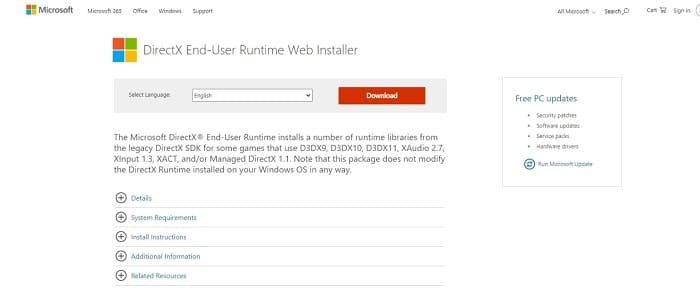
- Quando finalmente terminar o download, execute o arquivo de instalação.
- Aceite o acordo e clique no botão seguinte.
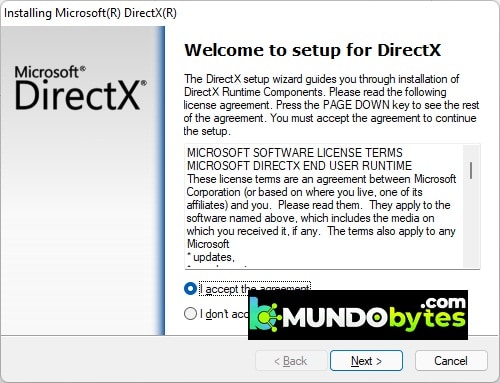
- Você pode optar por instalar o Bing Bar. Se não quiser, basta desmarcar a opção. Instale a barra do Bing oferecido. Então clique Avançar.
- Neste ponto, a instalação começará, então aguarde a conclusão.
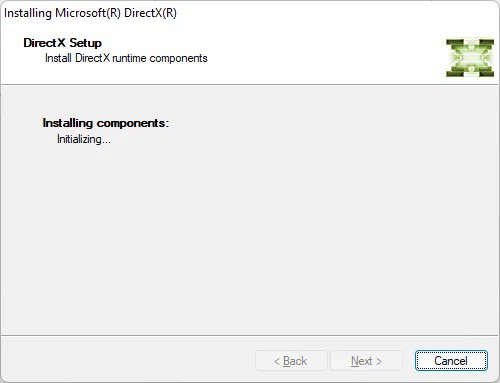
- Feito isso, clique no botão Finalizar Cadastro.
- Depois disso, tente iniciar o jogo para ver se o problema persiste.
Caso você ainda esteja enfrentando o problema mesmo depois de tentar esses métodos, há uma boa chance de que seu sistema não atenda aos requisitos mínimos. Nesse caso, não há solução real para você, exceto comprar hardware que possa rodar o jogo para você. Obrigado pela sua visita, nos veremos em uma futura publicação.

Meu nome é Javier Chirinos e sou apaixonado por tecnologia. Desde que me lembro, eu gostava de computadores e videogames e esse hobby acabou virando um emprego.
Publico sobre tecnologia e gadgets na Internet há mais de 15 anos, especialmente em mundobytes.com
Também sou especialista em comunicação e marketing online e tenho conhecimento em desenvolvimento WordPress.