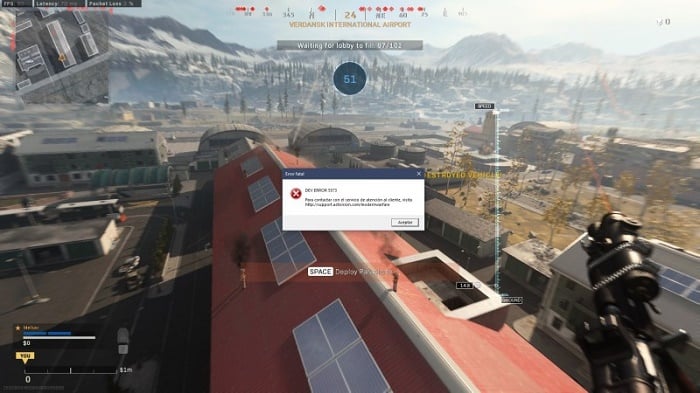
O erro de desenvolvimento 5573 aparece em Call of Duty : Warzone, tornando o jogo injogável. Existem muitas razões pelas quais esse problema pode ocorrer, mas a maioria está relacionada a atualizações do jogo.
Observe que a Activision já lançou alguns hotfixes destinados a resolver esse código de erro específico. Antes de prosseguir para qualquer outra solução que resolva o problema localmente, certifique-se de ter a versão mais recente do COD instalada em seu computador ou console.
Depois de investigar minuciosamente esse problema específico, descobriu-se que existem várias causas subjacentes que podem estar causando esse código de erro. Aqui está uma pequena lista de possíveis culpados que podem estar causando o aparecimento do erro de desenvolvimento 5573:
- Elementos da Guerra Fria fazem parte de seus equipamentos- Acontece que existem algumas coisas que facilitam o aparecimento desse código de erro. FFAR + PELLINGTON é a combinação mais notória conhecida por causar esse código de erro. Para evitar o erro completamente, você deve remover quaisquer elementos nativos da Cold War de sua skin Call of Duty Warzone.
- O Operador da Guerra Fria está sendo usado: Observe que os elementos da Guerra Fria não são os únicos responsáveis pela ocorrência do erro de desenvolvimento 5573. Um operador da Guerra Fria também pode facilitar esse erro, conforme relatado por muitos usuários que enfrentam esse problema. Para evitar esse problema, você precisará alterar o operador ativo para um nativo do Warzone (pelo menos até que o problema seja completamente resolvido).
- Largura de banda insuficiente:Se você enfrenta esse problema regularmente no meio de um jogo, considere também que pode estar lidando com um problema de largura de banda (especialmente se estiver conectado por uma rede sem fio). Neste caso, deve-se tomar o tempo para realizar um teste adequado para verificar se a intensidade do sinal Wi-Fi é forte o suficiente e tomar medidas para melhorar a largura de banda efetiva, se necessário.
- Proibição automatizada de palavrões por voz– De acordo com alguns usuários afetados, você também pode esperar ver esse erro se tiver acabado de receber um banimento automático de palavrões por voz após jogar com o bate-papo por voz ativado. Se você tende a xingar quando joga, você deve abrir um ticket de suporte e verificar se um banimento é o que está causando o erro de desenvolvimento no seu caso.
- Inconsistência nos arquivos do jogo- Se nenhum dos métodos acima for eficaz no seu caso, uma última coisa que você deve fazer é reparar ou reinstalar o jogo para garantir que nenhum arquivo corrompido do jogo esteja causando o erro de desenvolvimento. Este procedimento será diferente dependendo da plataforma em que você está enfrentando o problema.
Como corrigir o erro de desenvolvimento 5573
Agora que você está familiarizado com todas as possíveis causas desse problema, aqui está uma lista de correções que outros usuários afetados confirmaram ser eficazes na resolução do erro de desenvolvimento 5573:
1.- Instale todas as atualizações pendentes do COD
Se você tem acompanhado esse problema há algum tempo, já sabe que a Activision lançou (sem sucesso) algumas atualizações com o objetivo de corrigir esse problema específico. E embora o problema não tenha sido eliminado, a frequência do erro 5573 será muito menor se você se certificar de estar executando a versão mais recente disponível do jogo.
Se você joga apenas para um jogador (ou no modo Zumbi) e não precisa atualizar ativamente a versão do seu jogo sempre que uma nova versão é lançada. No entanto, ainda vale a pena passar pelo problema se quiser resolver esse código de erro.
Se você estiver enfrentando esse problema no PC ao iniciar o jogo pelo Battle.net, verifique se não há atualizações pendentes para a sua instalação do Call of Duty. Nos consoles, basta fechar e abrir o jogo novamente para que ele solicite a instalação da atualização pendente. Isso se aplica ao Xbox One, Xbox Series X, PS4 e PS5.
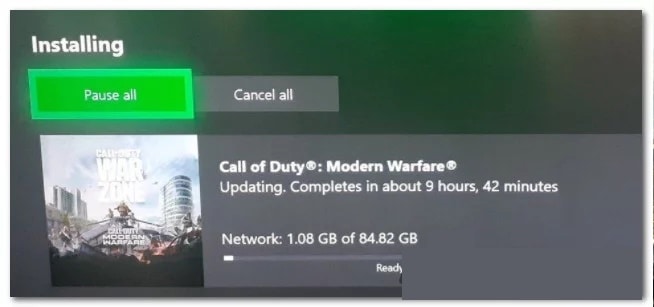
Após garantir que todas as atualizações pendentes do Call of Duty estejam instaladas, reinicie o jogo e verifique se o mesmo código de erro 5573 ainda aparece. Se o problema persistir ao tentar entrar em uma partida multijogador ou no modo Zumbis, siga para a próxima possível solução abaixo.
2.- Selecione um equipamento de zona que não seja da guerra fria
Embora a decisão de permitir o compartilhamento de carga entre a Guerra Fria e a Zona de Guerra tenha sido uma decisão bem-vinda pela comunidade Call of Duty, acontece que a implementação ainda ocorre meses depois que o compartilhamento de carga se tornou oficialmente uma coisa.
Se você encontrar o Dev Error 5573 apenas ao tentar entrar em um jogo multijogador Warzone usando um Cold War Loadout, você deve ser capaz de evitar que o travamento do jogo apareça totalmente trocando o Cold War Loadout.
Além disso, há também alguns elementos de carga problemáticos que você pode querer evitar completamente (até que o problema seja completamente resolvido): FFAR + PELLINGTON também é uma combinação de carga conhecida por produzir este código de erro.
Atualização: Descobriu-se que FFAR + PELLINGTON não é a única combinação de equipamento suscetível ao bug 5573. Enquanto isso, você também deve evitar usar armas, acessórios e vantagens do Black Ops.
Depois de remover todos os itens problemáticos do seu carregamento de Warzone, tente entrar em outro jogo multijogador e veja se o problema foi corrigido. Se o problema ainda não for resolvido, passe para a próxima solução potencial abaixo.
3.- Mudar de operadora
Se o método acima não funcionou no seu caso e você vê o código de erro 5573 toda vez que tenta entrar em um jogo multijogador, você precisa considerar o fato de que pode estar lidando com o infame ‘erro do operador’ em Call of Duty Warzone .
Basicamente, você pode esperar ver esse erro se estiver tentando iniciar o jogo usando um operador que veio do Cold War: Garcia é o operador que mais frequentemente causa esse erro.
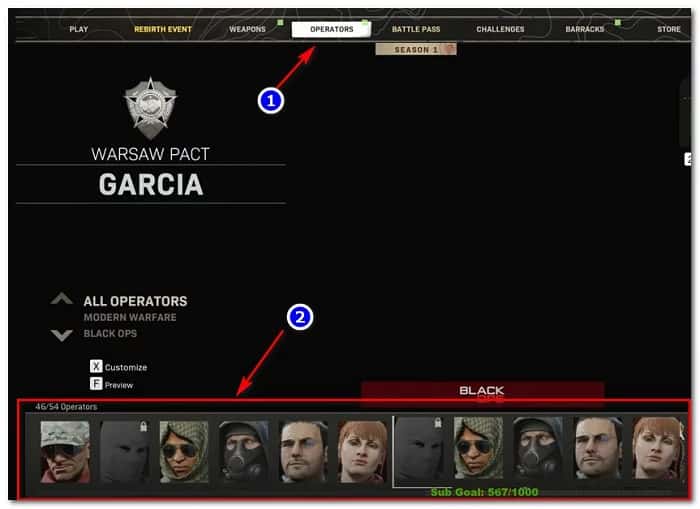
Se você estiver realmente usando um Operador importado da Guerra Fria, provavelmente poderá resolver o problema acessando a categoria Operadores no menu da faixa de opções na parte superior da tela e selecionando um Operador diferente na lista abaixo.
Depois de mudar de operador e certificar-se de que seu carregamento NÃO contém nenhum item originalmente lançado para Cold War, tente entrar em outro jogo multijogador mais uma vez e veja se o problema foi corrigido.
Se o mesmo tipo de problema continuar ocorrendo, passe para a próxima solução potencial abaixo.
4.- Mude para uma conexão de cabo LAN
Se você receber o erro de desenvolvimento 5573 durante intervalos aleatórios, mas o problema sempre ocorrer no meio do jogo, provavelmente você está lidando com um problema de largura de banda.
Esteja você jogando em um console ou PC, você precisa ter certeza de que seu ping efetivo é bom o suficiente para suportar a conexão ao servidor Call of Duty. Observe que, em cada jogo Call of Duty, o requisito mínimo de largura de banda é de 4 MBps.
Se você suspeitar que esse pode ser o problema no seu caso, siga as instruções abaixo para testar se o seu teste de velocidade efetivo é superior a 4 MBps:
- Em um computador conectado à mesma rede doméstica, feche todas as outras guias do navegador e todos os aplicativos que consomem a rede e que possam estar diminuindo a velocidade da sua conexão com a Internet.
- Visitar Site oficial do SpeedTest de qualquer navegador e clique IR para iniciar um Teste de velocidade.
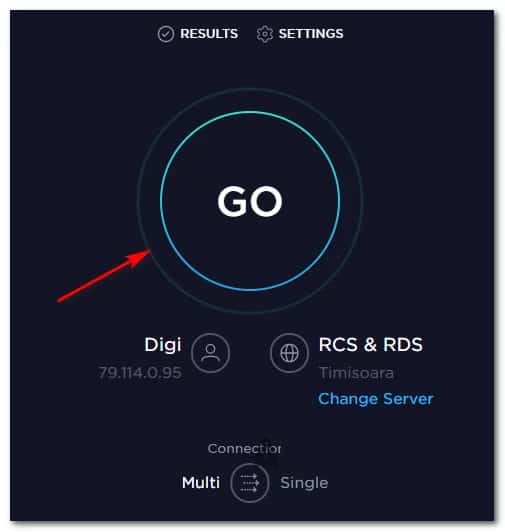
- Aguarde até que a operação seja concluída (e obtenha as permissões necessárias, se aplicável) e analise os resultados.
- Se a largura de banda de BAIXAR/CARREGAR for inferior a 4 Mbps, você precisará atualizar para uma conexão de Internet melhor para poder jogar Call of Duty: Warzone de forma estável.
Se suas velocidades de download e upload forem superiores ao requisito mínimo, mas seu ping estiver anormalmente alto (acima de 40), você provavelmente está conectado por meio de uma rede sem fio; isso não é o ideal para jogos online, pois seu ping pode oscilar bastante e causar desconexões aleatórias.
Se você estiver conectado a uma rede sem fio, mude para uma conexão com fio para garantir que a conexão seja forte o suficiente para manter a troca de dados enquanto você joga.
Observação: Se não for possível usar uma conexão com fio, considere configurar um repetidor Wi-Fi para garantir que o sinal da sua rede Wi-Fi seja forte o suficiente.
Se este cenário específico não for aplicável à sua situação atual, passe para a próxima solução potencial abaixo.
5.- Reinstale ou repare a instalação do jogo
Se nenhuma das correções acima for eficaz no seu caso, você deve começar a considerar o fato de que o problema é causado por algum tipo de corrupção de arquivo do sistema que impede o jogo de carregar determinados elementos da interface do usuário.
Se este cenário se aplicar, você poderá resolver o erro 5573 reparando o jogo (no PC) ou reinstalando o jogo (em consoles).
Para nos adaptarmos a cada cenário potencial, criamos diferentes subguias para cobrir todas as plataformas onde o jogo está disponível. Siga o subguia correspondente abaixo para reparar ou reinstalar a instalação do jogo Call of Duty:
5.1 Reparar o jogo no PC (Battle.Net)
- Certifique-se de que Call of Duty Modern Warfare esteja completamente fechado e que nenhum processo em segundo plano pertencente a ele esteja em execução.
- Abra o aplicativo Battle.Net e clique na aba Jogos no menu na parte superior da tela.
- Com a aba Jogos selecionado, clique na instalação do Call of Duty para selecioná-lo.
- Em seguida, vá para a seção direita da tela e clique em Opções > Verificar e Reparar.
- Depois de ver a mensagem de confirmação, clique em Inicia escaneamento e aguarde a conclusão da operação.
- Você deve então esperar até que a operação seja concluída, reiniciar o computador e iniciar o Call of Duty novamente para ver se o mesmo código de erro ainda aparece quando você tenta entrar em um jogo multijogador.
5.2 Reinstale o jogo no Ps4
- No menu principal do painel do seu console Playstation 4, acesse o menu Biblioteca na lista de opções disponíveis.
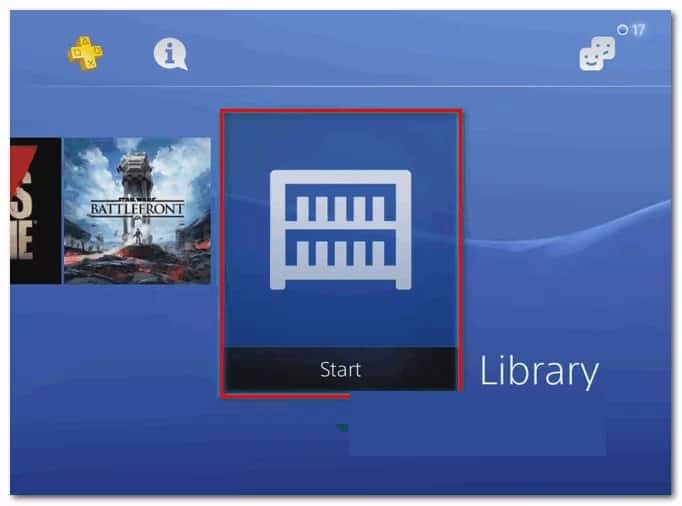
- Dentro do cardápio Biblioteca do seu console PS4, Escolha Jogos (na seção esquerda da tela) e localize a entrada associada a Chamada de Dever Modern Warfare no menu à direita e pressione o botão opções em seu controlador.
- A seguir, no menu de contexto que acabou de aparecer, use a opção Remover e confirme a operação quando solicitado.
- Assim que o procedimento de remoção for finalmente concluído, reinicie o console antes de reinstalar o Call of Duty e verifique se o problema foi corrigido.
- Depois que o jogo for reinstalado e todas as atualizações relevantes forem aplicadas, tente entrar em um jogo multijogador novamente e veja se o problema foi corrigido.
5.3 Reinstale o jogo no PS5
- No painel principal do seu PS5, use o controlador para selecionar a lista do Call of Duty e pressione opções (no seu controlador DualSense) para abrir o menu de contexto.
- No menu de contexto que acabou de aparecer, selecione Remover e corrobora na mensagem de confirmação final.
- Ao chegar ao próximo menu, selecione todos os subcomponentes do Call of Duty antes de clicar em OK e iniciar a desinstalação.
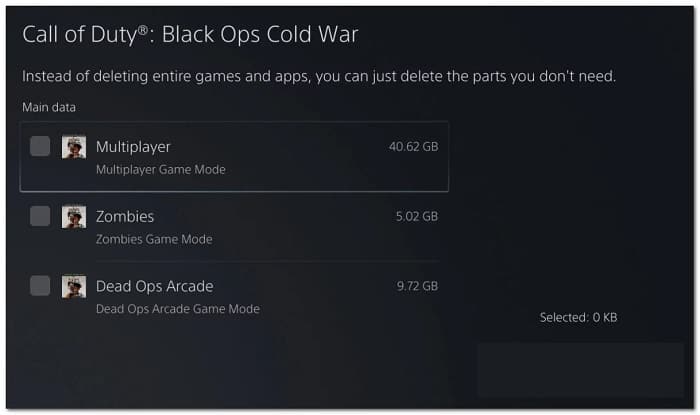
- Assim que a operação for concluída, retorne ao painel principal da IU mais uma vez, navegue até a extremidade direita da sua lista de itens e acesse o menu Biblioteca de jogos.
- Quando a lista de jogos biblioteca estiver totalmente carregado, navegue até a lista COD e selecione-a pressionando X.
- Em seguida, pressione o botão Baixar e aguarde a conclusão da operação.
- Depois que o jogo for baixado novamente e instalado novamente, reinicie o sistema antes de abri-lo pela primeira vez e veja se o erro DEV já foi corrigido.
5.4 Reinstale o jogo no Xbox One/Xbox Series X/Xbox Series S
- No console Xbox One/Xbox Series S ou Xbox Series X, pressione o botão Botão do Xbox no seu controlador e use o menu guia que acabou de aparecer para acessar o menu Meus jogos e aplicativos.
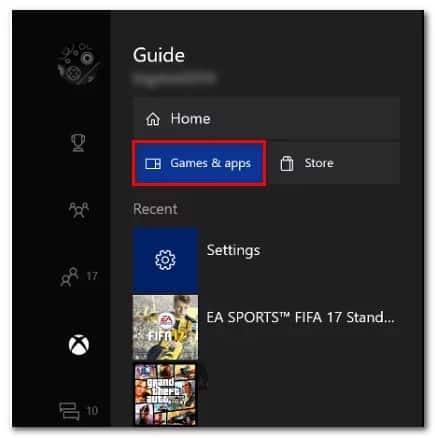
- Uma vez dentro do menu Jogos e aplicativos, role a lista de aplicativos instalados e localize Chamada do dever.
- Quando você conseguir descobrir a lista correta, pressione o botão Início e selecione gerenciar jogo no menu de contexto recém-exibido.
- Depois de chegar ao próximo menu, selecione Desinstale tudo, em seguida, siga as instruções na tela para desinstalar o jogo base COD: Modern Warfare + todos os complementos.
Observação: seus dados de personagem e progresso online estão armazenados com segurança na nuvem da Activision e não serão afetados pelo procedimento de reinstalação.
- Assim que a operação de desinstalação for concluída, reinicie seu console e reinstale o Call of Duty do zero usando seu token de loja.
- Inicie o jogo novamente e veja se o erro de desenvolvimento 5573 foi corrigido.
Experimente cada uma dessas recomendações e conte-nos como você as seguiu. Não se esqueça de visitar o nosso portal para obter informações tecnológicas atualizadas. Vejo você em nosso próximo guia.

Meu nome é Javier Chirinos e sou apaixonado por tecnologia. Desde que me lembro, eu gostava de computadores e videogames e esse hobby acabou virando um emprego.
Publico sobre tecnologia e gadgets na Internet há mais de 15 anos, especialmente em mundobytes.com
Também sou especialista em comunicação e marketing online e tenho conhecimento em desenvolvimento WordPress.