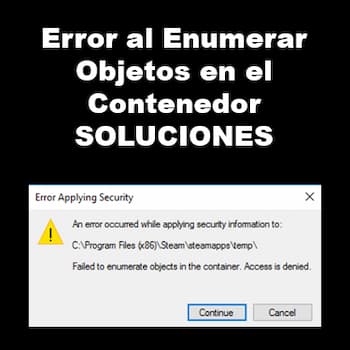
Se você se deparou com um erro ao listar objetos em um contêiner e não sabe o que o está causando ou como corrigi-lo, você veio ao lugar certo. Este artigo explicará esse erro e fornecerá alguns métodos úteis que você pode tentar para resolvê-lo.
No Windows 10, existe um ótimo recurso disponível para arquivos e pastas. As permissões de pasta permitem que você mantenha tudo o que está salvo em uma pasta específica como privado ou público.
Este é um recurso muito útil se você tiver arquivos muito importantes (dados de trabalho) e confidenciais que não devem ser acessados por ninguém além de você. Porém, quando você tenta alterar as permissões daquela pasta super importante, há casos em que você recebe o erro ao listar objetos no contêiner.
A causa mais comum desse erro é a falta de permissão para alterar qualquer coisa na pasta, pois ela pertence a outra conta . Se você não tiver direitos de administrador, não poderá alterar nada na pasta ou no arquivo.
Outro motivo é que pode haver algumas configurações incorretas na pasta que foram definidas sem a sua permissão. Mas não se preocupe, você pode corrigir esse erro facilmente.
Erro ao listar objetos no contêiner. Soluções
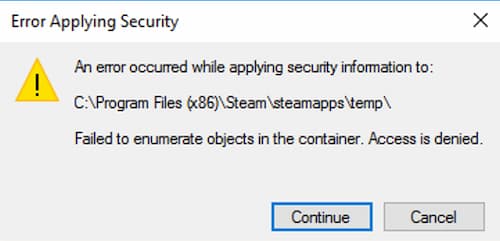
Os métodos mostrados abaixo são bastante fáceis e podem ser implementados rapidamente sem a necessidade de muita experiência. Apenas algumas configurações básicas nas Configurações do Windows e você estará pronto para atribuir permissões de usuário a uma pasta que deseja acessar.
Se o primeiro método não funcionar para você, tente o segundo e assim por diante, mas certifique-se de tentar todos os métodos para poder corrigir o erro ao listar objetos no contêiner.
Método 1: alterar a propriedade do arquivo ou pasta
Este é o melhor e único método sugerido pela Microsoft e alguns especialistas em Windows para corrigir o erro ao listar objetos no contêiner. Essa é a razão pela qual devemos tentar este método primeiro.
Alguns usuários do Windows que tentaram esse método para alterar a propriedade da pasta comentaram (em alguns fóruns e outros sites) que isso resolve o erro ao listar objetos no contêiner. O acesso é negado como num passe de mágica.
Então, aqui estão as etapas para alterar a propriedade da pasta no Windows 10:
- clique com ele clique com o botão direito na pasta onde você recebe uma mensagem de erro ao listar objetos no contêiner
- No menu de contexto, selecione a última opção, ou seja, a opção Propriedades.
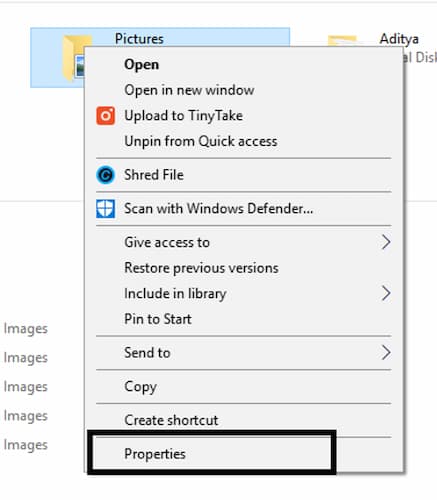
- Aqui, uma janela pop-up aparecerá com várias guias. Navegue até a seção Segurança e clique no botão avançados.
- Agora é só clicar no link Mudar ao lado do proprietário atual do arquivo ou pasta
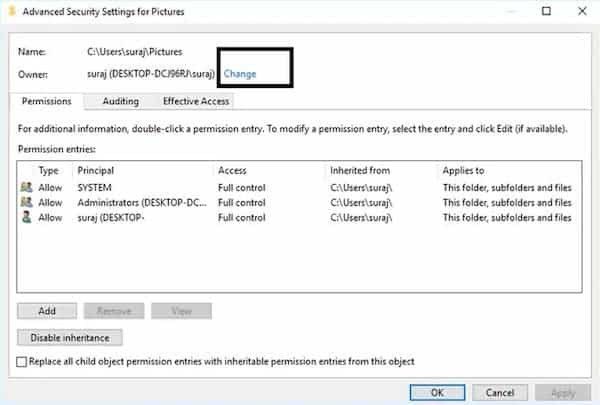
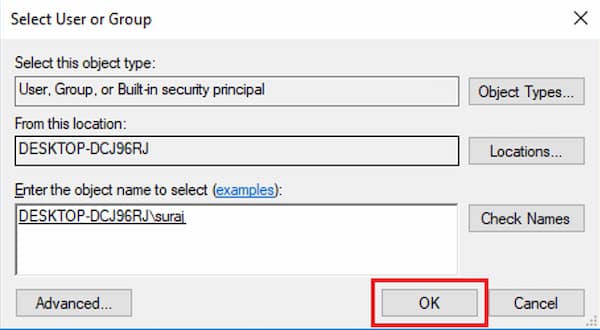
- Aqui, você deve Digite o nome de usuário da sua conta do Windows (se você se lembra) através do qual você faz login. Basta inserir seu nome de usuário na caixa e clicar no botão Verificar nomes para encontrar rapidamente seu nome de usuário correto. Se você não sabe, siga o passo 6.
- Clique no botão avançados localizado no canto inferior esquerdo.
- Ao clicar na opção avançada aparecerá outra janela, aqui você deve clicar na opção Procure agora, algumas opções serão preenchidas na mesma tela.
- Agora basta selecionar a conta de usuário desejada na lista dos resultados da pesquisa e clicar Aceitar.
- Depois de selecionar sua conta de usuário e clicar Aceitar, você retornará à tela anterior, clique em Aceitar e então você retornará para a janela Configurações avançadas de segurança.
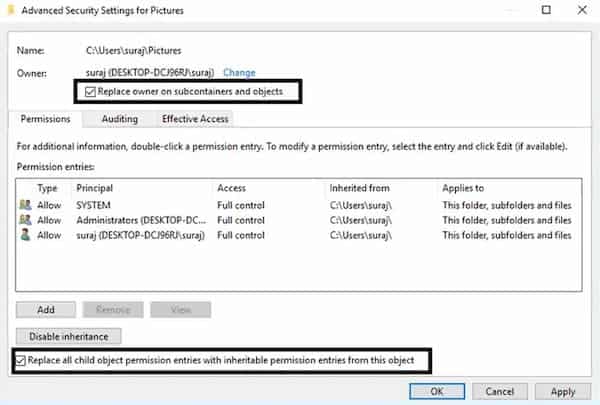
- Agora, na janela Configurações avançadas de segurança, você só precisa verificar «Substituir proprietário em subcontêineres e objetos» y "Substitua todas as entradas de permissão do objeto filho por entradas de permissão herdáveis deste objeto"
- Uma vez feito isso, basta clicar Aplicar seguido pelo botão Aceitar.
- Clique no botão sim se a janela adicional de segurança do Windows aparecer
Agora você está autorizado a alterar a permissão de usuário de qualquer pasta ou arquivo de sua escolha. Isso resolverá o erro ao listar objetos no contêiner.
Porém, agora você precisa começar alterando a permissão de uma pasta para verificar se o problema foi realmente resolvido ou não.
- Novamente, clique com o botão direito no arquivo ou pasta e selecione Propriedades, mude para a guia Segurança e depois clique no botão avançados.
- Assim que a janela aparecer «Entrada de permissão«, clique no botão adicionar.
- Agora clique em «Selecione um diretor» e selecione sua conta.
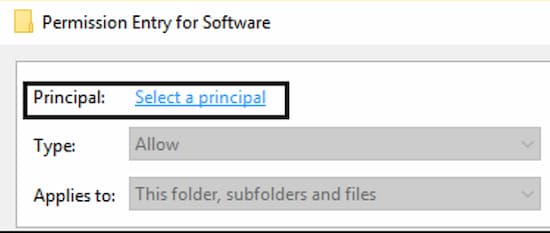
- Agora é só escrever Tudo e clique em Verificar nomes e, em seguida, clique em OK.
Os usuários que seguem esta etapa 14 não precisam seguir nenhuma outra para resolver o erro ao listar objetos no contêiner. Se quiser permitir o acesso a uma conta, siga novamente os mesmos passos 4 a 9 e selecione a conta de usuário desejada.
- Agora, defina as permissões para "Controle total" e então clique Aceitar.
- Novamente, marque “Substitua todas as permissões herdáveis existentes….objeto” na janela Configurações de segurança avançadas.
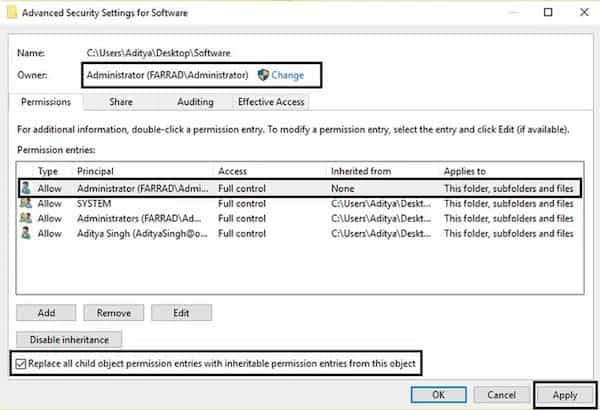
- Agora é só clicar Aplicar seguido de Aceitar.
É isso, são necessários apenas 18 passos para resolver de uma vez por todas esse erro ao listar objetos no container.
Método 2: suprimir avisos
Idealmente, seguindo as 18 etapas mencionadas acima, você poderá alterar a propriedade do arquivo ou pasta, o que corrigiria o erro ao listar objetos no contêiner. Mas o que acontece se você seguir todas as etapas acima com atenção, mas ainda não conseguir alterar a propriedade? Se isso acontecer, podemos simplesmente suprimir os avisos.
Se não conseguir alterar a propriedade, verifique as configurações do Controle de Conta de Usuário (UAC) e altere-as para "Nunca notificar" para desativar essa configuração. Para fazer isso, basta seguir estes passos:
- Abra o menu Iniciar e, na barra de pesquisa inicial, digite UAC o Configurações de controle de conta de usuário. Ou pressione Do Windows + S e pesquise “Configurações de controle de conta de usuário” y executá-lo.
- Aqui você verá um controle deslizante. Basta arrastar o controle deslizante até o final para "Nunca notifique."
- Clique no botão Aceitar. Se uma caixa de diálogo solicitar permissão, clique em sim.
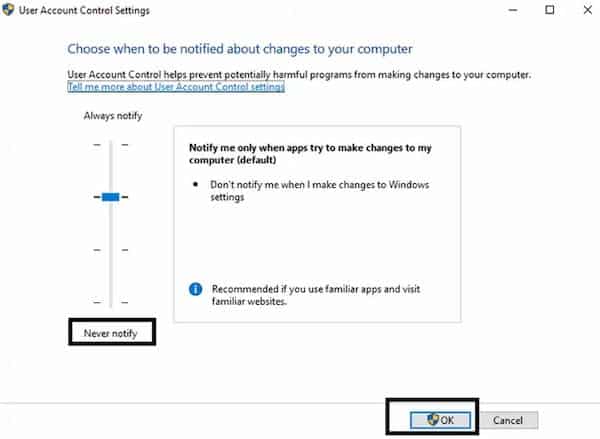
- Agora apenas reinicie seu sistema e tente novamente alterar a propriedade do arquivo ou pasta usando o Método #. #1.
Esperançosamente, ao adotar esses 2 métodos, você certamente conseguirá fazer alterações de permissão em sua pasta ou arquivo super importante. A maioria dos especialistas recomenda esses 2 métodos que funcionam para a maioria dos usuários, mas para alguns eles não funcionam, então você pode tentar o seguinte método incrível que funciona para erros ao listar objetos no contêiner.
Método 3: usando o comando Takeown
- Abra o menu Iniciar e, na barra de pesquisa inicial, digite CMD.
- Clique com o botão direito do mouse no simbolo do sistema y execute-o como administrador.
- Uma vez no CMD, basta copiar e colar o comandos fornecido abaixo na janela do prompt de comando e execute os comandos um por um.
- takeown/FX:\FULL_PATH_TO_FOLDER
- takeown/FX:\FULL_PATH_TO_FOLDER/r/dy
- icacls X:\FULL_PATH_TO_FOLDER /grant Administradores: Ficacls
- X:\FULL_PATH_TO_FOLDER /grant Administradores:F/t
- Nota: certifique-se de alterar FULL_PATH_TO_FOLDER com o caminho da pasta que você deseja acessar.
Palavras finais
Um erro na enumeração de objetos no contêiner pode impedir o acesso a determinadas pastas de arquivos. Os métodos descritos abaixo ajudarão você a resolver esse erro facilmente. Certifique-se de começar pelos primeiros métodos, pois são os mais recomendados por especialistas.

Meu nome é Javier Chirinos e sou apaixonado por tecnologia. Desde que me lembro, eu gostava de computadores e videogames e esse hobby acabou virando um emprego.
Publico sobre tecnologia e gadgets na Internet há mais de 15 anos, especialmente em mundobytes.com
Também sou especialista em comunicação e marketing online e tenho conhecimento em desenvolvimento WordPress.