Alguns usuários do Windows 10 relatam constantemente problemas com o navegador Google Chrome . Eles estimam que um dos erros mais frequentes ocorre quando acessam um site e se deparam com a mensagem "aguardando cache".
Quando isso acontece, o site tende a congelar por vários minutos. Isso afeta até mesmo o desempenho do computador quando os recursos do sistema são ativados para estabelecer uma conexão.
Este erro pode afetar significativamente o desempenho do seu computador, em parte porque os recursos do sistema são usados para tentar uma conexão. Diante disso, preparamos este guia para que você aprenda como solucionar esse erro sem muito esforço, portanto preste atenção nas informações a seguir. Portanto, tome nota do que está por vir.
O que significa o erro ao aguardar cache? Como faço para resolver isso?
A primeira coisa que precisamos revisar é o que é o cache. Para quem não sabe, o cache é onde os navegadores, neste caso o Google Chrome, armazenam informações sobre sua atividade de navegação. Isso é necessário para que você possa acessar os sites que visita regularmente mais rapidamente.
O erro ao aguardar cache que aparece no seu computador ocorre quando o Chrome não tem acesso a essas informações. Este é um problema frequentemente visto em computadores com Windows 10 que possuem uma unidade de estado sólido em vez de um disco rígido.
Se você está enfrentando esse erro, junte-se a mim na análise das possíveis soluções para ele:
#1. Evite que o Google Chrome grave em sua unidade de estado sólido
Se você possui um SSD , pode desativar o cache de gravação em disco no seu sistema operacional. Esse recurso melhora o desempenho e a velocidade do computador, mas pode causar vazamentos de memória.
Ao desativar esse recurso, pode haver um impacto negativo no desempenho e na velocidade do seu dispositivo. No entanto, quem o testou garante que é eficaz na resolução do erro de espera de cache no Chrome. Como faço isso? – é simples, siga estes passos de forma ordenada:
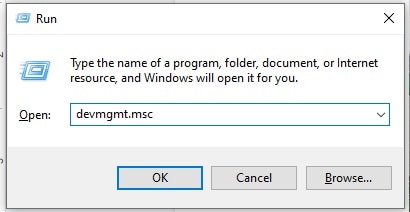
- aperte o tecla do Windows + Rpara o utilitário abrir corrida. Agora você vai escrever msc e você faz clique en Aceitar para que o Administrador do dispositivo.
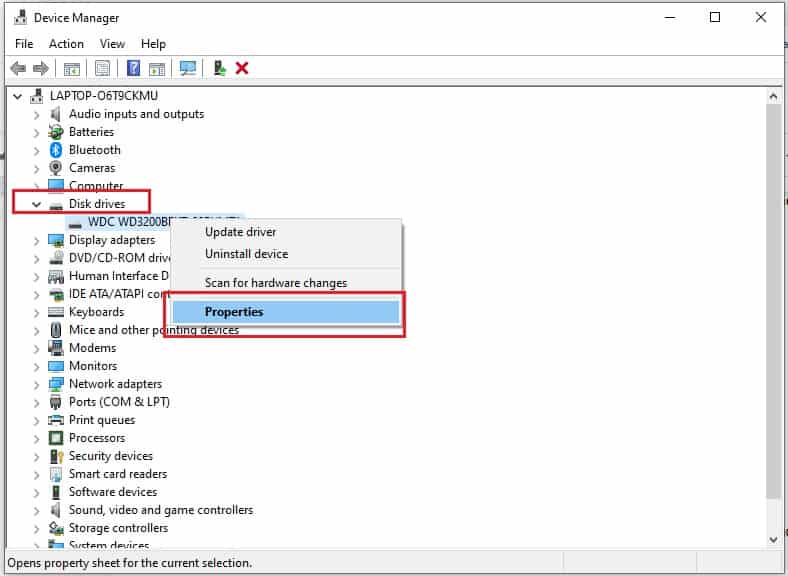
- Em seguida, você deve procurar a opção unidades de discoteca dentro da lista e clique na seta para expandi-la. Clique com o botão direito no SSD onde o navegador Chrome está instalado e pressione a opção de propriedades.
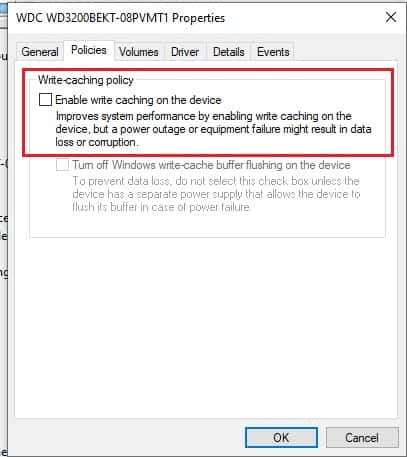
- Na próxima aba que pertence a policies, você deve verificar se a opção “habilitar cache de gravação no dispositivo” não está selecionada.
- Marque onde diz aceitar.
Após concluir os passos anteriores, reinicie o computador e abra o navegador Chrome para verificar se o erro foi resolvido. Se o problema persistir, temos mais algumas soluções que podem funcionar.
#2.Limpe o cache do navegador Chrome.
Na maioria dos casos, esse problema tende a ser causado por arquivos corrompidos armazenados no diretório de cache. Ao excluí-los, o Chrome criará novos, eliminando assim o erro. Então, como faço para limpar o cache no navegador Google Chrome ao usar o Windows 10? – Siga estes passos:
- Aberto seu navegador Google Chrome.
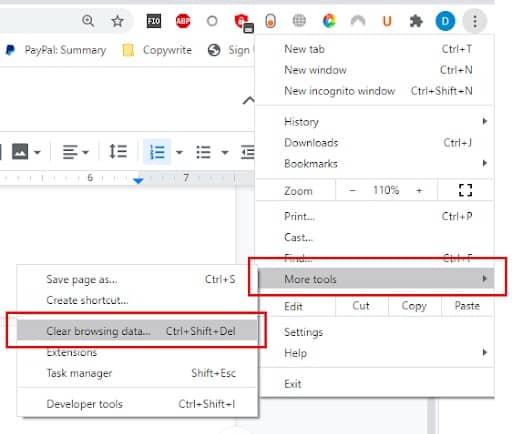
- Clique no três pontos verticais localizado no canto superior direito do seu navegador.
- Role até o final da lista e selecione a opção Mais ferramentas. Então você tem que clicar onde diz Limpar dados de navegação. Alternativamente, você deve pressionar Ctrl + Shift + Del
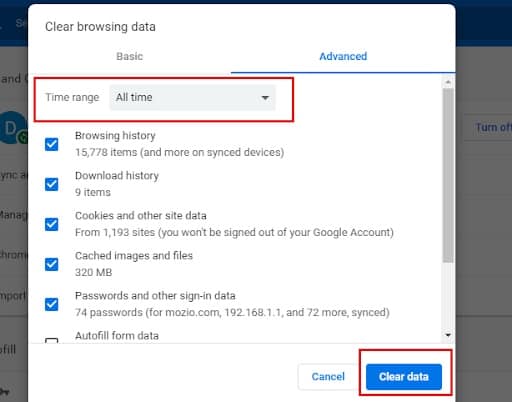
- Assim que a ação anterior for concluída, uma nova aba será aberta onde você verá a opção Limpar dados de navegação. Aqui você deve escolher o intervalo de tempo de todos os tempos para evitar o problema. A seguir, você deve selecionar cada uma das caixas correspondentes aos dados que deseja excluir. Eles oferecem opções básicas e avançadas. Quando terminar, pressione onde diz apagar dados.
- Por fim, reinicie o navegador Chrome.
Estas etapas podem ajudá-lo a evitar o erro de espera de cache. Em parte porque força o navegador Chrome a escrever um cache completamente novo para portais da web. Além disso, remove arquivos corrompidos ou inacessíveis que estavam presentes anteriormente.
Caso este método não resolva o problema, você pode usar a seguinte solução.
#3. Redefina o Google Chrome para as configurações padrão.
Além do acima, você também pode redefinir o navegador Chrome para as configurações padrão para corrigir o erro. Claro, você deve deixar claro que ao fazer isso eliminará todas as configurações e customizações que executou anteriormente. Tudo retornará ao seu estado original com esta ação.
Para executar a restauração padrão, siga estas etapas simples:
- Aberto seu navegador Google Chrome.
- Então você deve clicar no 3 pontos verticais que estão localizados no canto superior direito do navegador.
- Pressione a opção Configuração. Isso abrirá uma nova guia onde você pode visualizar e editar as configurações do navegador Chrome.
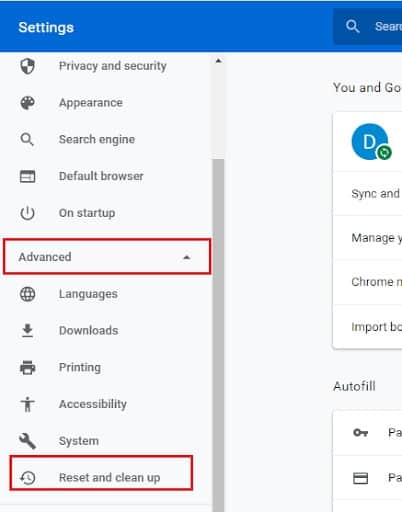
- Mais tarde, no painel à esquerda, você deve procurar a opção que diz avançados e clique nele para expandi-lo. Então você encontrará a função Redefinir e limpar.
- Clique em Restaurar as configurações para seus padrões originais. Uma janela pop-up aparecerá imediatamente na tela solicitando sua confirmação. Clique onde diz Redefinir as configurações.
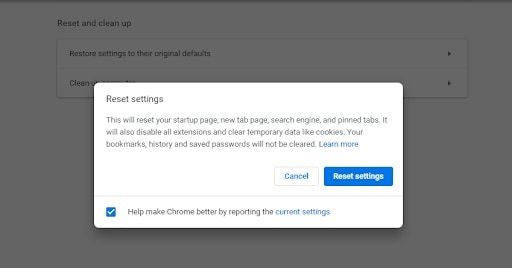
Com isso, você restaurará as configurações do navegador Chrome para os valores padrão. Caso isso não resolva o erro de espera do cache, temos duas outras soluções que você pode aplicar.
#4. Crie um novo perfil.
Outra solução potencial para eliminar esse erro é criar um novo perfil no Chrome. Vamos mostrar como.
- Começar seu navegador Google Chrome.
- Em seguida você deve clicar na imagem ou letra que representa o seu perfil (ao lado dos 3 pontos verticais) e clicar onde diz.
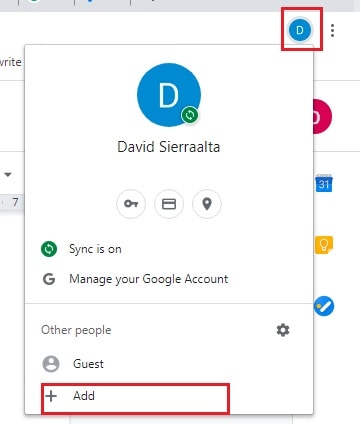
- Isso abrirá uma nova janela onde você poderá criar seu novo perfil. Certifique-se de adicionar um nome de perfil e selecionar qualquer um dos ícones disponíveis.
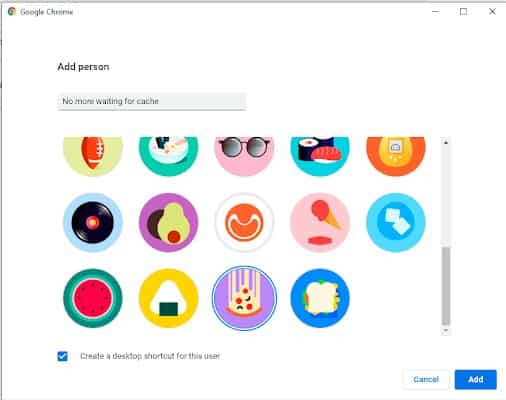
- Após fazer isso, o navegador será reiniciado e o novo perfil será aberto. Você pode verificar se o problema persiste. Se for corrigido, você poderá fazer login com sua conta original do Google e importar os dados para este perfil que acabou de criar.
Agora, se tudo o que foi mencionado acima falhar, não se desespere, aqui temos outra solução possível para este erro.
#5.Reinstale seu navegador Chrome.
Se o método anterior também não funcionou para você com o erro aguardando cache. É hora de verificar se o Chrome tem uma nova atualização disponível, se tiver, execute-a e veja se o problema foi resolvido. Por outro lado, se persistir, não hesite em reinstalar o seu navegador. Para isso, siga estes passos:
- Clique no botão Início e localize o Painel de controle.
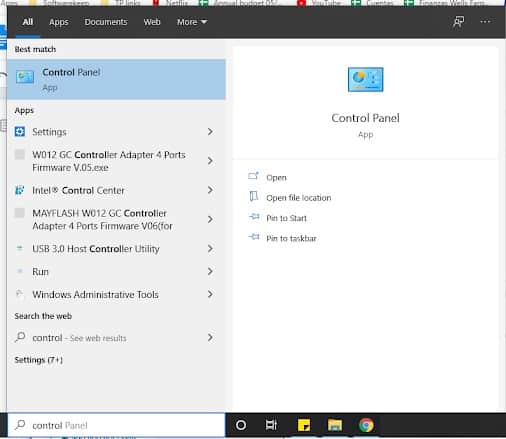
- Classifique a visualização por categoria e clique em desinstalar um programa na opção Programas e Recursos.
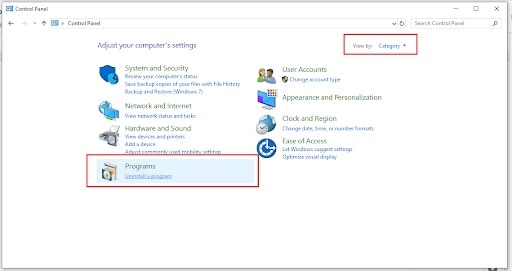
- Procure o Google Chrome na lista, clique com o botão direito sobre ele e clique na opção que diz Desinstalar.
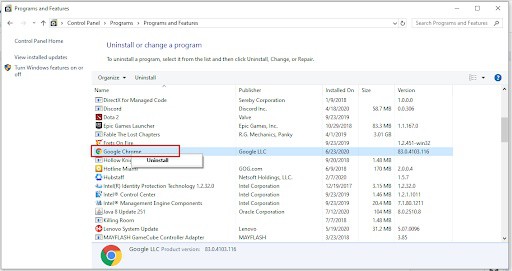
- Você será orientado na desinstalação do Chrome. Depois de remover completamente o navegador, você poderá obter a versão mais recente online.
- Abra outro navegador como Firefox o Microsoft Edge.
- Visitar site cromado
- Clique em Baixar o Chrome
- Aguarde o download terminar e execute o aplicativo. Siga as etapas e continue com a instalação.
Tenho certeza de que, se você seguir cada uma dessas etapas, poderá ter um navegador Chrome como novo que funcione perfeitamente sem o irritante erro de espera por cache.
Não se esqueça de que esse erro é principalmente resultado de dados corrompidos; portanto, com alguma sorte, depois de aplicar essas correções, será coisa do passado.

Meu nome é Javier Chirinos e sou apaixonado por tecnologia. Desde que me lembro, eu gostava de computadores e videogames e esse hobby acabou virando um emprego.
Publico sobre tecnologia e gadgets na Internet há mais de 15 anos, especialmente em mundobytes.com
Também sou especialista em comunicação e marketing online e tenho conhecimento em desenvolvimento WordPress.