Você está vendo o código de erro 0x8024401c na página do Windows Update do seu computador ? Se sim, não se preocupe. Esse problema geralmente ocorre quando há algum dano em uma das chaves de registro do Windows Update. Para corrigir esse erro, você pode simplesmente precisar executar este script de registro no seu computador, e o Windows Update deverá voltar a funcionar corretamente em pouco tempo.
Por que ocorre o erro 0x8024401c?
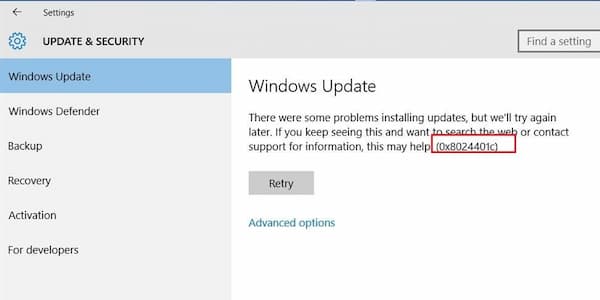
O erro 0x8024401c geralmente ocorre quando você tem problemas para instalar ou baixar atualizações do Windows no seu computador.
As causas geralmente são uma conexão incorreta com a Internet ou um tempo limite do servidor para receber a solicitação. Outro motivo provavelmente é devido a drivers de dispositivo inadequados em seu computador.
Se você estiver tendo problemas ao instalar atualizações do Windows com o código de erro 0x8024401c, poderá corrigi-lo com as seguintes correções.
Método 1: verifique as configurações de rede
É provável que um problema de rede esteja causando o erro 0x8024401c, por isso é importante que você verifique as configurações de rede. Você pode fazer isso de duas maneiras:
Alterar conexão de rede
Alguns usuários corrigiram esse erro alterando a conexão de rede. Se você estiver usando Wi-Fi em seu computador, tente desconectá-lo e mudar para conexões com fio ou Ethernet.
Da mesma forma que você pode tentar o contrário, se estiver se conectando à rede com fio, você deve mudar para a conexão Wi-Fi. Em seguida, execute o Windows Update para ver se o erro 0x8024401c foi corrigido.
Desmarque IPv6
Você também pode desmarcar IPv6 e fazer seu computador funcionar com rede IPv4 para resolver o erro de atualização do Windows 0x8024401c. Para fazer isso, basta seguir os passos abaixo.
- Clique no ícone da internet no canto inferior direito e escolha Configurações de rede e Internet.
- Certifique-se de ter selecionado Estado no painel esquerdo e clique Centro de redes e recursos compartidos no painel direito.
- Clique em Alterar as configurações do adaptador.
- clique com ele botão direito na rede que você está usando atualmente e clique em Propriedades.
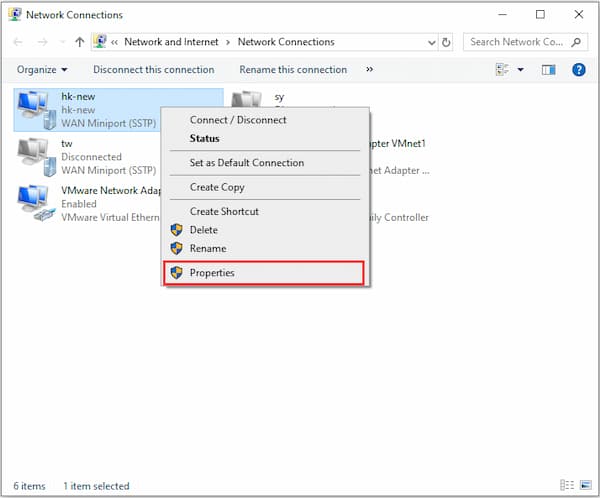
- Clique na aba Redes na janela pop-up. Então desmarque Protocolo da Internet versão 6 (TCP / IPv6) e clique Aceitar para salvar as alterações feitas.
Método 2: modificar o Editor do Registro
O Editor do Registro também é uma boa ferramenta para eliminar o problema quando ocorre o erro 0x8024401c em seu computador. Para fazer a modificação basta seguir os seguintes passos:
- Pressione Win + R para abrir a janela Executar.
- Então escreva regedit na caixa e clique em OK para ir para o Editor do Registro.
- Copie e cole o seguinte caminho na barra de endereço:
- HKEY_LOCAL_MACHINE\SOFTWARE\Policies\Microsoft\Windows\WindowsUpdate\AU.
- clique duas vezes em UsarWUServer no painel direito e altere os dados do valor para 0.
- Clique em Aceitar para salvar as alterações feitas.
- Feche o Editor de registro y reinicie o seu computador.
- Agora você pode verificar se há atualizações e o erro 0x8024401c deveria ter sido removido.
Você também pode se interessar por: Código de erro 0xc00000d no Windows | Soluções
Método 3: execute a verificação SFC
Arquivos de sistema corrompidos podem causar o erro 0x8024401c do Windows Update. Para corrigir o problema, você pode usar o Verificador de arquivos do sistema (SFC), que ajuda a verificar e reparar automaticamente arquivos do sistema corrompidos ou incompletos. Basta seguir os seguintes passos:
- Pressione Win + S para abrir a pesquisa e digitar cmd no quadro.
- Clique com o botão direito em Símbolo do sistema e selecione Executar como administrador.
- Login SFC / scannow e pressione Enter para executar o comando.
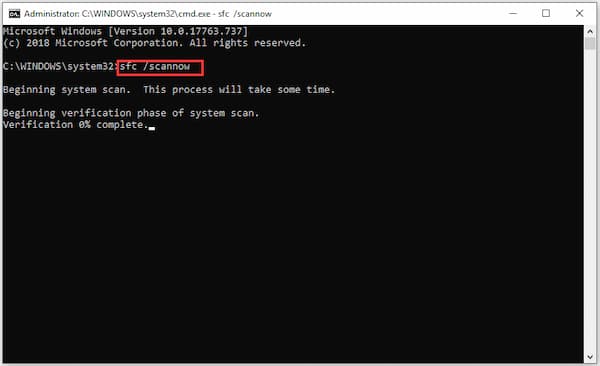
- Aguarde até que a verificação esteja 100% concluída. Então reinicie o seu pc e tente atualizar o Windows para ver se o erro foi resolvido.
Método 4: atualize os drivers para corrigir o erro 0x8024401c
Drivers ausentes ou desatualizados em seu computador também podem impedir o funcionamento do Windows Update, para que você possa atualizar os drivers em seu computador para corrigi-lo.
Existem duas maneiras de atualizar os drivers:
- Atualização manual do driver: Você pode atualizar seus drivers manualmente acessando o site do fabricante e procurando o driver correto mais recente.
- Atualização automática de drivers: Para quem não se sente confiante em fazer isso sozinho ou não tem tempo de procurar o driver certo, pode usar a ferramenta Driver Easy.
Para usar esta ferramenta de terceiros, basta seguir os seguintes passos:

- Baixar e instalar Driver Easy.
- Execute o software no seu computador e escolha a opção Escaneie agora. Driver Easy fará uma varredura em seu computador e detectará quaisquer problemas com os drivers.
- Clique no botão Atualizar ao lado da placa de rede marcada para baixar e instalar automaticamente a versão correta do seu driver
- Depois de atualizar todos os drivers, reinicie o seu pc e tente o Windows Update novamente
Método 5: execute uma inicialização limpa
Se as soluções acima não resolverem o problema, você pode tentar executar uma inicialização limpa para corrigir o erro 0x8024401c. O que você precisa fazer está descrito abaixo:
- Login msconfig na janela Executar e pressione Enter para abrir Configuração do sistema.
- Clique na aba serviço e marca Ocultar todos os serviços Microsoft na parte inferior da janela.
- Clique em Desativar tudo e então clique Aceitar.
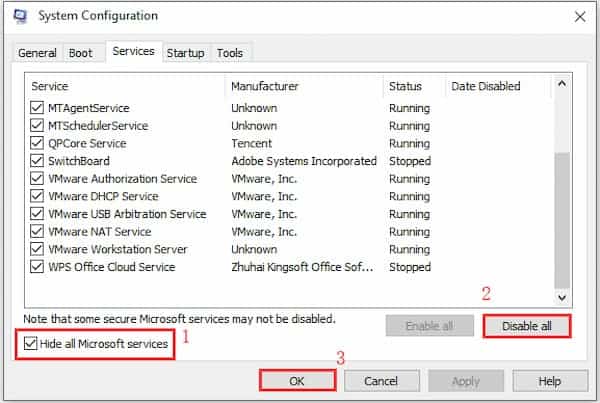
- Reinicie o seu computador.
Palavras finais
O erro 0x8024401c do Windows Update pode ocorrer a qualquer momento durante uma atualização do sistema operacional. Se você se deparou com esse erro no seu computador, pode tentar qualquer um dos métodos que fornecemos para corrigi-lo.

Meu nome é Javier Chirinos e sou apaixonado por tecnologia. Desde que me lembro, eu gostava de computadores e videogames e esse hobby acabou virando um emprego.
Publico sobre tecnologia e gadgets na Internet há mais de 15 anos, especialmente em mundobytes.com
Também sou especialista em comunicação e marketing online e tenho conhecimento em desenvolvimento WordPress.