Segundo relatos, um grande número de usuários do Windows 10 se depara com o erro Direct3D11 0X087A0001 (Não foi possível configurar o modo de vídeo) ao tentar executar determinados jogos que exigem muitos recursos ou ao executar várias ferramentas de benchmark.
Depois de investigar esse problema específico, descobrimos que existem vários cenários subjacentes diferentes que podem estar acionando esse código de erro. Aqui está uma lista de possíveis culpados que podem estar criando esse código de erro específico:
- Versão do driver GPU instável/desatualizada– De acordo com muitos usuários afetados, esse problema específico geralmente está relacionado a uma versão desatualizada ou beta de um driver de GPU que não está equipado para renderizar o aplicativo que gera o erro. Nesse caso, você poderá resolver o problema usando um software de atualização de driver. Nvidia ou AMD dedicada a instalar a versão mais recente disponível.
- Os parâmetros de otimização do Windows 10 não são usados: Se você vir esse erro ao tentar iniciar um jogo antigo no Windows 10, certifique-se de que está fazendo isso por meio do inicializador (GoG, Steam, Epic Games, etc.) para garantir que os parâmetros usados tornem o jogo jogável no Windows 10.
- O aplicativo não oferece suporte ao modo de cores do sistema- Se você encontrar esse problema em um jogo que não foi originalmente projetado para suportar profundidade de cores de 32 bits, poderá evitar totalmente o erro forçando o executável do jogo a ser executado no modo de cores reduzidas (16 bits).
- O aplicativo não suporta dimensionamento DPI alto- Acontece que certos aplicativos legados irão acionar esse erro porque o mecanismo gráfico do aplicativo não suporta escala de alto DPI. Vários usuários que se encontraram em uma situação semelhante resolveram o problema alterando a escala de alto DPI para Sistema em vez de Aplicativo.
- Resolução padrão não suportada– De acordo com alguns usuários afetados, você também pode esperar esse problema se tentar iniciar um jogo que suporte uma resolução máxima inferior à que você está usando atualmente. Nesse caso, você pode evitar que esse problema ocorra alterando o menu Propriedades do executável do jogo para que ele seja forçado a rodar na resolução mais baixa suportada.
- O jogo é incompatível com Windows 10: Muitos jogos antigos são incompatíveis com o Windows 10 por padrão, a menos que você reserve um tempo para o tempo para usar o modo de compatibilidade e fazer com que pareça estar sendo executado em uma versão mais antiga do Windows.
Como corrigir o erro Direct0D087 0001X3A11
Agora que você tem uma ideia mais clara sobre todos os possíveis culpados que podem estar desencadeando esse problema específico, aqui está uma lista de métodos verificados que outros usuários que estão passando pela mesma coisa tentaram com total sucesso e conseguiram resolver esse erro:
Método 1: Instalando o driver GPU estável mais recente
De acordo com muitos dos usuários afetados que encontraram esse erro ao tentar executar determinados jogos que exigem muitos recursos, você pode estar lidando com um problema de driver.
Na maioria dos casos, o problema é causado por uma versão desatualizada do driver da placa gráfica ou por um driver de GPU instável. Se este cenário for semelhante ao seu caso, você pode resolver o erro reinstalando os drivers de GPU que você usa ativamente no momento.
Observação : Os passos para realizar este procedimento variam dependendo do fabricante da sua placa de vídeo. Para atender aos usuários de placas AMD e Nvidia, criamos dois guias separados para ajudar você a desinstalar e reinstalar sua placa de vídeo, independentemente de você usar placas de vídeo AMD ou Nvidia.
Siga o guia fornecido pelo fabricante da sua placa de vídeo para resolver o erro 0X087A0001 do Direct3D11 no Windows 10:
A. Reinstalando drivers de GPU na NVIDIA
- Comece pressionando o chave Windows + R para abrir uma caixa de diálogo corrida. Em seguida, escreva a seção na caixa de texto appwiz.cpl e pressione Entrar/Criar Conta para abrir o menu Programas e arquivos.
- Dentro do cardápio Programas e Recursos, prossiga clicando na aba editor para classificar a lista de programas instalados pelo seu editor.
- Em seguida, seu trabalho é encontrar as entradas publicadas pela NVIDIA Corporation e clicar sistematicamente com o botão direito sobre elas e clicar Desinstalar cada item usando o menu de contexto.
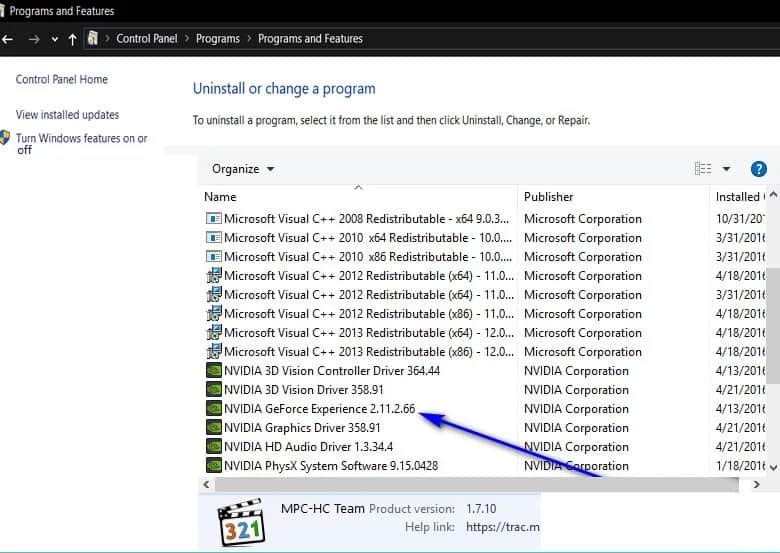
- A próxima coisa que você deve fazer é seguir cada uma das instruções que aparecem na tela para poder resolver o processo de desinstalação.
Nota: Faça isso sistematicamente com todos os drivers que forem publicados pela Nvidia Corporation.
- Depois de concluir a desinstalação de cada um dos drivers da Nvidia, você deve reiniciar o computador e aguardar a conclusão da próxima inicialização.
- Assim que a próxima inicialização for concluída, visite o Página de download da Nvidia GeForce e instale o GeForce Experience clicando no botão Descarregar agora e siga as instruções na tela.

Observação: Este utilitário encontrará e recomendará automaticamente os drivers que você precisa instalar, de acordo com o modelo da sua GPU.
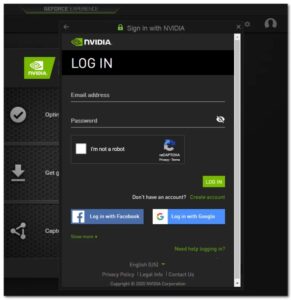
- Em seguida, abra o Nvidia Experience, faça login com uma conta e instale os drivers recomendados do Drivers.
- Após instalar todos os drivers recomendados, reinicie o computador mais uma vez e veja se o problema é resolvido na próxima inicialização do computador.
- Inicie o jogo que anteriormente estava gerando o erro 0X087A0001 e veja se o problema foi resolvido.
B. Reinstalando drivers de GPU AMD
- visite este links para página de download do utilitário AMD Cleanup e baixe a versão mais recente.
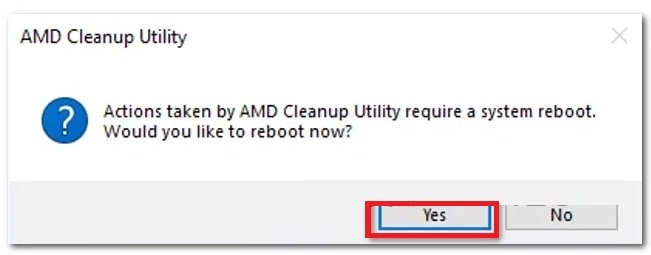
- Depois de baixar o utilitário AMD Cleanup, você precisa pressionar o executável e clicar em Sim para que o utilitário seja executado. modo de segurança e os drivers AMD podem ser desinstalados.
Observação: Este utilitário foi projetado para remover completamente os drivers AMD instalados, entradas de registro e assinaturas do repositório de drivers, evitando o trabalho de localizar e desinstalar manualmente cada arquivo de driver. Para garantir que nenhum arquivo permaneça, é importante executar o utilitário no modo de segurança.
- Para iniciar o utilitário, você deve clicar no botão Aceitar encontrado na segunda mensagem. Desta forma você pode iniciar o processo de limpeza AMD. Depois de fazer isso, o utilitário poderá ser executado em segundo plano.
Observação: Lembre-se de que, ao realizar esta operação, a tela pode piscar ou ficar preta por alguns segundos. Isso é mais normal do que você imagina, pois os componentes da tela estão sendo removidos.
- Assim que a mensagem confirmando o sucesso da operação aparecer na tela, você deve clicar em Finalizar Cadastro. Depois disso, você deve reiniciar seu pedido manualmente caso não seja solicitado que você faça isso automaticamente.
- Depois que o computador for reiniciado, visite o Página de download da página de detecção automática de GPUe role para baixo até a opção Detectar e instalar automaticamente gráficos Radeon Drivers para Windows e certifique-se de clicar onde diz Descarregar agora.
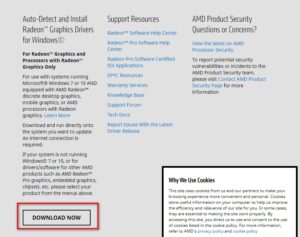
- Quando o executável for baixado, abra-o clicando duas vezes nele e siga as instruções na tela para instalar o Radeon Adrenalin.
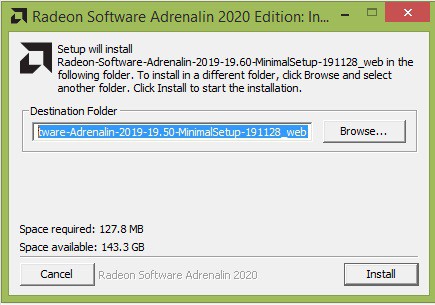
Observação: Você pode alterar a pasta de destino padrão novamente, se desejar, mas não é recomendável.
- Depois de certificar-se de que o download foi concluído, o utilitário deve ser iniciado automaticamente na tentativa de detectar o produto gráfico AMD e o sistema operacional instalado. Espere pacientemente até que este processo seja concluído.
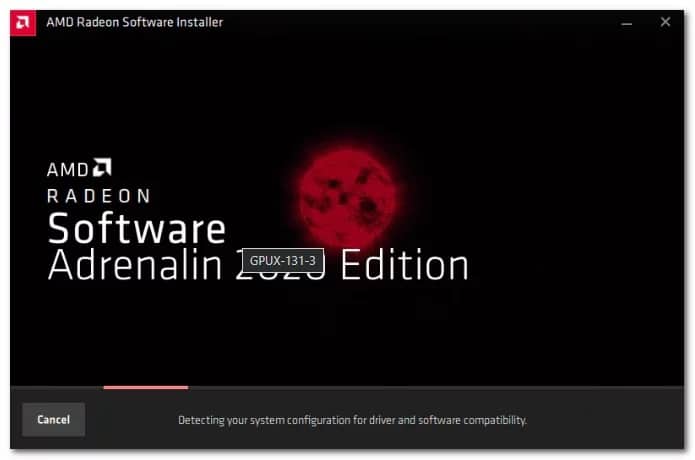
- Depois que a ferramenta detectar com êxito a configuração do sistema e os drivers necessários, instale os pacotes. drivers recomendados e opcionais selecionando ambos e clicando Instalar
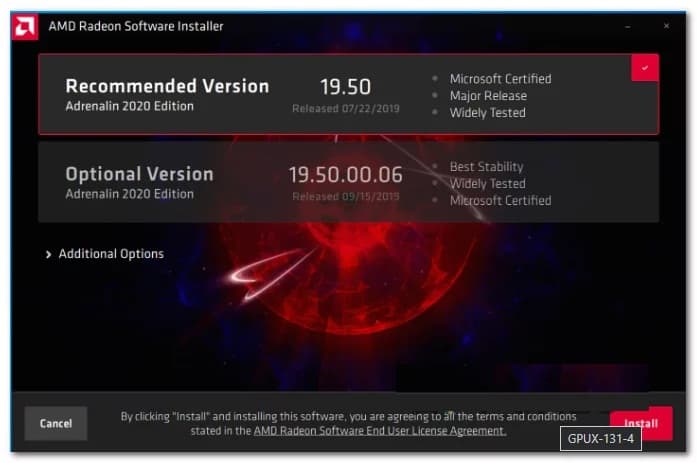
- Depois disso, você deverá aceitar o EULA após revisar cada um dos termos e condições. Em seguida você deve clicar onde diz instalar para que a instalação comece.
- Depois de instalar todos os drivers necessários, reinicie o computador e tente iniciar o jogo assim que a próxima inicialização for concluída para ver se o problema foi resolvido.
Caso você ainda encontre o mesmo erro Direct0D087 0001X3A11 mesmo depois de garantir que está usando os drivers de GPU mais recentes, vá para a próxima solução potencial abaixo.
Método 2: inicie o jogo através do inicializador (se aplicável)
Se você se deparar com esse problema ao tentar iniciar um jogo legado que seja oficialmente compatível com o Windows 10, certifique-se de iniciar o jogo por meio do inicializador onde o comprou (por exemplo, no Steam, GoG, Origin, Epic Games, etc.)
Isso é importante porque o inicializador geralmente torna o jogo jogável no Windows 10 por meio de uma série de parâmetros que estabilizam o jogo para a versão mais recente do Windows.
Portanto, se você se encontrar nessa situação específica, abra o Steam, GOG Galaxy ou Epic Games e inicie o jogo que estava causando o erro 0X087A0001 através do menu da biblioteca.
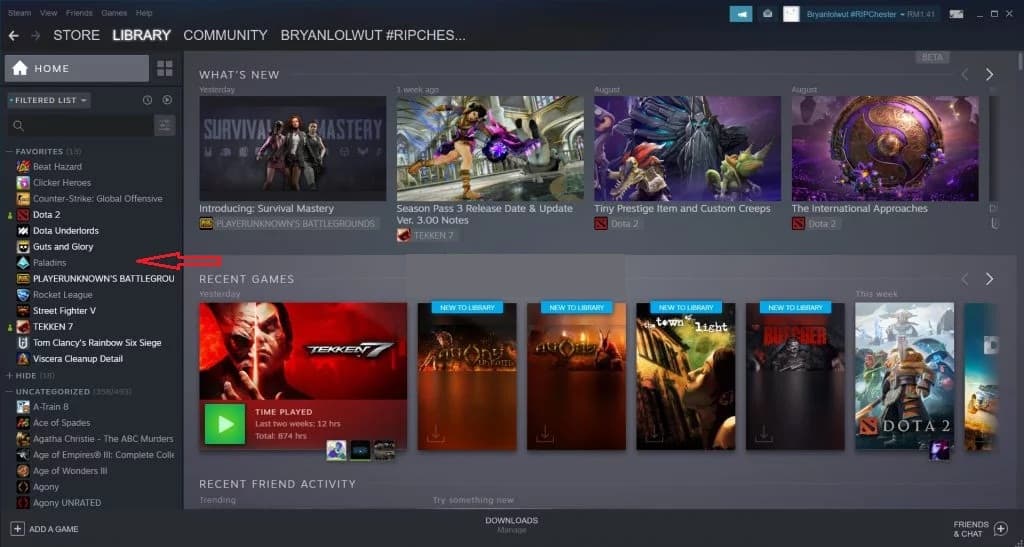
Depois de localizar o jogo no menu Biblioteca do seu inicializador, abra-o e veja se o problema foi resolvido.
Se você ainda vir o código de erro 0X087A0001 mesmo ao iniciar o jogo pelo inicializador, tente a próxima solução abaixo.
Método 3 – Habilitar modo de cor reduzida (se aplicável)
Descobriu-se que outra situação bastante comum que desencadeia o erro 0X087A0001 do Direct3D11 é um cenário em que o jogo não foi originalmente projetado para suportar profundidade de cor de 32 bits (que geralmente é forçada por padrão no Windows 10).
Vários usuários afetados que também enfrentavam esse problema ao tentar executar jogos antigos relataram que finalmente conseguiram resolvê-lo modificando as propriedades do executável usado para iniciar o jogo, ativando o Modo de Cor Reduzida: 16 bits.
Nota: Esta solução alternativa foi confirmada como eficaz por muitos usuários que encontraram esse problema com Red Alert 2, Yuri's Revenge e muitos jogos antigos.
Se você procura instruções específicas sobre como ativar o modo de cores reduzidas para o jogo que está apresentando o erro 0X087A0001, pule para a próxima possível solução abaixo:
- Abra o Navegador de arquivos e navegue até o local que contém o executável que você usa para iniciar o jogo.
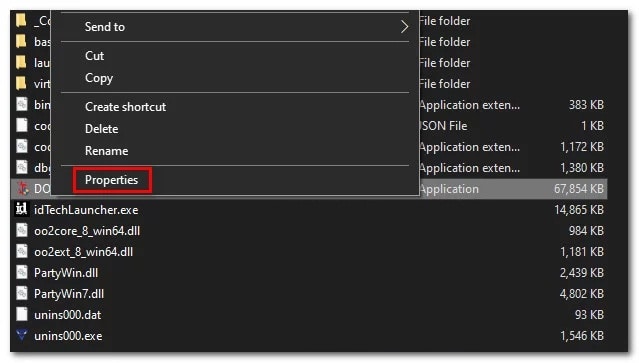
- Quando estiver no local correto, você deve clicar com o botão direito no executável e selecionar a opção Propriedades no menu de contexto que aparece na tela.
- Depois que você estiver dentro da tela Propriedades, selecione a guia Compatibilidade no menu na parte superior e marque a caixa associada ao modo de cor reduzido (No Configuração) e defina o menu suspenso abaixo para 16 bits.
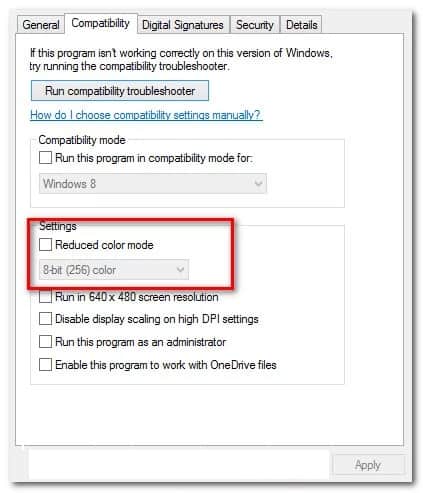
Observação: Lembre-se de que os aplicativos mais recentes não são compatíveis com a alteração do modo de cor padrão; nesse caso, a opção ficará desativada (em cinza).
- Salve as alterações clicando em Aplicar para salvar as alterações, inicie o jogo legado novamente e veja se o problema foi corrigido.
Se este método não for aplicável ou você ainda encontrar o mesmo código de erro 0X087A0001 mesmo depois de modificar o modo de cor padrão, passe para a próxima solução potencial abaixo.
Método 4 – Substituir escala de alto DPI (se aplicável)
Caso a redução do modo de bit de cor não tenha surtido efeito ou a arquitetura do jogo não permita aplicar este tipo de alteração, a próxima coisa que você deve fazer é modificar o comportamento das configurações de alto DPI do jogo.
Vários usuários afetados que também estavam enfrentando esse problema relataram que finalmente conseguiram resolvê-lo e iniciar o jogo sem o mesmo código de erro, usando a guia Compatibilidade para forçar a substituição do dimensionamento de DPI alto pelo sistema, em vez do aplicativo.
- Se você ainda não experimentou esta solução, siga as instruções abaixo:
- Abra o File Explorer e navegue até o local onde o executável do jogo está localizado.
- Como nas etapas anteriores, quando estiver no local correto, você deve clicar com o botão direito no executável e pressionar a opção Propriedades que, como você já sabe, se encontra no menu de contexto que aparece na tela.
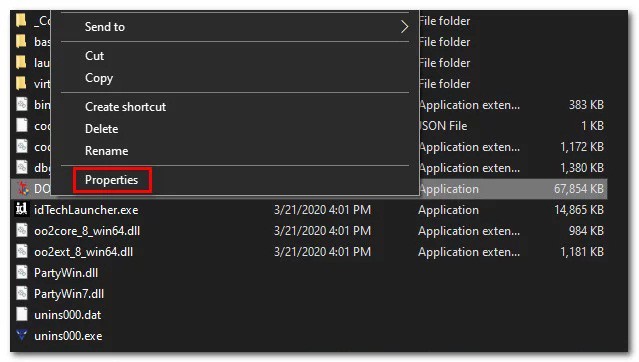
- Quando você está dentro da tela Propriedades do executável do jogo, acesse a aba Compatibilidade no menu na parte superior e clique no botão Alterar configurações de alto DPI (No Configuração).
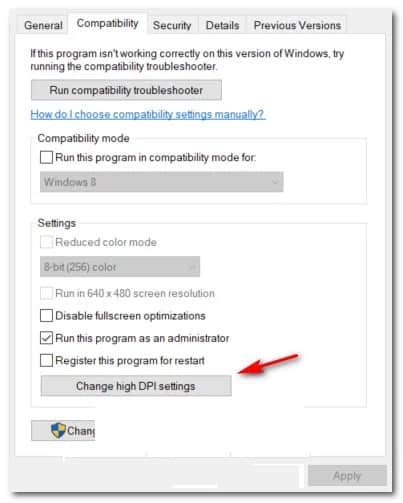
- Na janela Substituição de chamada de alto DPI, marque a caixa associada ao Substitua o comportamento de escala de alto DPI.
- Então mude o Escala feita através do menu suspenso Sistema (melhorado) e clique Aceitar, então Aplicar para salvar as alterações e torná-las permanentes.
- Inicie o jogo ou aplicativo normalmente novamente e veja se o erro foi corrigido.
Se você continuar vendo o mesmo código de erro 0X087A0001 ( Não foi possível configurar o modo de vídeo) ao iniciar o jogo ou aplicativo, verifique se o problema já foi resolvido.
Método 5 – Altere a resolução do aplicativo (se aplicável)
Acontece que outra instância bastante comum que produzirá o código de erro 0X087A0001 é uma instância em que o aplicativo legado não foi originalmente projetado para suportar a resolução em que seu sistema está atualmente configurado para executar o jogo.
Vários usuários afetados que se encontraram em uma situação semelhante relataram que o problema foi finalmente resolvido depois que modificaram o comportamento do executável do aplicativo legado para forçar a resolução mais baixa na inicialização.
Se você acha que este cenário pode se aplicar, siga as instruções abaixo para forçar o jogo a iniciar a resolução do aplicativo:
- Abra o File Explorer e navegue até o local onde o aplicativo legado está instalado.
- Assim que chegar ao local correto, clique com o botão direito no executável que você usa para iniciar o jogo e clique Propriedades no menu de contexto.
- Dentro da tela Propriedades, clique na guia Compatibilidade no menu na parte superior e marque a caixa associada a Continue uma resolução de tela de 640 x 480.
- Após marcar a caixa correta, clique em Aplicar Para salvar as alterações.
- Inicie o aplicativo legado normalmente e veja se o problema foi corrigido.
Caso você ainda receba o mesmo código de erro depois de tentar esta solução ou este método não seja aplicável, continue com a solução potencial final abaixo.
Método 6: execute o programa em modo de compatibilidade
Se nenhum dos métodos acima se mostrou eficaz no seu caso, você deve começar a considerar a possibilidade de que a idade do jogo seja o problema, devido à incompatibilidade com o Windows 10. Isso se torna um problema ainda maior se a Atualização de Aniversário estiver instalada no Windows 10.
Felizmente, ao usar o modo de compatibilidade, você pode alterar a percepção do Windows em que o jogo é executado. Alguns usuários recomendaram o uso do Windows 95 como sistema operacional de compatibilidade ao executar jogos legados desenvolvidos na década de 2000.
Siga as etapas para ver como alterá-lo:
- Clique com o botão direito em o ícone do Diablo 2 na sua área de trabalho e abra o menu Propriedades.
- Selecione Compatibilidade, então vá para modo de compatibilidade e marque a caixa onde diz 'Execute este programa em modo de compatibilidade para:'.
- Após marcar a caixa, uma lista de outras versões do Windows será desbloqueada, selecione a lista e clique em Windows 95.
- Por fim, clique em Aplicar e inicie o jogo para ver se o código de erro foi resolvido.
Esperamos que um dos métodos descritos neste guia o ajude a resolver essa função. Não hesite em compartilhar este guia com outros conhecidos. Em uma publicação futura traremos mais dicas úteis para você.

Meu nome é Javier Chirinos e sou apaixonado por tecnologia. Desde que me lembro, eu gostava de computadores e videogames e esse hobby acabou virando um emprego.
Publico sobre tecnologia e gadgets na Internet há mais de 15 anos, especialmente em mundobytes.com
Também sou especialista em comunicação e marketing online e tenho conhecimento em desenvolvimento WordPress.