- O DxDiag permite identificar e analisar problemas Hardwares y Drivers tanto gráficos quanto som.
- A ferramenta coleta informações importantes e facilita a exportação para suporte técnico e resolução de incidentes.
- O DxDiag é complementar a outros utilitários Windows para concluir um diagnóstico completo do seu PC.

Seu PC está com problemas de vídeo ou som e você não sabe por onde começar a solucionar o problema? Não se preocupe: existe uma ferramenta integrada do Windows chamada DxDiag que, quando usada corretamente, pode economizar horas incontáveis de tentativas e erros. É fácil de usar, gratuita e pode fornecer respostas rápidas sobre a saúde do seu sistema em relação a vídeo, áudio e drivers relacionados.
Neste guia, você aprenderá em detalhes o que é o DxDiag , quais informações ele coleta, como usá-lo para diagnosticar problemas de áudio e vídeo e como exportar seus relatórios para suporte técnico ou compartilhá-los em fóruns de ajuda. Também veremos como o DxDiag se integra a outras ferramentas e truques para maximizar sua utilidade. Assim, da próxima vez que um jogo travar, o som falhar ou artefatos aparecerem na tela, você saberá exatamente por onde começar a solucionar o problema.
O que é DxDiag e para que ele é usado?
DxDiag é a abreviação de DirectX Diagnostic Tool (Ferramenta de Diagnóstico do DirectX) , um utilitário integrado em todas as versões modernas do Windows pela Microsoft, projetado especificamente para coletar e exibir informações técnicas sobre componentes relacionados ao DirectX . O DirectX é o conjunto de bibliotecas do Windows que oferece suporte a tudo relacionado a gráficos 3D, aceleração de vídeo, áudio e entrada para jogos e aplicativos multimídia. Como parte fundamental do sistema, qualquer incompatibilidade, driver incorreto ou falha de hardware pode causar problemas nessas áreas.
Sua função original era permitir verificações de diagnóstico e até mesmo o reparo direto de algumas falhas de dispositivos . Desde o Windows Vista, seu uso tem se concentrado principalmente na exibição de informações de diagnóstico e na exportação dos detalhes para um arquivo que pode ser compartilhado com o suporte técnico. Assim, o DxDiag funciona como um scanner técnico, fornecendo detalhes suficientes para verificar se os drivers estão corretos, qual hardware está instalado ou se alguma incompatibilidade foi detectada.
Quando é uma boa ideia usar o DxDiag?
O DxDiag é especialmente útil quando surgem problemas gráficos, travamentos de jogos, erros de som ou quando há suspeita de que o PC não esteja reconhecendo corretamente um componente de imagem ou áudio . É a primeira ferramenta que os técnicos geralmente solicitam para avaliar a saúde do computador, principalmente ao abrir um chamado de suporte ou buscar ajuda em fóruns especializados. Também é fundamental para:
- Verifique os requisitos de hardware e driver para novos jogos.
- Detectar versões antigas, drivers desatualizados ou incompatíveis.
- Examine qual dispositivo está causando um conflito (por exemplo, várias placas gráficas ou de som).
- Confirme o versão exata do DirectX instalada e se há funções desabilitadas.
- Reúna detalhes para enviar ao suporte técnico para agilizar a resolução do problema.
Como executar o DxDiag passo a passo
O processo é simples e rápido e não requer privilégios de administrador ou instalações adicionais. Aqui explico como fazer isso corretamente:
- Pressione a tecla Windows ou clique no botão Iniciar.
- Digite "dxdiag" na caixa de pesquisa e selecione o aplicativo DxDiag que aparece nos resultados. Clique ou pressione Enter.
- Se for a primeira vez que você abre o programa, o Windows poderá perguntar se você deseja verificar se os drivers estão assinados digitalmente. Selecione sim para obter informações mais confiáveis.
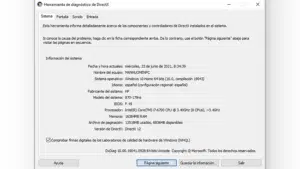
- A janela principal do DxDiag será aberta. Você pode ver uma barra de progresso no canto inferior esquerdo enquanto ele coleta dados. Aguarde alguns segundos até que ele termine.
- Uma vez carregado, Você pode navegar pelas diferentes abas para consultar as informações ou clique em “Salvar todas as informações” para exportar o relatório para um arquivo de texto.
O relatório exportado pelo DxDiag é amplamente utilizado por fabricantes de software e videogames, fóruns e equipes de suporte técnico para entender o ambiente de hardware e software do usuário. Além disso, caso você encontre algum problema, este relatório será seu melhor aliado.
Análise das abas e informações exibidas pelo DxDiag
O DxDiag organiza as informações em várias guias que abrangem os diferentes dispositivos e subsistemas principais do seu computador. Vamos ver em detalhes o que cada um oferece:
Sistema
Esta aba mostra dados gerais sobre sua máquina:
- Data e hora atuais ao abrir a ferramenta
- Nome da equipe e usuário
- Versão e tipo do sistema operacional Windows, bem como o idioma
- Fabricante e modelo do equipamento (útil para identificar equipamentos clonados ou montados pela marca)
- Versão do BIOS e modelo da placa-mãe
- Detalhes do processador: fabricante, modelo, núcleos e frequência base
- Quantidade total de RAM instalada
- Espaço e uso do arquivo de paginação
- Versão exata do DirectX instalada
Esses dados são essenciais para diagnósticos de compatibilidade ou detecção de inconsistências entre o hardware instalado e o hardware do sistema.
Tela
Na aba Exibir, o DxDiag reúne todas as informações relevantes sobre suas placas gráficas e monitores conectados . Se você tiver várias GPUs ou monitores, verá uma aba separada para cada dispositivo.
- Modelo e fabricante da placa gráfica (GPU)
- Quantidade de memória de vídeo dedicada, compartilhada e total
- Nome e modelo do monitor ou display conectado
- Resolução atual e taxa de atualização
- Versão e data do driver gráfico instalado
- Versões do Direct3D, DirectDraw e outras tecnologias suportadas
- Status e versão do driver da GPU, bem como se forem assinados digitalmente
- Recursos avançados do DirectX suportados (como DirectX 12 Ultimate)
- Na seção "Notas", você pode ver quaisquer avisos ou erros detectados, como incompatibilidades, drivers antigos ou falhas de hardware detectadas pelo sistema.
Informações valiosas podem ser extraídas disso, como incompatibilidades entre a versão do DirectX exigida por um jogo e aquela suportada pelo seu hardware, bem como pistas sobre possíveis falhas devido a drivers desatualizados ou corrompidos.
Som

A aba de som reúne todas as informações sobre os dispositivos de áudio do sistema. Se você tiver várias placas de som ou saídas (como a integrada e uma USB externa ), cada uma terá sua própria seção.
- Nome do dispositivo e seu fabricante
- Driver utilizado, com sua versão e data
- Status do dispositivo (se está funcionando corretamente ou se apresenta problemas)
- Detalhes técnicos sobre a configuração do driver de áudio
- Quaisquer erros ou conflitos detectados serão exibidos em "Notas"
Isso é útil se você tiver falhas, interrupções, interferências ou a mensagem “nenhum dispositivo de reprodução detectado”.
Entrada
A guia Entrada lista todos os dispositivos conectados usados para entrada de dados, como teclados, mouses, microfones e controladores de jogos.
- Lista completa de dispositivos reconhecidos
- Informações do fabricante e modelo
- Versão e status do driver
- Dispositivos conectados a cada porta USB
Esta é uma seção consultada com menos frequência, mas é importante se você estiver tendo problemas de detecção com periféricos ou travamentos no jogo relacionados à entrada.
Como exportar um relatório DxDiag e para que serve
Uma opção muito útil no DxDiag é a capacidade de exportar todas as informações para um arquivo de texto ou XML. Esse recurso é usado pela maioria dos desenvolvedores, suporte e fóruns para analisar seu caso.
- Dentro do DxDiag, Clique em “Salvar todas as informações” No canto inferior direito.
- Escolha um local acessível, como a área de trabalho, e salve o arquivo com um nome significativo.
- Anexe este arquivo a um ticket, envie-o por e-mail ou carregue-o em um fórum, conforme necessário.
O relatório descreve o status completo dos dispositivos, versões, erros e mensagens relevantes, fornecendo a maneira mais fácil de compartilhar informações precisas e claras para solução de problemas.
Que tipos de problemas podem ser diagnosticados com o DxDiag?
O DxDiag não repara falhas automaticamente, mas permite identificar e analisar problemas, facilitando assim sua resolução. Alguns recursos incluem:
- Verifique se o equipamento atende aos requisitos mínimos para jogos ou programas.
- Detecte drivers gráficos ou de som desatualizados ou corrompidos.
- Identificar incompatibilidades entre hardware e software.
- Verifique a versão do DirectX instalada e se ela é suficiente para o software.
- Localize conflitos entre dispositivos (como várias placas gráficas ou de som).
- Analise os erros detectados pelo DirectX na seção “Notas”.
- Obtenha dados para descartar falhas físicas ou de driver/software.
- Revise as configurações gráficas avançadas, como memória e resolução.
Plugins e ferramentas adicionais para diagnosticar gráficos e som no Windows
O DxDiag não é a única ferramenta. Existem outras ferramentas integradas ao Windows que podem complementar o processo de diagnóstico . Vamos analisar as principais:
Administrador do dispositivo
Permite visualizar e gerenciar todos os dispositivos reconhecidos pelo Windows , seus drivers e seus respectivos status. Isso é útil para detectar se uma placa de vídeo ou placa de som não está sendo reconhecida ou está apresentando mau funcionamento. Para obter especificações de hardware mais detalhadas, consulte " Exibir as especificações do seu PC no Windows 11 " .
- Escrever Administrador do dispositivo na barra de pesquisa e abra-o.
- Expandir Adaptadores de vídeo para visualizar as placas gráficas instaladas.
- Clique duas vezes para obter detalhes e gerenciar os drivers.
- Ele também serve para identificar dispositivos de som e entrada.
Configurações de exibição e sistema
Nas Configurações (Iniciar > Configurações > Sistema > Tela), você pode verificar a GPU ativa em cada monitor, sua resolução, taxa de atualização e outras informações relevantes . Isso é útil para verificar se as configurações estão limitando o desempenho ou se o hardware correto está sendo usado, especialmente se você quiser verificar a resolução máxima suportada pelo seu monitor no Windows 11 (veja como usar o DxDiag para diagnosticar problemas ).

Administrador de tarefas
Permite visualizar a carga da GPU, a temperatura e a memória em tempo real . Para acessar:
- imprensa Ctrl + Shift + Esc ou pesquise por “Gerenciador de Tarefas”.
- Vá para a guia Atuação e selecione GPU.
Isso ajuda a detectar se a GPU está trabalhando no seu limite, se há altas temperaturas ou gargalos.
Painel de controle da placa gráfica
Para placas de vídeo NVIDIA ou AMD, existem painéis específicos onde você pode encontrar informações avançadas, atualizar drivers ou modificar configurações de jogos. Para verificar as especificações do seu hardware e os drivers, você pode consultar o guia sobre como alterar uma placa de vídeo no Windows 10.
Informações do sistema
Para uma análise ainda mais técnica, a opção "Informações do Sistema" no Windows fornece um inventário completo de hardware e drivers . É útil para verificar detalhes específicos sobre GPUs, memória e outros componentes, complementando as informações que o DxDiag pode oferecer.
Dicas para interpretar dados do DxDiag
Interpretar os dados pode ser simples para especialistas, mas o mais importante a lembrar é revisar estes pontos-chave:
- Mensagens de erro ou avisos em "Notas" indicam a origem do problema
- Verifique se as versões do driver são recentes e assinadas digitalmente.
- Verifique se a versão do DirectX é a recomendada para o software ou jogo.
- Se você tiver atrasos ou gráficos ruins, verifique sua memória de vídeo e as especificações da GPU.
O que fazer se o DxDiag detectar problemas?
Após obter o relatório do DxDiag, siga estes passos:
- Atualize os drivers da sua placa de vídeo e de som do site do fabricante ou Windows Update.
- Reinstale os drivers removendo os anteriores se o problema persistir.
- Verifique se o hardware está conectado corretamente, especialmente após mover ou trocar componentes.
- Verifique o hardware físico se o dispositivo não aparecer no relatório ou no Gerenciador de dispositivos.
- Consulte os fóruns de suporte anexando o arquivo DxDiag para obter ajuda rápida.

Escritor apaixonado pelo mundo dos bytes e da tecnologia em geral. Adoro compartilhar meu conhecimento por meio da escrita, e é isso que farei neste blog, mostrar a vocês tudo o que há de mais interessante sobre gadgets, software, hardware, tendências tecnológicas e muito mais. Meu objetivo é ajudá-lo a navegar no mundo digital de uma forma simples e divertida.